
U-NEXTのファミリーアカウントは、1つの契約で最大4人が利用できる便利な機能です。家族構成が変わったり、同居でなくなったりと、さまざまな理由でファミリーアカウントの削除が必要になることがあります。
しかし、「削除の手順がわからない」「削除するとデータはどうなるの?」「通知は届くの?」といった疑問を持つ方は多いようです。実は、子アカウントを削除できるのは親アカウント(主契約者)のみで、PCブラウザとスマートフォンアプリの両方から操作できます。
この記事では、PCブラウザとスマートフォンアプリそれぞれの削除手順を6ステップで丁寧に解説します。また、削除前に確認すべき注意点や、削除後に消えるデータ、ファミリーアカウントが見れない時の対処法まで幅広く解説しています。
U-NEXTファミリーアカウントの削除を検討している方は、ぜひ最後まで読んでみてください。削除後の影響をしっかり把握した上で、スムーズに操作できるようになります。
- ファミリーアカウントの削除は親アカウント(主契約者)のみが操作できる
- PCブラウザとスマートフォンアプリの両方から削除でき、手順は6ステップで完了する
- 削除時に子アカウントへの通知は自動送信されないため、事前に相手へ連絡しておくことが重要
- 削除後は購入作品やポイントなどのデータが消えるため、削除前の確認が必要
U-NEXTファミリーアカウントを削除する手順【PCとスマホ別に解説】
- U-NEXTファミリーアカウントの仕組みと削除が必要になるシーン
- PCブラウザで子アカウントを削除する6ステップ
- スマートフォンアプリで子アカウントを削除する手順
U-NEXTファミリーアカウントの仕組みと削除が必要になるシーン
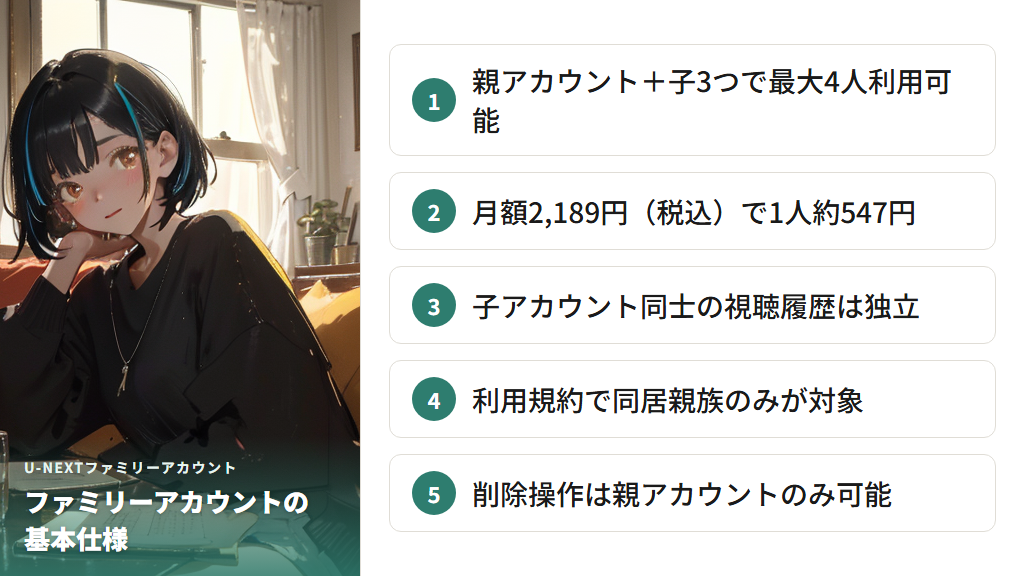
U-NEXTのファミリーアカウントは、主契約者である親アカウント1つに対して、最大3つの子アカウントを無料で追加できるサービスです。1つの契約で最大4人が同時に利用できるため、家族で動画を楽しみたい方に重宝されています。
月額料金は2,189円(税込)ですが、4人で利用すると1人あたり約547円(税込)という計算になります。見放題作品はもちろん、各アカウントの視聴履歴やマイリストは子アカウント同士では独立しており互いに確認することはできません。ただし、親アカウントは子アカウントへ切り替えることができるため、視聴履歴が確認されることがあります。
ただし、利用規約では「同居する親族」のみが対象と定められている点は覚えておく必要があります。友人やカップルなど同居でない人との共有は規約違反となり、発覚した場合にはファミリーアカウント内の全アカウントが利用停止になる可能性があります。
親アカウントから毎月1,200円分のポイントが付与されるほか、ペアレンタルロックや購入制限など、子アカウントごとに細かい管理機能が設定できる点も特徴です。子アカウントは削除操作を行えず、親アカウントのみが追加・削除を管理します。
削除が必要になるシーンとしては、家族構成の変化(同居でなくなった場合など)、アカウントの整理、契約者の変更などが挙げられます。また、一度削除したアカウントを再び追加したい場合は、再度招待操作が必要になるため、削除前によく検討することをおすすめします。

PCブラウザでU-NEXTの子アカウントを削除する6ステップ
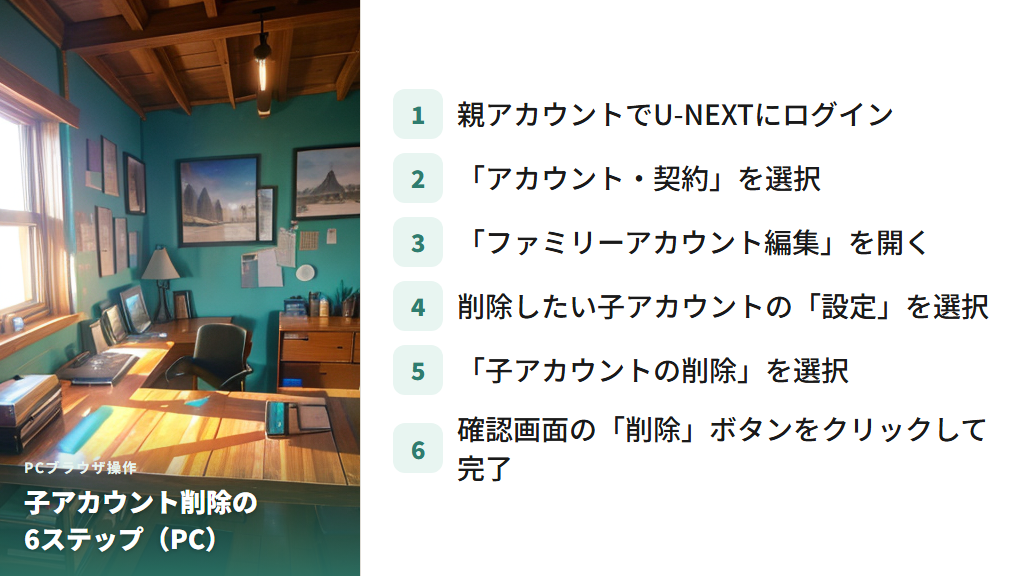
PCブラウザからU-NEXTのファミリーアカウントを削除する操作は、必ず親アカウントでログインした状態で行う必要があります。子アカウントではこの操作ができないため、注意してください。また、操作前に削除対象の子アカウントのメールアドレスを確認しておくと、誤って別のアカウントを削除するミスを防げます。
Step 1: 親アカウントでU-NEXTにログイン
PCブラウザでU-NEXTの公式サイトにアクセスし、親アカウントのIDとパスワードでログインします。子アカウントでログインしている場合は、一度ログアウトして親アカウントでログインし直してください。
Step 2: 「アカウント・契約」を選択
ログイン後、画面左上のメニューアイコンをクリックして「アカウント・契約」を選択します。メニューが表示されない場合は、ページを更新してみましょう。
Step 3: 「ファミリーアカウント編集」をクリック
「アカウント・契約」のページ内にある「ファミリーアカウント編集」をクリックします。この項目は親アカウントでログインした場合のみ表示されます。
Step 4: 削除したい子アカウントの「設定」をクリック
ファミリーアカウント一覧が表示されるので、削除したい子アカウントのメールアドレスを確認してから、そのアカウント横にある「設定」をクリックします。
Step 5: 「子アカウントの削除」を選択
設定画面の下部にある「子アカウントの削除」ボタンを選択します。
Step 6: 確認画面で「削除」をクリックして完了
確認画面に移動したら、赤い「削除」ボタンをクリックして完了です。削除後の子アカウントはU-NEXTにログインできなくなります。削除から利用できなくなるまで少しのタイムラグがある場合もあるとのことです。
なお、テレビアプリからはこの操作ができないため、PCかスマートフォンを使って作業してください。もし削除を間違えた場合は、再度招待操作が必要です。

スマートフォンアプリからU-NEXTの子アカウントを削除する手順
スマートフォンのU-NEXTアプリからも、子アカウントの削除が可能です。iPhoneとAndroidのどちらのアプリでも同じ手順で操作できるとの報告があります。PCが手元にない場合もスマートフォンから対応できます。
PCブラウザとほぼ同じ画面構成になっているため、どちらかで操作経験があれば迷わず進められるでしょう。操作前に、削除したいアカウントのメールアドレスをあらかじめ確認しておくと、誤操作を防ぐことができます。
Step 1: U-NEXTアプリを開き、親アカウントでログイン
スマートフォンのU-NEXTアプリを起動し、親アカウントでログインします。子アカウントでログインしている場合は、先に親アカウントに切り替えてください。
Step 2: メニューボタンをタップ
画面下部または左上のメニューボタンをタップします。デバイスや画面のレイアウトによって位置が異なる場合があります。
Step 3: 「アカウント・契約」を選択
表示されたメニューから「アカウント・契約」をタップします。
Step 4: 「ファミリーアカウント編集」をタップ
「ファミリーアカウント編集」の項目をタップして進みます。
Step 5: 削除したい子アカウントを選択
ファミリーアカウント一覧から、削除したい子アカウントを選択します。メールアドレスで確認し、正しいアカウントを選んでいるか確認してください。
Step 6: 「子アカウントを削除する」ボタンをタップして確認
「子アカウントを削除する」ボタンをタップし、確認画面で削除を実行すれば完了です。
なお、テレビ版U-NEXTアプリでは削除操作はできません。ファミリーアカウントの管理はスマートフォンかPCでのみ行えます。

削除前に確認すべき注意点と削除後の影響
- 削除の通知は届かない?事前連絡が重要な理由
- 削除後に消えるデータと再登録の方法
削除通知は届かない?U-NEXTファミリーアカウント削除前の注意点
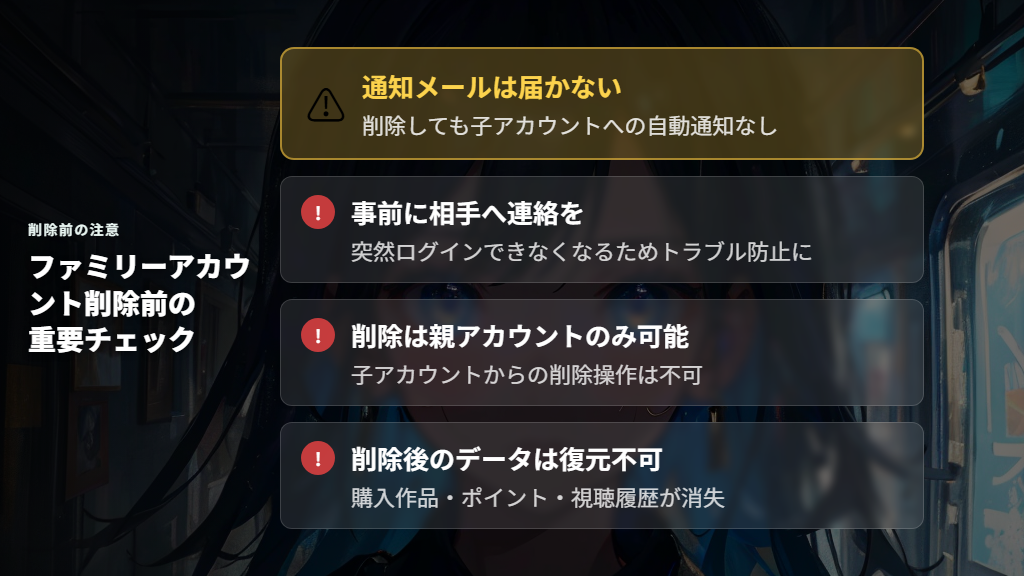
U-NEXTのファミリーアカウントを削除した際、削除された子アカウントに通知メールは自動送信されません。相手は突然ログインできなくなるため、事前に相手へ連絡しておかないとトラブルになる可能性があります。特に、友人やパートナーとアカウントを共有していた場合は、一言伝えておくことを強くおすすめします。
また、子アカウント自身は自分のアカウントを削除できません。削除の操作は親アカウントのみが行えるため、もし子アカウント側が「削除してほしい」と思った場合は、親アカウントの保有者に依頼する必要があります。
利用規約の観点からも、ファミリーアカウントは同居する親族のみが対象です。規約違反が発覚した場合、ファミリーアカウント内の全アカウントが利用停止になる可能性があることを覚えておきましょう。
削除前にもう一点確認しておきたいのが、削除する子アカウントのポイント残高や購入済み作品の状況です。削除後はこれらのデータが消え、復元できません。また、削除後の子アカウントは即座にログインできなくなります。
最後の確認として、削除操作の際には正しいメールアドレスの子アカウントを選択しているかを必ずチェックしてください。誤って別の子アカウントを削除してしまうと、取り消せないため注意が必要です。
削除後に消えるデータと再登録する方法

ファミリーアカウントを削除すると、その子アカウントに関連するデータは消失します。具体的には、購入作品・ポイント・視聴履歴などが失われ、復元することはできません。削除前にポイントを使い切っておくなど、事前の準備が大切です。
削除後の子アカウントに購入した作品を引き継ぐこともできません。再登録後は白紙の状態からのスタートとなります。
同じ人を再びファミリーアカウントに追加したい場合は、「ファミリーアカウント編集」から再度招待操作を行う必要があります。招待メールを送付し、相手が承認することで再びファミリーアカウントとして利用できるようになります。
再登録する場合も、最大3件の子アカウントの枠内であれば追加が可能です。ただし、再登録後に利用できるのは再招待以降の新規コンテンツのみで、以前の視聴履歴や購入作品はそのまま引き継がれるわけではないことを把握しておきましょう。
削除後は即座に子アカウントが使えなくなるわけではなく、実際には少しのタイムラグがある場合もあるとのことです。削除完了後、しばらくしてから利用できなくなっているかを確認しておきましょう。

U-NEXTファミリーアカウントの削除方法と注意点まとめ
この記事のまとめです。
- U-NEXTファミリーアカウントは親アカウント1つに対して最大3つの子アカウントを無料追加できる
- 月額2,189円(税込)で最大4人が利用でき、1人あたり約547円(税込)の計算になる
- ファミリーアカウントの削除操作は親アカウント(主契約者)のみが行える
- PCブラウザでの削除手順:「アカウント・契約」→「ファミリーアカウント編集」→「設定」→「削除」
- スマートフォンアプリでも同様の手順で削除でき、テレビアプリでは削除操作はできない
- 削除時に子アカウントへ通知メールは自動送信されないため、事前に相手へ連絡する
- 削除後の子アカウントの購入作品・ポイント・視聴履歴は復元できない
- 再びファミリーアカウントに追加したい場合は「ファミリーアカウント編集」から再招待する
- 利用規約ではファミリーアカウントは同居親族のみが対象と定められている(2026年3月時点)
- 規約違反が発覚した場合、ファミリーアカウント内の全アカウントが利用停止になる可能性がある
- 親アカウントが解約または退会すると、子アカウントも自動的に利用できなくなる
- 子アカウントを個別に残したまま親アカウントだけ解約することはできない
- 削除後にタイムラグがある場合もあるため、しばらくして利用できなくなっているか確認するとよい
- 招待メールが届かない場合は、親アカウントの保有者に確認し再招待を依頼する
- 見れない時はペアレンタルロックや購入制限の設定も確認する