
HuluをiPhoneで録画しようとしたら、画面が真っ黒になって保存できなかった…そんな経験はありませんか?
コントロールセンターの「画面収録」ボタンをタップしてもHuluの映像部分だけが黒くなってしまう現象は、多くのユーザーが直面している問題です。HuluにはDRM(デジタル著作権管理)というコピー防止技術が組み込まれており、これによってiPhoneの標準的な録画機能が遮断されてしまいます。
この記事では、iPhoneでHulu録画ができない根本的な理由を解説したうえで、実際に試せる現実的な方法を紹介します。公式のダウンロード機能の使い方から、PCを経由してiPhoneに動画を転送する方法、専用の録画ソフトを使ったPC録画の裏ワザまで、選択肢ごとにメリットとデメリットをまとめました。
また、「Huluの録画は違法なの?」「配信側にバレるの?」といった気になる疑問についても、法律的な観点から丁寧に解説します。
- iPhoneの標準画面収録でHuluが真っ黒になるのはDRM/HDCP保護が原因
- Huluの公式ダウンロード機能を使えばオフライン視聴が可能(最大30日間)
- PCで専用ソフトを使って録画・保存してiPhoneに転送する方法がある
- 録画した動画の個人利用は問題ないが、再配布・販売は禁止
iPhoneでHulu録画が真っ黒になる原因と対処法
- iPhoneの標準「画面収録」ではHuluが録画できない理由
- Hulu公式のダウンロード機能でオフライン視聴する方法
- PCで録画したHulu動画をiPhoneに転送する手順
- キャプチャーボードを使ってスマホ画面を録画する方法
iPhoneの標準「画面収録」ではHuluが録画できない理由
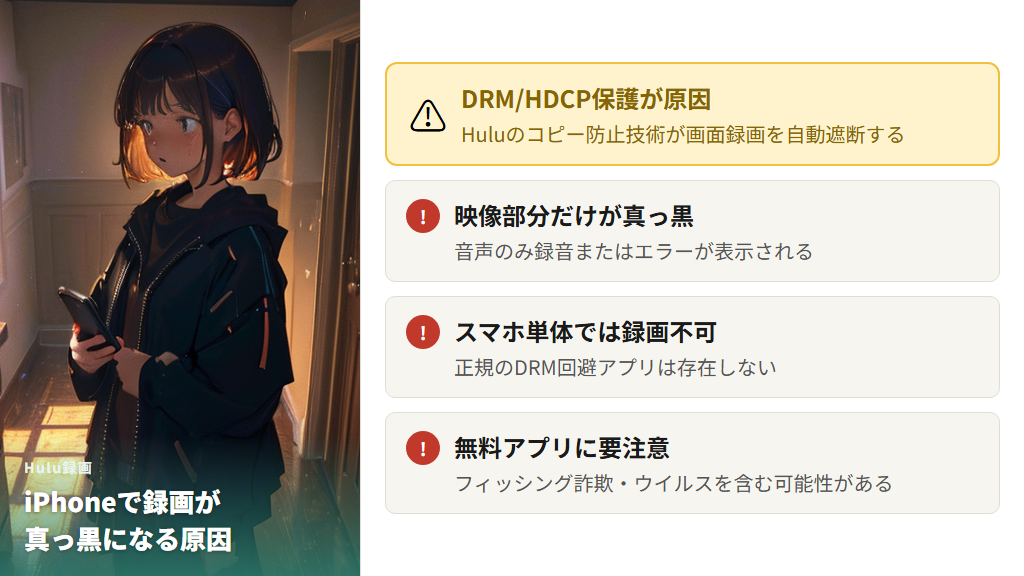
iPhoneのコントロールセンターにある「画面収録」ボタンをタップしてHuluの動画を録画しようとすると、映像部分だけが真っ黒になってしまいます。スクリーンショットを撮っても同様に真っ黒になり、音声のみが記録されるか、エラーが表示されることがあります。
この現象が起きる原因は、HuluのDRM(デジタル著作権管理)とHDCP(High-bandwidth Digital Content Protection)という2つのコピー防止技術にあります。Huluはこれらの技術によって動画コンテンツを保護しており、iPhoneやAndroidスマホの画面録画・スクリーンショット機能を自動的に検知し、画面を真っ黒にする仕組みが組み込まれています。
つまり、iPhoneの標準機能で録画できないのは、機能の不具合ではなく意図的な設計によるものです。この仕組みにより、通常の方法ではHuluの動画を記録することができません。
また、「このアプリならスマホでHuluを録画できる」と紹介されている無料アプリには注意が必要です。そうしたアプリの多くはフィッシング詐欺やウイルスを含む可能性があるとされており、スマホ単体でDRMを回避して録画できる正規のアプリは存在しないと考えるのが適切でしょう。
なお、一部の記事で紹介されている「Cloud DVR」という方法についても、日本のHuluでは提供されていないため利用できません。これはアメリカで提供されている「Hulu + Live TV」という別サービスの機能であり、日本のHuluとは異なるサービスです。
iPhoneでHuluをオフライン視聴したい場合は、後述する公式のダウンロード機能やPCを経由した転送方法を検討するのが現実的です。

Hulu公式のダウンロード機能でオフライン視聴する方法

iPhoneでHuluの動画をオフラインで楽しみたい場合、もっとも安心して使える方法が公式のダウンロード機能です。これはHuluが公式に提供しているオフライン視聴の唯一の正規方法で、画質が良くウイルスや違法性の心配もありません。
ただし、いくつかの制限があります。ダウンロードできるのはスマホやタブレット端末に限られており、対応している作品も一部のみです。各動画がダウンロードできるわけではなく、一部の作品はダウンロード対象外となっています。また、ダウンロードした動画はHuluアプリ内でしか視聴できないため、別のプレーヤーで再生することはできません。
視聴期限についても把握しておく必要があります。ダウンロードした作品の視聴期限は最大30日間で、さらに再生を開始すると48時間以内という制限が設けられています。長期保存には向いていないため、旅行前など特定のシーンでの活用に適した機能といえるでしょう。
また、Huluの通信は暗号化されたストリーミング方式を採用しており、録画ソフトを使う場合はその仕組みに対応したものを選ぶ必要があります。公式ダウンロード機能を使う場合にはそのような心配は不要ですが、使い勝手の面での制約として知っておいてください。
PCで録画したHulu動画をiPhoneに転送する手順
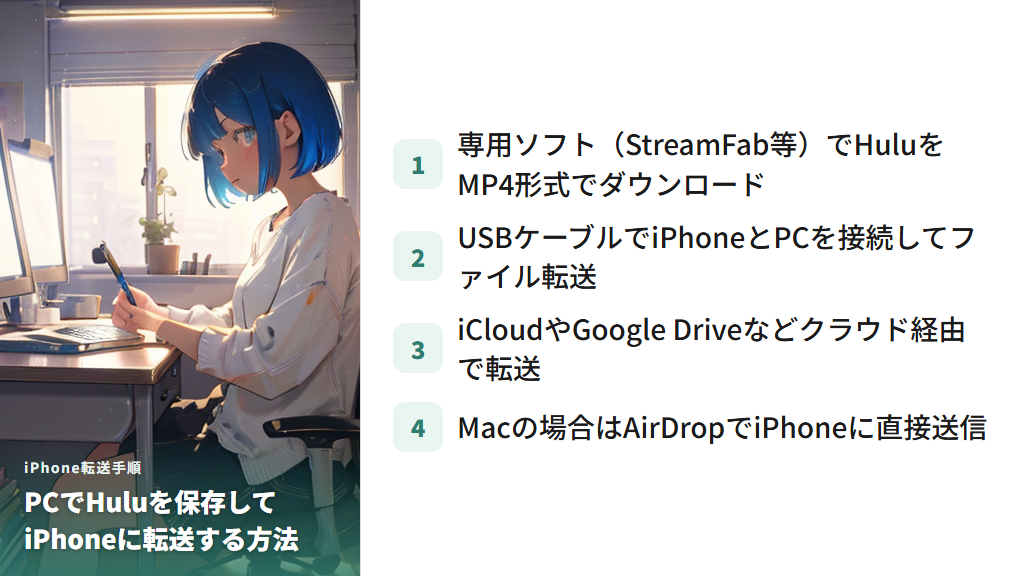
iPhoneの標準機能ではHuluを録画できませんが、PCを使って動画を保存し、そのファイルをiPhoneに転送するという方法があります。この方法であれば、公式ダウンロードとは異なり視聴期限がなく、スマホの容量が許す範囲で動画を長期保存できるのが特徴です。
手順としては、まずPCでStreamFab Hulu DownloaderやMovPilot Hulu Video Downloaderといった専用ソフトを使い、目的の動画をMP4ファイルとして保存します。MovPilot Hulu Video DownloaderはHulu Japanにも対応しているとされており、日本のコンテンツを保存したい場合にも使える選択肢の一つです。
動画をPCに保存したら、次はiPhoneへの転送です。転送方法はいくつか用意されており、USBケーブルをiPhoneに接続してPCからファイルを転送する方法がオーソドックスです。クラウドサービスを経由する方法もあり、Google DriveやiCloud、Dropboxなどを使えばケーブルなしでiPhoneに動画を送ることができます。さらに、Apple独自のAirDrop機能を使ってMacからiPhoneに転送するという方法も利用できます。
転送が完了すれば、iPhoneで自由にオフライン視聴ができるようになります。視聴期限がなくスマホの容量が許す範囲で長期保存できるのが最大の利点です。デメリットとしてはPCが必要な点が挙げられますが、長期保存や視聴の自由度を重視する場合に向いている方法といえるでしょう。
キャプチャーボードを使ってスマホ画面を録画する方法
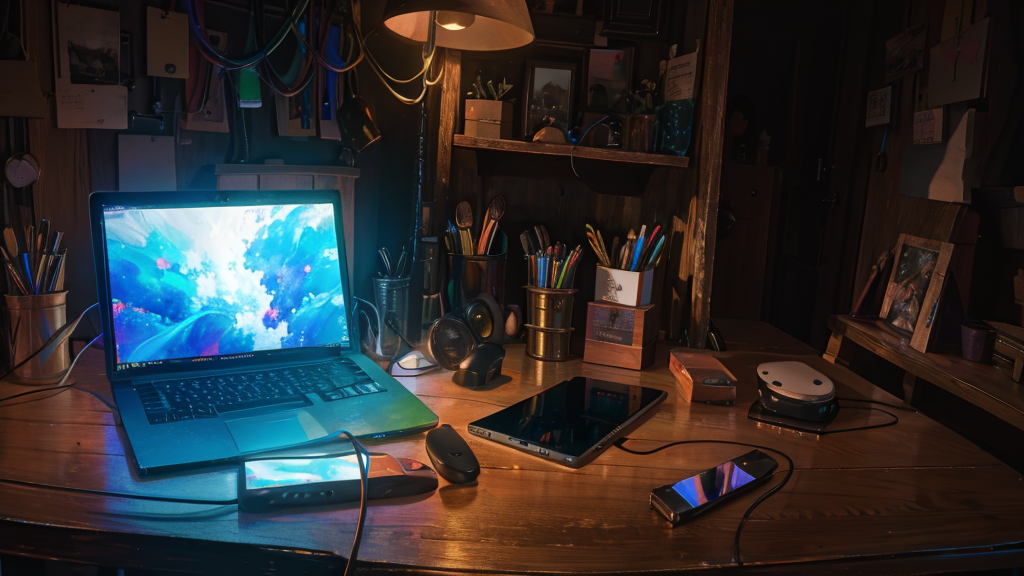
「どうしてもiPhoneで視聴している状態をそのまま録画したい」という場合に使える方法として、キャプチャーボードを活用する手段があります。これはソフトウェアではなく物理的な機材を使う方法で、スマホとPCを専用の機器でつないで録画するというアプローチです。
手順は以下の通りです。まず、スマホとキャプチャーボードをHDMI変換アダプタ経由でIN接続します。次に、外部モニターとキャプチャーボードをOUT接続します。この状態でiPhoneのHuluアプリで動画を再生し、PC側でキャプチャーボードの録画機能を使って映像を記録します。
録画した動画の保存先は、キャプチャーボードに差し込むmicroSDやUSBが一般的との報告があります。使用するツールによっては本体に保存されるものもあるとのことです。
この方法のメリットは、スマホの操作画面を含めてそのまま記録できる点です。ゲーム実況やアプリの操作説明動画のような用途にも応用できます。一方デメリットも大きく、キャプチャーボードやHDMI変換アダプタなどの機材を別途用意する必要があり、セットアップが非常に面倒な点が挙げられます。費用と手間の面で、気軽に試せる方法とは言えないでしょう。

PCでHuluを録画できる専用ソフト3選と注意点
- StreamFab Hulu ダウンローダーの特徴と使い方
- RecordFabでHuluのライブ配信も録画する方法
- iTop Screen Recorderの拡張モードでHuluを録画する手順
- Huluの録画は違法?バレる?知っておくべき注意点
StreamFab Hulu ダウンローダーの特徴と使い方

PCでHuluの動画を保存したい方に向けて、多くのサイトで紹介されているソフトが「StreamFab Hulu ダウンローダー」です。DRMを直接解除して動画データを取得する方式で、最高1080pの高画質でダウンロードができます。WindowsとMacの両方に対応しており、無料で3ファイルをダウンロード体験できる期間も設けられています。
価格は月額5,520円、年額9,660円、ライフタイム12,420円という料金体系です。
このソフトの特徴の一つが処理速度で、最大8倍速でHuluの動画をダウンロードできます。2時間の映画であれば10分以内に保存できるとされており、ダウンロードに長時間かかるというストレスを感じにくい設計になっています。また、CM広告を自動削除してコンテンツ本編のみをMP4またはMKV形式で保存する機能も備えています。
複数の動画をまとめて保存したい場合は、一括録画機能(バッチ録画)が役立ちます。HuluのURLをコピーしてソフトに貼り付けるだけで、複数の映画やドラマを自動的に保存できます。
使い方は比較的シンプルで、StreamFabをインストールしてHuluを選択し、内蔵ブラウザでHuluにログインして動画を再生します。解析完了後に「今ダウンロード」をクリックすれば保存が始まります。
デメリットとして、ブラウザをサポートしていない点と、スマホ版が存在しない点が挙げられます。
RecordFabでHuluのライブ配信も録画する方法

StreamFabがダウンロード方式でHuluの動画を保存するのに対して、「RecordFab」は録画(スクリーンレコード)方式でHuluの映像を記録するソフトです。最大の特徴は、Huluのライブ配信などダウンロード非対応の映像も録画できる点で、StreamFabとは異なるニーズに応える選択肢となっています。
処理速度については5倍速でHuluを録画できるとされており、従来の「録画に時間がかかる」という課題を克服した設計になっています。画質は最低720p、最大1080pまで対応しており、バックグラウンド録画もサポートしているためHuluの動画が再生されると自動で検出して録画を開始します。保存形式はMP4です。
使い方の手順はシンプルです。RecordFabをダウンロードして起動したら、アドレスバーに「www.hulu.jp」を入力します。そこで録画したい動画を再生すると自動的に検出されるので、右下に表示される「スタート」をクリックして録画を開始します。録画を終了したいタイミングで「停止」ボタンを押せば、録画済みの動画は「マイファイル」で確認できます。
Hulu以外にも、Amazon Prime VideoやU-NEXTなど他のストリーミングサービスにも対応しているとのことです。動作環境はWindows 7以降、価格は年間ライセンスが18,850円、無期限版が29,000円(セール中)との報告があります。
デメリットとして、PCのスペックに依存する点と、DRMのアップデートにより録画ができなくなる可能性がある点が挙げられます。

iTop Screen Recorderの拡張モードでHuluを録画する手順

「iTop Screen Recorder」は「拡張モード」という特殊な機能によって、通常の画面録画ではブロックされてしまうHDCPなどのコピー防止対策を回避してHuluを録画できるとされているソフトです。
まずiTop Screen RecorderをPCにダウンロードして起動します。メイン画面の右上に表示されている星マークを展開し、「拡張モード」を有効にします。次に録画範囲を指定するオプションとして「範囲を選択」を使うと、Huluの動画が表示されている部分だけを録画範囲に設定できます。音声やカーソルの収録については、必要に応じてオプションを設定してください。
録画を開始するには、キーボードの「Ctrl」キーを押しながらiTop Screen Recorderの「Rec」アイコンをクリックします。この点が通常の録画ボタンとは異なるため、注意が必要です。録画を終了するときは「Ctrl」+「F9」キーを同時に押します。
また、「予約収録」機能を活用すれば、放送予定の配信もあらかじめ設定しておいて自動的に録画することが可能です。料金を払わなくても録画できるかどうか試せるお試し期間も用意されており、使い勝手を確認してから導入を判断できるのは利点でしょう。
Huluの録画は違法?バレる?知っておくべき注意点
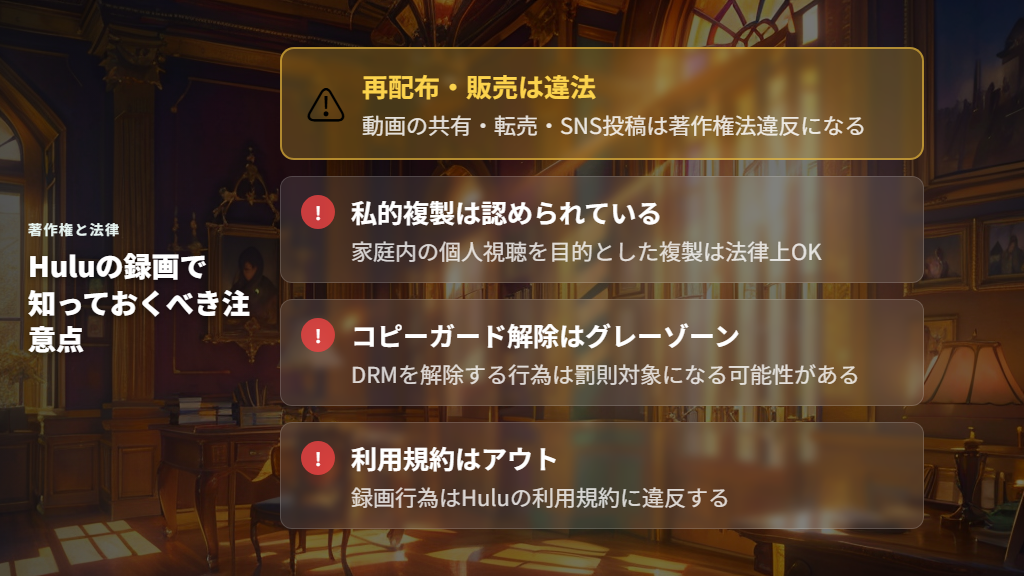
Huluを録画することへの法的な疑問を持つ方は多いと思います。まず「バレるかどうか」という点についてですが、個人が私的に楽しむ目的で保存してもHuluの配信側にバレないとされています。HuluのHDCP技術は録画行為を検出できますが、誰がどのPCで録画しているかという情報はHuluに通知される仕組みにはなっていないためです。
法律面については、日本の著作権法のもとでは、家庭内など限られた範囲での私的複製は認められています。録画行為そのものは法律的にはこの範囲に収まるとされていますが、一方でHuluの利用規約の観点では録画行為はアウトとされています。
また、コピーガード(DRM)を解除する行為はグレーゾーンとされており、HuluのDRMを解除することは罰則対象になる可能性があるという点にも留意が必要です。
もっとも重要な禁止事項は、録画した動画の再配布・販売です。録画した動画を販売したり、インターネットで共有・再配布したりすることは明確な違法行為です。また、録画した動画の無断編集も法的トラブルの対象になる可能性があります。録画データはあくまで個人での視聴にとどめることが大切です。
iPhoneでHulu録画できない原因と実際に使える対策方法まとめ
この記事のまとめです。
- iPhoneの標準「画面収録」でHuluを録画しようとすると映像部分が真っ黒になる
- スクリーンショットを撮っても同様に真っ黒になり、音声のみ記録されるかエラーが表示される
- Huluに組み込まれたDRM(デジタル著作権管理)とHDCPというコピー防止技術が原因で録画が遮断される
- 「このアプリならスマホでHuluを録画できる」という無料アプリはフィッシング詐欺やウイルスを含む可能性があるとされており注意が必要
- Cloud DVRは日本のHuluでは提供されていないため利用できない
- Hulu公式のダウンロード機能を使えばスマホやタブレットでオフライン視聴が可能で、視聴期限は最大30日間(再生開始後は48時間)
- PCでStreamFab Hulu DownloaderなどのソフトでMP4ファイルを保存し、USBケーブル・クラウド・AirDropでiPhoneに転送する方法がある
- PCからiPhoneへの転送後は視聴期限なしでオフライン視聴でき、公式ダウンロードよりも自由度が高い
- キャプチャーボードとHDMI変換アダプタを使ってスマホ画面をPC経由で録画する方法もあるが機材のセットアップが非常に面倒
- StreamFab Hulu ダウンローダーは最大8倍速・最高1080pでHuluの録画ができ、CM自動削除や一括録画機能も備えている
- RecordFabはHuluのライブ配信など通常ダウンロードに非対応の映像も録画できるのが特徴で、5倍速対応
- iTop Screen Recorderの拡張モードを使えばHDCPを回避してHuluを録画でき、「Ctrl」を押しながら「Rec」をクリックして開始する
- Huluの録画は個人が私的に楽しむ目的で保存しても配信側にバレないとされているが、コピーガード解除はグレーゾーン
- 録画した動画の販売や再配布・インターネットでの共有は著作権法上の明確な違法行為になる
- iPhoneでHuluを録画して保存するには、公式ダウンロード機能またはPCを経由した転送方法が最も現実的な選択肢