U-NEXTに登録してみたものの、「その他」ジャンルが見れない・表示されないという経験をした方は少なくありません。
せっかく月額料金を払って加入したのに、お目当てのコンテンツが見られないのは困りますよね。U-NEXTの「その他」(H-NEXTとも呼ばれます)は成人向けコンテンツを取り扱う特殊なジャンルであるため、通常のジャンルとは視聴条件が異なります。
この記事では、U-NEXTの「その他」が見れない主な5つの原因と、それぞれの解決方法を具体的な手順つきでご紹介します。
テレビでの視聴方法や視聴履歴のプライバシー管理についても解説していますので、これを読めばその他コンテンツを快適に楽しむための知識が身につくでしょう。
- 「その他」が見れない原因の大半はアプリ・アカウント設定の問題
- アプリではなくブラウザから視聴するのが基本ルール
- ペアレンタルロックやシークレットモードが原因になるケースも多い
- テレビでの視聴やプライバシー管理の方法も詳しく解説
U-NEXTの「その他」が見れない原因と解決策【H-NEXT視聴チェック】
- アプリで視聴しているためブラウザに切り替えが必要
- 子アカウントを使っているため親アカウントへの切り替えが必要
- ペアレンタルロックがONになっているため解除が必要
- 決済方法がU-NEXTカード・ギフトコードのため変更が必要
- ブラウザのシークレットモードやキャッシュが原因のケースも
U-NEXTの「その他」はアプリでは見れない:ブラウザへの切替方法
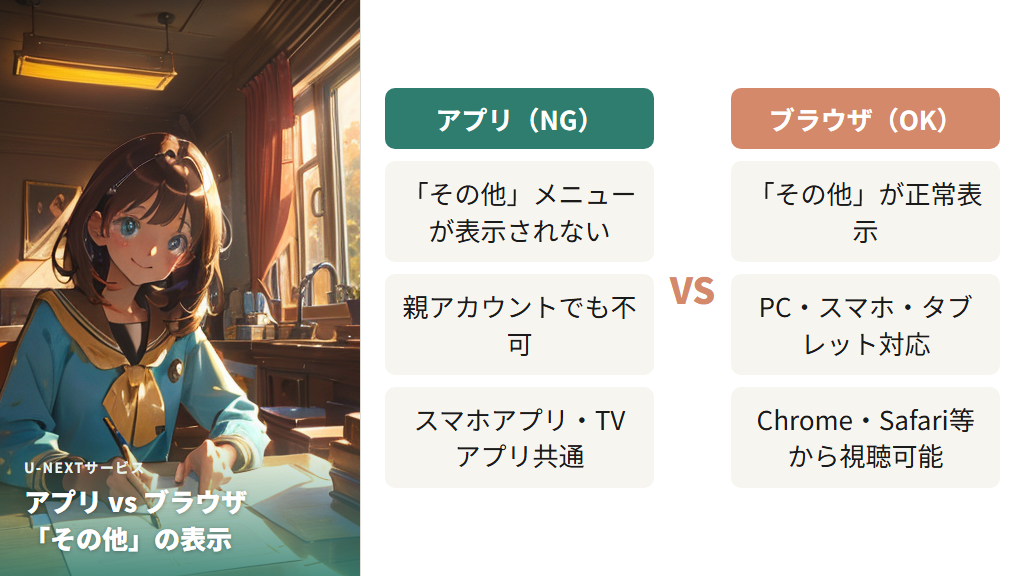
U-NEXTの「その他♡」が見れない場合、最初に確認したいのが「アプリで開いているかどうか」という点です。
U-NEXTの「その他」ジャンルはアプリから視聴できないのが仕様です。アプリを起動してもメニューに「その他」の項目自体が表示されません。たとえ親アカウントでログインしていても、アプリの場合は視聴できないので注意が必要。
解決策はシンプルで、ブラウザ(ChromeやSafariなど)からU-NEXTにアクセスすることです。H-NEXTはウェブサイト(ブラウザ版)かつ親アカウントでのみ視聴可能という仕様になっています。
スマホアプリを使っている場合は、まずアプリを閉じてから、ChromeやSafariなどのブラウザアプリを起動してU-NEXTのウェブサイトにアクセスしてください。PCの場合はそのまま任意のブラウザでU-NEXTのサイトを開けばOKです。タブレットでも同様にブラウザ経由で視聴できます。
PC・タブレット・スマホのブラウザのいずれからでも視聴可能なので、手元のデバイスに合わせてブラウザアプリを起動してみましょう。
まとめると、「その他」が見れない時の第一確認事項はアプリかブラウザかという点です。アプリを使っている方はブラウザに切り替えるだけで解決するケースが多いでしょう。
なお、テレビでの視聴はFire TV StickやChromecastを使う方法が別途あります。テレビ視聴については後述で詳しく解説します。
子アカウントでログインしている場合:親アカウントへの切替手順
ブラウザからアクセスしているのに「その他」が表示されない場合、次に疑うべきは「どのアカウントでログインしているか」という点です。
U-NEXTの「その他」は親アカウントのみ視聴できる仕様になっています。ファミリーアカウントである子アカウントからは、未成年者保護のため成人向けコンテンツが表示されません。これはU-NEXTの安全対策として設けられているもの。
U-NEXTは1つの契約につき最大3つの子アカウントを追加でき、親アカウントを含めると最大4台まで同時視聴が可能です。複数人で使っている環境では、自分が子アカウントでログインしているケースがあります。
解決方法は、一度ログアウトして親アカウントで再ログインすること。ログアウトの手順として、「メニュー」→「アカウント設定」→最下段にある「ログアウト」を選択する方法が確認されています。
ログアウト後、親アカウントのメールアドレスとパスワードを入力して再ログインしてください。その後、必ずブラウザ版でU-NEXTにアクセスし直すことを忘れないようにしましょう。
なお、セキュリティコード(初期値は「0000」)を知っていれば、子アカウントから親アカウントに切り替えることもできます。セキュリティコードの詳細については後述で解説します。
ペアレンタルロックがONになっている場合:設定の解除手順
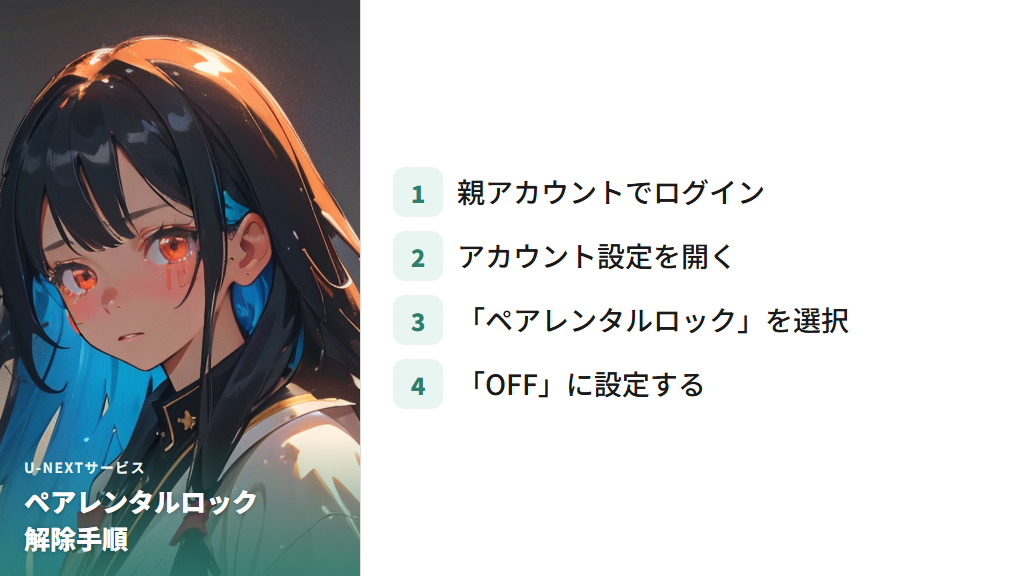
親アカウントでログインし、ブラウザからアクセスしているのに「その他」が表示されない場合は、親アカウントの「ペアレンタルロック」がONになっているかもしれません。
ペアレンタルロックは成人向けコンテンツの表示を制限する機能で、これがONになっていると「その他」が見れない状態になります。ペアレンタルロックをOFFにすれば、「その他」の作品を表示させることができます。
設定の解除手順は以下のとおりです。
まず、親アカウントでログインした状態でアカウント設定に移動します。次に「ペアレンタルロック」の項目を選択し、「OFF」に設定してください。
別の手順としては、メニューから「アカウント・契約」を選択し、「ファミリーアカウント」→「ペアレンタルロック」→「OFF」という流れで解除することもできます。
ペアレンタルロックはファミリーアカウント機能と連動しているため、家族で同じアカウントを共有している方は誤って設定されているケースも。「その他」が表示されない場合はペアレンタルロックの状態を一度確認してみましょう。
解除後、ページを再読み込みしてメニューに「その他」が表示されるか確認してください。
決済方法がU-NEXTカード・ギフトコードの場合:支払い方法の変更
上記3つを確認しても解決しない場合は、決済方法を確認してみましょう。U-NEXTカードやギフトコードで支払いをしている場合は、「その他」を見ることができません。
これはU-NEXTカードやギフトコードが未成年者でも登録できる手段であるため、成人向けコンテンツである「その他」の視聴が制限される仕組みになっているからです。
解決策は、他の決済方法に変更することです。変更手順は、メニュー画面→「アカウント設定」→「契約・決済情報」→「支払い情報の登録・変更」から行えます。
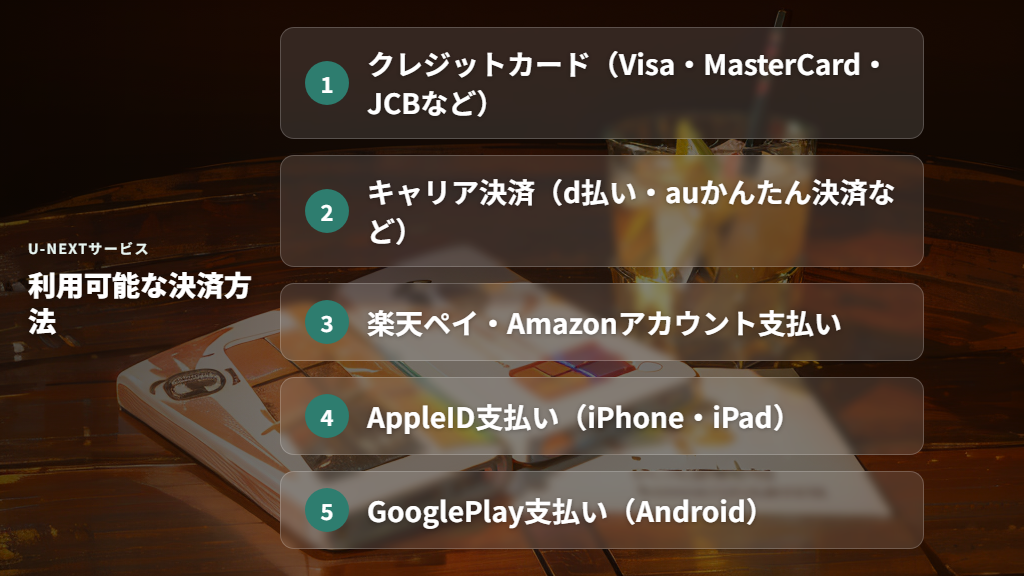
U-NEXTで利用できる決済方法は以下のとおりです。
クレジットカードはVisa、MasterCard、JCB、アメリカン・エキスプレス、ダイナースクラブカードに対応しています。キャリア決済はd払い、auかんたん決済、ソフトバンクまとめて支払い、ワイモバイルまとめて支払いが使えます。楽天ペイやAmazonアカウント支払いにも対応済み。
iPhoneやiPadをお使いの場合はAppleID支払い、Androidをお使いの場合はGooglePlay支払いも選択できます。
いずれかの決済方法に変更することで、「その他」が視聴できるようになるでしょう。
ブラウザのシークレットモードやキャッシュが原因の場合:対処法
ブラウザで視聴しているのにそれでも「その他」が見れない場合は、ブラウザの設定が原因となっているケースがあります。
SafariのプライベートモードやGoogleChromeのシークレットモードを使っていると、年齢認証の情報が反映されず、視聴できない状態になります。解決策はシークレットモードをOFFにして、通常モードで視聴することです。プライベートブラウジング中は認証情報が保持されないため、成人向けコンテンツの表示ができません。
また、ブラウザにキャッシュが溜まるとU-NEXTが正常に動作しないことも。この場合はキャッシュを削除することで改善します。
Chromeのキャッシュ削除は、画面右上の「︙」→「その他のツール」→「閲覧履歴を消去」から行えます。Edgeの場合は右上の「…」→設定→「プライバシー、検索、サービス」→「閲覧データをクリア」の順で操作するとのこと。
ページのリロードも有効。MacはCommand+R、WindowsはCtrl+F5のショートカットキーでページを再読み込みできます。別のブラウザで試してみることも問題解決に役立つでしょう。
U-NEXTが対応しているブラウザとして、Google Chrome、Microsoft Edge、Apple Safari、Mozilla Firefoxでの利用が確認されています。Internet Explorerはサポートが終了しており、U-NEXTを利用できません。
U-NEXTの「その他」を安心して楽しむ設定と知識
- テレビでFire TV StickやChromecastを使ってその他を視聴する方法
- 視聴履歴はH-NEXT作品については自動的に残らない仕組み
- セキュリティコードや追加料金など知っておくべき疑問への回答
テレビでU-NEXTの「その他」を視聴する方法:Fire TV StickとChromecast

U-NEXTの「その他」(H-NEXT)はテレビからも視聴可能です。スマホやPCだけでなく、テレビの大画面で楽しみたい方向けに、主要な視聴方法を解説します。
Fire TV Stickを使う方法
Fire TV StickをテレビのHDMI端子に差し込んでU-NEXTアプリをインストールすることで視聴が可能。手順は次のとおりです。
1. テレビのHDMI端子にFire TV Stickを差し込む
2. Fire TV Stickを起動する
3. Fire TV StickにU-NEXTアプリをインストールする
4. ホーム画面からU-NEXTアプリを立ち上げてログインする
5. メニューから「その他」作品を選んで視聴する
Chromecastを使う方法
ChromecastはPCのブラウザでU-NEXTにログインして画面をキャストする方式です。手順は以下のとおりです。
1. ChromecastをテレビのHDMIに接続する
2. 端末にGoogle Homeアプリをインストールする
3. ChromeブラウザでU-NEXTにログインする
4. Chromeの設定から「キャスト」をクリックする
5. 「デスクトップをキャスト」をクリックする
Android TVの場合の注意点
Android TVを搭載したテレビでは、テレビの設定で年齢制限がかけられていると視聴できません。NEXT Playerアプリを起動し、リモコンの戻るボタンを入力してU-NEXTアイコンを選択し、ログイン後に「その他」を選んで年齢認証を実施することで視聴できるようになります。
なお、Quest 2とBRAVIA(Android TV非搭載モデル)はH-NEXTに対応していない端末との報告があるため、これらの機器では視聴できないかもしれません。
U-NEXTの「その他」視聴履歴とプライバシー管理のポイント
U-NEXTで「その他」を視聴する際、家族や同居人にバレないか気になる方も多いでしょう。履歴の残り方と管理方法を把握しておくと安心して楽しめます。
まず安心できるポイントとして、H-NEXT(その他)の作品は閲覧履歴も「あなたへのおすすめ」にも残らない仕様。その他のアダルト作品は視聴しても履歴に表示されない仕組みになっているようです。
ただし注意点が2つあります。1つ目は、有料のアダルト動画のレンタル・購入は履歴が残ります。この履歴を確認できるのは親アカウントのみ。2つ目は、一般のR指定作品(グラビアやちょっとエッチなドラマなどのいわゆる「ちょいエロ動画」)は閲覧履歴にも「あなたへのおすすめ」にも表示されます。
視聴履歴を削除したい場合は、PC版では「視聴履歴」→「編集」→「削除」または「全件削除」で消せます。スマホアプリ版では「ライブラリ」→「視聴履歴」→「編集」→「削除」または「全件削除」から操作してください。
グループで視聴する場面では、子アカウントでログインすれば履歴を親アカウントから分離できるのもポイント。また「あなたへのおすすめ」は直近の視聴履歴に基づいているため、ちょいエロ動画を見た後に通常の動画をいくつか再生すれば上書きされます。
共有デバイス(家族の共同PCやテレビなど)には親アカウントのログイン情報を保存しないことも重要な対策。ログイン時に「ログイン情報を保存する」のチェックを外しておきましょう。
U-NEXTの「その他」に関するよくある疑問と回答

「その他」を視聴する前に知っておきたい疑問をまとめました。
追加料金はかかりますか?
H-NEXTはU-NEXTの月額プラン(税込2,189円)に加入していれば追加料金なしで視聴できます。別途オプション加入は不要。なお、アダルト動画だけを見たい場合は、AmazonサイトからH-NEXT単体の見放題コードを購入する方法もあります。
セキュリティコードとは何ですか?
セキュリティコードは、U-NEXTの閲覧履歴や購入履歴を外部から見られないように保護するために設定するものです。初期値は「0000」。
設定・変更方法はウェブサイトからU-NEXTにログインし、「設定・サポート」→「セキュリティコード設定」→現在のコードを入力→新しい4桁の数字を入力という手順で行えます。
視聴履歴はアカウント間で共有されますか?
アカウントごとに視聴履歴は分かれており、共有されません。ただし、子アカウントは親アカウントのセキュリティコードを知っていれば親アカウントに入ることもできるため、その場合は視聴履歴が確認できる状態になります。
H-NEXTの動画はダウンロードできますか?
H-NEXTのAV動画はU-NEXT公式のダウンロード機能では保存できません。
同時視聴は何台まで可能ですか?
1つのアカウントで同時再生できるのは1台のみという声もあります。ファミリーアカウントを利用すると最大4台まで同時視聴が可能。
U-NEXTの「その他」が見れない時の原因確認と解決法まとめ
この記事のまとめです。
- U-NEXTの「その他♡」(H-NEXT)はアプリからは視聴できず、ブラウザからのアクセスが必須
- スマホの場合はアプリを閉じてChromeやSafariなどのブラウザアプリを起動してU-NEXTにアクセスする
- 「その他」は親アカウントのみ視聴可能で、子アカウントでは表示されない
- 子アカウントからの切り替えはメニュー→アカウント設定→ログアウト後に親アカウントで再ログインする
- 親アカウントでログインしているのに表示されない場合はペアレンタルロックがONになっている可能性が高い
- ペアレンタルロックの解除はアカウント設定→ペアレンタルロック→OFFから行う
- U-NEXTカードやギフトコードで支払いしている場合は「その他」が見れないため決済方法の変更が必要
- 利用可能な決済方法はクレジットカード(Visa・MasterCard・JCBなど)、キャリア決済、楽天ペイ、AppleID、GooglePlayなど
- SafariのプライベートモードやChromeのシークレットモードを使っていると年齢認証が反映されず視聴不可
- シークレットモードをOFFにして通常モードで視聴することで解決できる
- ブラウザのキャッシュが溜まっている場合はキャッシュを削除してページを再読み込みする
- テレビでの視聴はFire TV StickでU-NEXTアプリを使う方法と、ChromecastでPCブラウザの画面をキャストする方法がある
- H-NEXTの作品は閲覧履歴も「あなたへのおすすめ」にも残らない仕様なので安心して視聴できる
- 月額プラン(税込2,189円)加入済みであれば「その他」の視聴に追加料金はかからない
- 共有デバイスにはログイン情報を保存しないことでプライバシーを守れる