U-NEXTで気になる作品を見つけたとき、「これは月額プランで見られる? 別料金?」と迷いますよね。見放題は作品詳細のタイトル下にある「見放題」アイコン、別料金のポイント作品は一覧のサムネイル右上にある「P」マークが目印です。
さらに詳細画面の金額と、最終確認画面の「レンタル」などの表示を見れば、利用条件を確かめられます。
見放題作品とポイント作品は、同じ一覧に並びます。そのため、作品が検索で見つかったことだけでは、追加料金なしで見られるとは判断できません。この記事では、まず画面での見分け方と絞り込みを説明し、そのあとに支払い・視聴期限・利用後の確認場所を整理します。
- 「見放題」アイコンと「P」マークの違い
- アプリ・ブラウザ別の絞り込み手順
- 課金確定前の金額・視聴期間の確認
- レンタル済み作品と購入明細の探し方
U-NEXTの見放題・レンタルの見分け方と絞り込み
作品詳細の「見放題」と一覧の「P」マークを見る
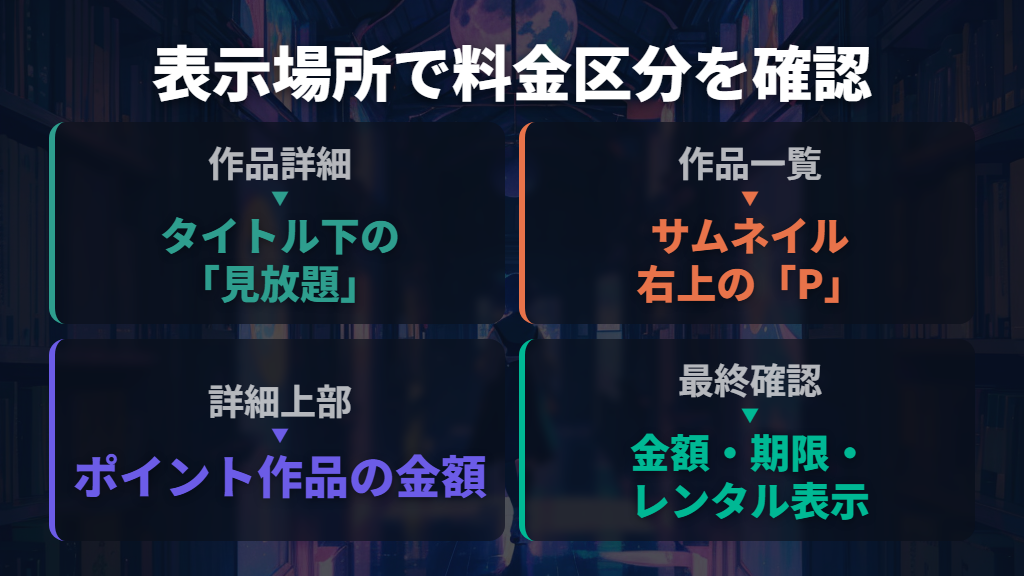
見たい作品が決まっているなら、作品詳細を開いてタイトルの下を見てみましょう。「見放題」のアイコンがあれば、月額プランの利用中は追加料金なしで視聴できる作品です。ここでいう見放題は、月額プランに含まれるという意味。「誰でも契約なしで無料」という意味ではありません。
一方、公式ヘルプでは、ポイント作品のサムネイル右上に「P」マークを付けて、有料であることを示すと案内しています。作品詳細では、画面上部のタイトルの下に金額が表示されます。あらすじや見どころを読み進める前に、この上部の表示を見ると、料金の区分を把握しやすくなります。
| 見る場所 | 目印・表示 | 判断できること |
|---|---|---|
| 作品詳細のタイトル下 | 「見放題」アイコン | 月額プラン利用中は追加料金なしで視聴できる |
| 作品一覧のサムネイル右上 | 「P」マーク | 別料金のポイント作品である |
| ポイント作品の詳細上部 | 金額 | その作品の利用金額 |
| 最終確認画面 | 金額・視聴期間・レンタルの表示 | 課金を確定する前の支払いと利用条件 |
「P」が見つかったら、まず別料金の作品として考え、その先でレンタルか購入かを分けて見るのが分かりやすい順番です。反対に、マークを見落としたかもしれないときは、一覧だけで決めず作品詳細の表示へ進みましょう。見放題の目印と金額の表示を使い分ければ、作品の画像や印象から料金を推測する必要がなくなります。
見放題・レンタル・購入は料金と視聴期限が違う
「ポイント作品」は、ポイントを持っている人だけが見る作品という意味ではありません。視聴する際に別途料金が発生する作品のことで、ポイントがあれば優先して支払いに使われます。月額プランに加入していても、ポイント作品の料金は別です。
| 区分 | 料金の扱い | 視聴期間・条件 |
|---|---|---|
| 見放題 | 月額プラン利用中は追加料金なし | 見放題として提供されている作品が対象 |
| レンタル | 月額プランとは別に支払いが必要 | 支払い後の一定期間。期間経過後に再び利用するには再度支払いが必要 |
| 購入 | 月額プランとは別に支払いが必要 | 支払い後は視聴期限なし。ただしアカウントを削除すると利用不可 |
レンタルと購入の分かれ目は、支払い後に視聴期限があるかどうかです。限られた期間で見るレンタルと、期限なく楽しめる購入では、見返したいときの条件が違います。

有料という共通点だけで一括りにせず、画面に出ている利用形態まで読むことが大切です。
また、月額プランの解約とアカウントの削除は区別しましょう。レンタル作品は月額プランを解約しても視聴期限内なら再生でき、購入作品も月額プランの解約後に利用できます。ただし、購入作品はアカウントを削除すると利用できなくなります。「購入だから、アカウントを消しても残る」とは考えないでくださいね。
iPhone・Androidアプリは「見放題のみ」で絞り込む

「今日は追加料金のかからない作品から選びたい」というときは、先に一覧を絞ると探しやすくなります。iPhone/iPadアプリとAndroidスマートフォン/タブレットアプリは、公式ヘルプで同じ操作順が案内されています。作品を一つずつ開いて料金を見比べる前に使いたい機能です。
- 画面下部の虫眼鏡マークを選ぶ
- 見たいジャンルを選ぶ
- カテゴリーを選ぶ
- 左上の[見放題のみ]を選ぶ
ポイント作品の絞り込みについては、両アプリ向けの案内とも「ブラウザで操作できる」とされています。アプリで[ポイント]のタブを探し続けるより、ポイント作品を一覧で見たい場面ではWebサイトの絞り込みを使うとよいでしょう。
これは検索表示の操作の違いであって、その端末で作品を利用できるかどうかを示す説明ではありません。
パソコン・スマホのブラウザは「見放題」「ポイント」を切り替える
U-NEXTのWebサイトでは、[すべて][見放題][ポイント]のタブで一覧を切り替えます。パソコンだけでなく、iPhone/iPadやAndroidのブラウザでWebサイトを開いている場合も同じ案内です。同じスマホでも、アプリを開いているのか、ブラウザで見ているのかによって操作を選んでください。
- 画面右上の虫眼鏡マークを選ぶ
- ジャンルを選ぶ
- カテゴリーを選ぶ
- 左上の[すべて][見放題][ポイント]から希望のタブを選ぶ
追加料金なしの対象を探すなら[見放題]、別料金の作品を探すなら[ポイント]です。[すべて]では見放題作品とポイント作品が混在するため、「一覧にある作品は月額プランの対象」と読み替えないようにしましょう。作品探しではタブ、気になる一本の判断では詳細画面、と役割を分けると迷いにくくなります。
U-NEXTの見放題・レンタルの見分け方で迷う料金と期限
課金が確定するのは最終確認画面でレンタルを選んだとき
ポイント作品の詳細を開く段階と、課金が確定する段階は分かれています。公式ヘルプの映像作品の例では、詳細画面上部のサムネイル、または再生ボタンを選ぶと最終確認画面が表示されます。その画面で金額と視聴期間を読み、[○○円でレンタル]を選ぶと課金が確定する流れです。
つまり、詳細画面の再生ボタンを見ただけで「押した瞬間に支払いが終わる」と身構える必要はありません。一方、最終確認画面のボタンは、料金と条件に同意して利用を確定する操作です。見たい作品かどうかに加えて、レンタルという利用形態でよいか、その期間に見る時間が取れるかまで決めてから選びましょう。
- 利用形態:レンタルなのか、購入なのか
- 支払い:作品の金額に対して、ポイントが適用されるか、不足分はいくらか
- 視聴期間:レンタルの期限内に見る予定を組めるか
公式ヘルプでは、課金後の取り消しはできないと案内されています。「いったんレンタルしてから考える」より、最終確認画面を判断の区切りにするのが大切です。作品の金額だけでなく、ポイント適用後に支払う金額まで見ておくと、何に同意するのかがはっきりします。
ポイント不足分は別途支払いが必要で、トライアル中も対象
ポイントを持っている場合は、必要な金額へ優先して適用されます。公式ヘルプの課金例では、不足分が[○○円でレンタル]と表示され、ポイント残高がゼロなら必要な金額が登録の決済で課金されることが示されます。最初に見た作品価格と最終画面の金額が違うときは、ポイントの適用もあわせて読みましょう。
ポイント不足時は、登録している決済へ不足分の請求が発生するのが基本です。ただし、登録の決済によっては、ポイントをチャージしてから改めて課金する必要があります。
「ポイントが足りなければ利用できない」「どの決済でも自動で不足分が支払われる」のどちらにも決めつけず、自分の画面に表示された支払い方法を読み取ってください。
トライアル中でも、ポイント作品には課金が発生します。 また、ポイントを支払いに使えることと、その作品が見放題であることは別です。ポイント作品としての利用条件は残るため、レンタルなら視聴期限もあります。「追加の支払いを抑えられるか」と「見放題の対象か」を分けて考えると、表示を読み違えにくくなります。
iPhone/iPad用アプリでUコインを使う場合も、作品区分と支払い手段を分けて考えましょう。Uコインは、このアプリ内の有料作品の支払いに使える専用コインです。Uコインの購入代金はApple Account経由で、そこに登録した支払い方法へ請求されます。
Uコインの案内があることを理由に「iPhoneではポイントが使えない」と読み替える必要はありません。
レンタルの視聴期間と見放題への変更予定を読む
レンタルは、支払い後の一定期間だけ楽しめる仕組みです。期間を過ぎて再び利用するには、再度支払いが必要になります。最終確認画面には視聴期間が表示されるので、金額と同じくらい重視したい項目です。「安いから先に借りておこう」と決める前に、自分が見られる予定と期間が合うかを考えてみてください。
レンタルの期間は、利用する作品の確認画面を基準に読みます。「レンタルなら一律に何日」「あとで再生するから期限もあとで考えればよい」と、表示されていない条件を補わないことが大切です。見放題と見分けたあとも、いつまで見られる契約なのかを把握してから利用を確定しましょう。
すぐに見なくてもよい作品なら、購入確認画面に見放題での配信予定が出ていないかも判断材料になります。U-NEXTは、近日中に見放題作品として配信する予定がある場合、この画面で知らせると案内しています。予定が表示されていれば、今レンタルして見るか、その予定を踏まえて待つかを考えられます。
見放題の予定が表示されなくても、「今後も見放題にならない」とは判断できません。権利元との兼ね合いで告知できない場合があり、iOSアプリと一部の対応テレビでは予定を表示できません。ブラウザで見る場合も、必ず告知があるわけではありません。
見放題のラインナップやサービス内容は、予告なく変更・終了する場合があります。以前見放題だったという情報だけで、今回も同じ条件だと決めないようにしましょう。見たいと思った時点の作品詳細を見ることが、現在の見放題・レンタルを分ける基本です。
レンタル済み作品は「購入済」、料金は「購入明細」で確認する
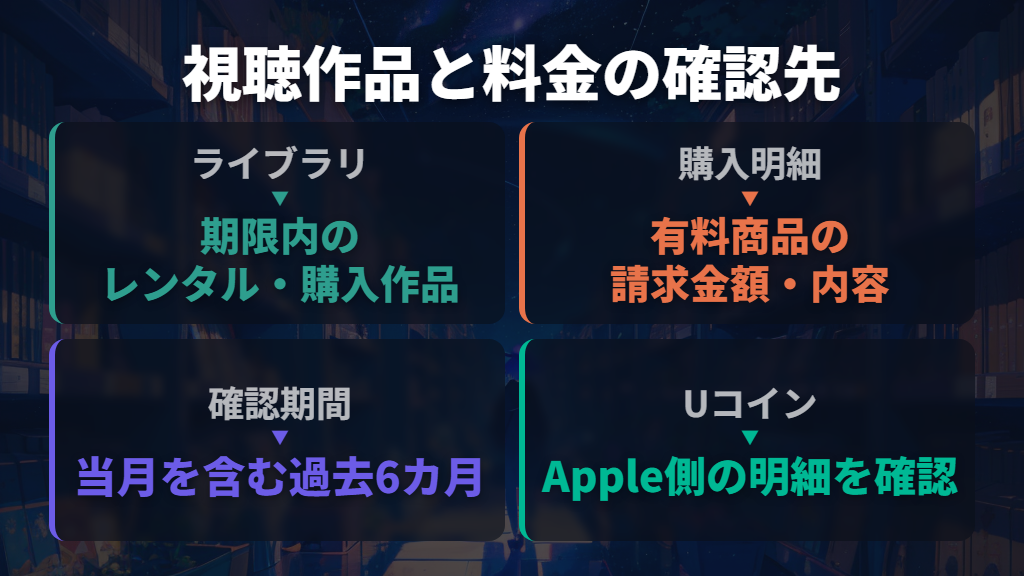
「さっきレンタルした作品をもう一度開きたい」ときは、一般のビデオ作品ならメニューの[ライブラリ]から、ビデオのブロックにある[購入済]へ進みます。ここには購入作品だけでなく、視聴期限内のレンタル作品も表示されます。
項目名が「購入済」だからといって、そこにある作品がすべて期限なしの購入作品とは限りません。
一方、「本当に料金が発生したのか」「何をレンタルしたのか」を調べたいときは購入明細を使います。ライブラリは視聴期限内のレンタル作品や購入作品を探す場所、購入明細は利用した有料商品を調べる場所、と目的を分けると迷わず進めます。
- U-NEXTのWebサイトへメインアカウントでログインする
- [アカウント・契約]を選ぶ
- 「契約・決済情報」の[購入明細の確認]を開く
- 表示された請求金額や利用内容を確認する
購入明細は当月を含む過去6カ月分を確認でき、サブアカウントでは表示できません。[アカウント・契約]が見当たらなければ、右上のアカウントマークを選びます。レンタル・購入した作品は明細の対象ですが、月額サービス利用料はここに表示されないため、月々の請求全体と同じものとして見ないようにしましょう。
Uコインの購入明細はAppleのサイトから確認する案内になっています。アプリでUコインを購入した支払いを探しているなら、U-NEXTの購入明細だけで判断せず、Apple側の明細へ進むのが適切です。何を買ったかに加えて、どの経路で支払ったかを分けると、調べる場所がはっきりします。
U-NEXTの見放題・レンタルの見分け方まとめ
この記事のまとめです。
- 作品詳細の「見放題」アイコンは、月額プラン利用中に追加料金なしで視聴できる目印です。
- 一覧の「P」は別料金のポイント作品の目印。作品詳細の金額もあわせて見ます。
- レンタルは一定期間の利用、購入は視聴期限なし。ただし購入作品もアカウント削除後は利用できません。
- スマホ・タブレットのアプリでは、ジャンルとカテゴリーを選び[見放題のみ]で絞り込めます。
- パソコンやスマホのブラウザでは、[すべて][見放題][ポイント]を切り替えられます。
- 公式のレンタル例では、最終確認画面でレンタルを選ぶと課金が確定し、課金後の取り消しはできません。
- ポイントは優先適用され、不足分は別途支払いが必要です。決済によっては先にポイントチャージが必要で、トライアル中も課金対象です。
- レンタルの視聴期間は最終確認画面で把握し、期間経過後の再利用には再度支払いが必要です。
- 見放題への変更予定は告知できない場合があり、iOSアプリと一部のテレビでは表示されません。表示がなくても将来の配信区分は断定できません。
- 一般のビデオ作品は[購入済]で期限内のレンタルも探せます。購入明細はWebのメインアカウントで確認し、Uコイン購入分はApple側で確認します。