「U-NEXTをひらこうとしたら画面が真っ白になった」「アプリを起動しようとしても開けない」といったトラブル、急に発生すると焦りますよね。
U-NEXTがひらけない・開かない原因には大きく分けて3つあります。インターネット接続の問題、デバイス側の問題、U-NEXTのサーバー側の問題のいずれかが関係していることがほとんどです。
この記事では、U-NEXTがひらけない時の原因と、スマホ・パソコン・テレビなどデバイス別の具体的な対処法をまとめています。エラーコードが表示されている場合の解決策も紹介していますので、まずは自分の状況に合った対処法から試してみてください。
- U-NEXTがひらけない原因はインターネット・デバイス・サーバーの3種類
- スマホ・パソコン・テレビ別に対処法が異なるため、デバイスに合った手順を確認
- ログインエラーやエラーコードが表示された場合は、コード別の解決策を試す
- サーバーダウン時はユーザー側での対処は難しく、復旧を待つのが基本
U-NEXTがひらけない原因を把握しよう
- インターネット接続が原因でU-NEXTがひらけない場合の特徴
- デバイス・端末の問題でU-NEXTが開かない場合
- U-NEXTサーバーのトラブルが原因のケース
- ログイン・アカウント関連のエラーで開かない場合
インターネット接続が原因でU-NEXTがひらけない場合

U-NEXTがひらけない時にまず疑うべきなのが、インターネット接続の問題です。
U-NEXTは高画質の動画コンテンツを提供しているため、回線速度が遅いと動画が固まったり開けなくなったりする可能性があります。お昼休みや夕方など特定の時間帯のみ固まる場合は、インターネット側に問題がある可能性が高いでしょう。
原因の切り分けには「他の端末でも同じ症状が出るか」を確認するのが有効です。他の端末でも止まるなら回線が原因、他の端末は問題なく使えるなら端末に原因があると判断できます。また、YouTubeの高画質動画やInstagramのストーリー動画なども遅い場合は、インターネット速度が原因である可能性が高いといえるでしょう。
日常的に固まる場合は、インターネット回線が遅いことが原因の場合が特に多いとされています。ポケット型WiFiやホームルーターを使っている場合は、光回線に乗り換えることで改善するケースが多いようです。
まず試してほしいのが、Wi-Fiルーターの再起動。アクセスポイントの変更により、不安定な通信速度が改善するケースがあります。Wi-Fiルーターの再接続やLANケーブルの抜き差しも試してみてください。
また、データ容量の超過により通信速度が制限されている可能性もあります。モバイル回線を使っている場合は、月間のデータ容量を超えていないか確認してみましょう。通信速度の確認にはインターネット回線の速度テストを活用してみましょう。
デバイス・端末の問題でU-NEXTが開かない場合
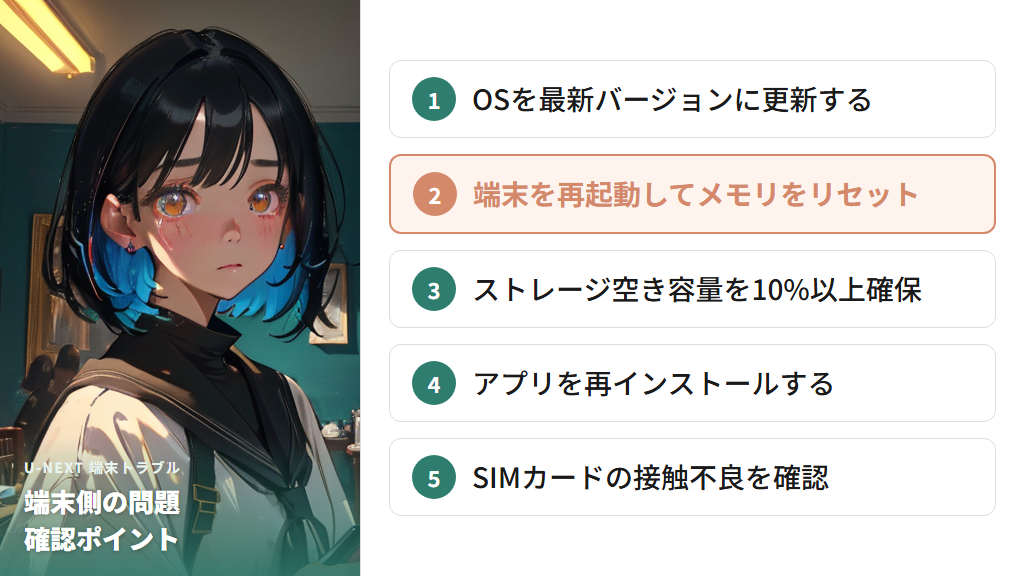
インターネット回線に問題がない場合、次に疑うべきはデバイス・端末側の問題です。
U-NEXTではスマホ・タブレット・パソコン・対応テレビ・PlayStationの5種類のデバイスで視聴できます。デバイスの状態によっては、U-NEXTが正常に動作しないことも。
よくある原因のひとつが、OSのバージョンが古いままになっているケース。パソコンやスマホなどのデバイスをU-NEXTで使っていて固まりが生じる場合、最新のOSに更新されていない可能性があります。OSのアップデートを確認してみましょう。
パフォーマンスの低下やデバイスの空き容量の少なさが原因で、U-NEXTの視聴に悪い影響を与えるケースもあります。電源を長時間入れっぱなしにしていると、バックグラウンドで動いているアプリがメモリを消費してしまいます。端末を再起動するだけでメモリの使用量がリセットされ、正常に戻ることが多いので試してみてください。
ストレージの空き容量も重要なポイント。ストレージが不足していると、アプリやソフトがうまく動作しないことがあります。最低でも端末の元の容量の10%以上は余裕が必要です。空き容量が少ない場合は、不要なアプリや写真を削除して空きを確保しましょう。
アプリを再インストールすることも有効な対処法のひとつ。ただし、再インストールの前に必ずログインIDとパスワードを確認しておくようにしましょう。なお、スマートフォンの場合、SIMカードの不良が原因となるケースもあり、その場合はショップでの交換が必要になることがあります。
U-NEXTサーバーのトラブルが原因のケース

自分の環境に問題がないのにU-NEXTがひらけない場合、サーバー側のトラブルが起きている可能性があります。
U-NEXTのサイト自体がなんらかの不具合を抱えていると、視聴している動画が固まったり開けなくなったりするトラブルが起こることも。これまで問題がなかったのに突然U-NEXTが固まった場合は、サーバーダウンを疑ってみてください。
サーバーダウンが起きやすいのは、U-NEXTで限定配信されている作品や人気作品のリリース当日。話題の映画やスポーツなどの独占配信が開始された際に、多数の利用者が集中してアクセスするためダウンすることがあります。
サーバーがダウンした場合、個人での対処法はなく、基本的に復旧を待つしかありません。サーバーダウンは時間が経つと改善するため、少し時間を置いてから再アクセスしてみてください。
障害情報やメンテナンス情報は、U-NEXTの公式SNS(@watch_UNEXT)で確認できます。大規模なメンテナンスが行われる場合はU-NEXTから事前のお知らせがあるため、定期的にチェックしておくとよいでしょう。サーバーエラーは500番台のエラーコードで表されることが多く、この場合はユーザー側での対応が難しいため、公式の障害情報の確認が必要です。
ログイン・アカウント関連のエラーで開かない場合
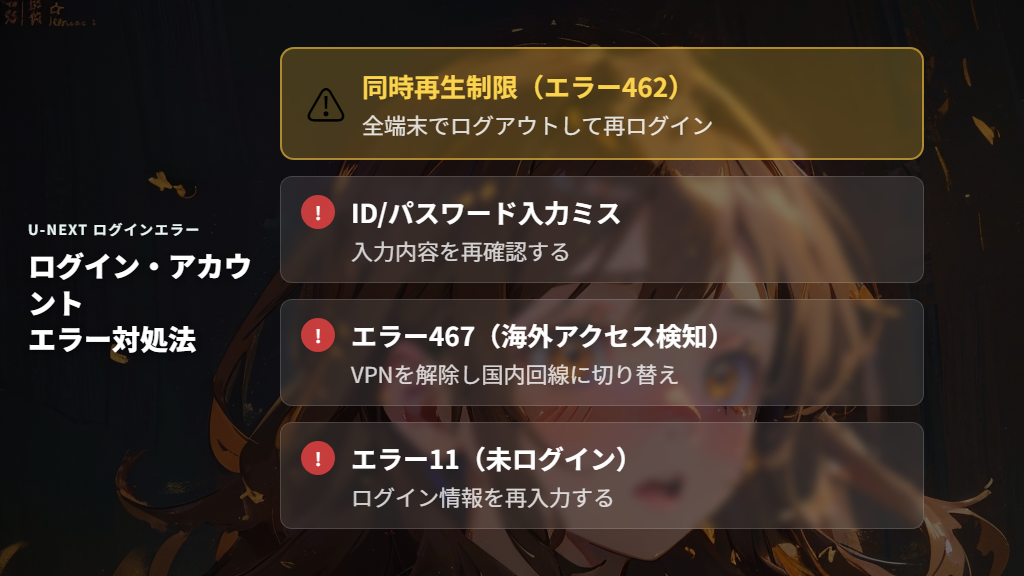
U-NEXTが開けない原因として、ログインやアカウント関連のエラーも見逃せません。
最もよくあるのが、IDやパスワードの入力ミス。ログインできない場合はまず入力内容を確認しましょう。長時間ログイン状態が続くとセッションが切れてログアウトされることがあります。その場合は全端末でいったんログアウトして、改めてログインし直すことで解決するケースがあります。
ブラウザを使ってU-NEXTにアクセスしている場合は、クッキーの削除やパスワードの再設定が効果的なことがあります。
U-NEXTでは、同一アカウントでの同時再生が制限されており、制限を超えるとエラーコード462が表示されます。複数の端末でU-NEXTを使う場合は、利用の開始・終了のタイミングを調整しましょう。
また、U-NEXTの利用は日本国内に限定されており、海外からアクセスするとエラーコード467が表示されます。端末の設定時刻が日本標準時刻(JST)になっていない場合も視聴できないことがあります。海外在住の方や、VPNを使っている場合は注意しておきましょう。
ログイン関連のエラーコードとしては、GAN9900010やBFW9000001が表示された場合はIDとパスワードを再確認して再ログイン、エラーコード11が表示された場合はログイン情報の再入力またはアプリの再起動・再インストールが有効です。
U-NEXTがひらけない時のデバイス別対処法
- スマホ・タブレットでU-NEXTがひらけない時の手順
- パソコンでU-NEXTが開かない時の対処法
- テレビ・PlayStation・Fire TVでの対処法
- エラーコード別の解決策まとめ
スマホ・タブレットでU-NEXTがひらけない時の対処法

スマホやタブレットでU-NEXTが開かない場合は、次の手順で対処を試してみましょう。
まず、他の端末でも同じ症状が出るかを確認してください。他の端末でも止まるなら回線が原因、手元のスマホ・タブレットだけで起きているなら端末の問題と判断できます。
最初に試してほしいのが、アプリの再起動です。たったこれだけで解決するケースも多いですよ。アプリを再起動しても直らない場合は、端末自体を再起動してみましょう。端末を再起動することでメモリの使用量がリセットされ、正常に戻ることが多いです。
強制終了の操作方法は機種によって異なります。iPhoneは画面下から上にスワイプして、U-NEXTのプレビューをさらに上にスワイプすることで強制終了できます。Androidはホーム画面でアイコンを長押しして「アプリ情報」→「強制停止」の順に操作してください。
OSとアプリのバージョンも確認しましょう。OSが最新の場合、Androidでは「お使いのソフトは最新バージョンです」、iPhoneでは「お使いのソフトウェアは最新です」と表示されます。アプリのアップデートはApp StoreやGoogle Playで「更新」が表示されていれば、そのままアップデート可能。
バックグラウンドで起動している他のアプリを終了することで、パフォーマンスが向上することも。携帯電話会社による通信制限がかかっていないかも確認しておきましょう。アプリを再インストールする場合は、事前にログインIDとパスワードを手元に用意しておくことが必要です。
パソコンでU-NEXTが開かない時の対処法

パソコンでU-NEXTが開かない時は、まずブラウザの確認から始めましょう。
U-NEXTはGoogle Chrome、Microsoft Edge、Apple Safari、Mozilla Firefoxに対応しています。なお、Internet Explorerはすでにサポートが終了しており、U-NEXTを利用できません。Internet Explorerを使っている場合は、対応ブラウザへ変更しましょう。
ネットワーク面では、Wi-Fiルーターの再起動が効果的。アクセスポイントの変更により、不安定な通信速度が改善するケースがあります。LANケーブルを使っている場合は抜き差しを試してみてください。古いケーブルは速度低下を招く可能性があるため、劣化が疑われる場合は交換を検討するとよいでしょう。
パソコンが省電力モードになっている場合は解除してみてください。省電力モードでは処理速度が制限され、動画再生に影響することがあります。
ブラウザ側の対処としては、キャッシュとクッキー(Cookie)の削除が有効です。キャッシュが蓄積されるとブラウザの動作が遅くなることも。また、ブラウザの拡張機能が影響している場合があるため、拡張機能を一時的にオフにして試してみましょう。ブラウザの設定でJavaScriptが無効になっていると影響することもあるため、設定を確認してみましょう。
OSとブラウザは常に最新バージョンに更新しておきましょう。古いバージョンのままでは動作が不安定になりかねません。
テレビ・PlayStation・Fire TVでのU-NEXT対処法
テレビやPlayStationでU-NEXTが開かない場合の対処法を機器別に説明します。
スマートテレビ(AndroidTV/GoogleTV)の場合
スマートテレビでU-NEXTが開かない場合は、まずソフトウェアのバージョンを確認しましょう。AndroidTVやGoogleTVではソフトウェアが古いと不具合が起こることがあります。スマートテレビには定期的にソフトウェアの更新ファイルが配信されているため、最新版に更新してください。テレビにインストールされているU-NEXTアプリ自体が古いバージョンの場合も不具合の原因に。
ネットワーク面では、テレビのWi-Fi設定からWi-Fiの再接続を行うか、テレビを再起動することで改善するケースがあります。テレビとモデム・ルーターの接続状態も確認しておきましょう。
PS5/PS4の場合
PS5・PS4でU-NEXTが開かない場合は、まずシステムソフトウェアのバージョンを確認してください。システムソフトウェアが古いと動作が安定しないことがあります。PS5で自動アップデートを有効にするには、設定→システム→システムソフトウェア→システムソフトウェアアップデートと設定から設定できます。
PS5・PS4でダウンロード中のソフトウェアがあると処理速度が低下するため、一時停止してからU-NEXTを利用してみましょう。また、ストレージの空き容量を増やすことで処理能力が向上するケースも。Wi-Fiを使っている場合はアクセスポイントの変更や再接続を、LANケーブルの場合は抜き差しを試してみてください。
U-NEXTのエラーコード別の解決策
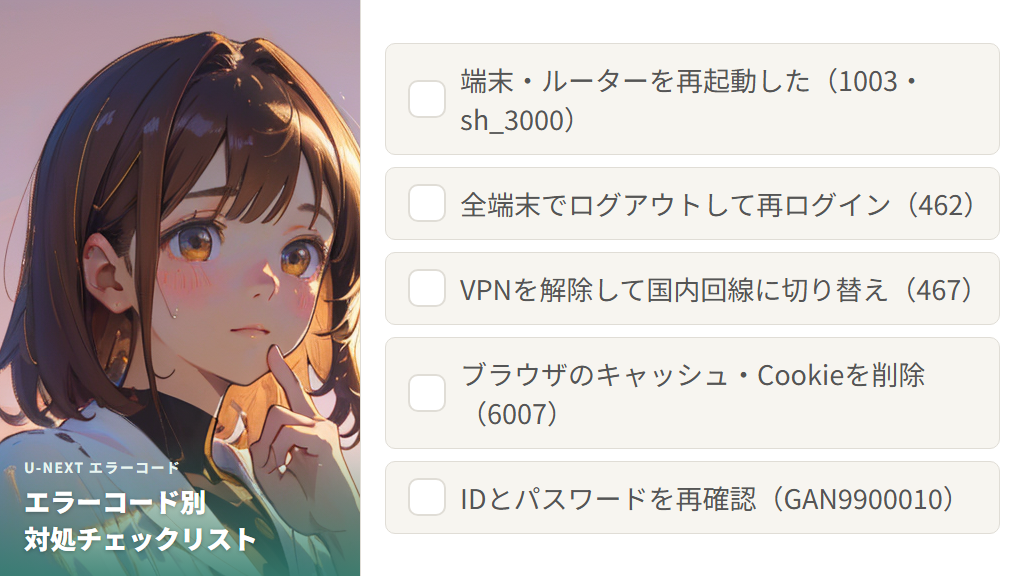
U-NEXTを使っていてエラーコードが表示された場合は、コードに応じた対処法を試してみましょう。
エラーコード1003(プレーヤーエラー・再生失敗)
端末やテレビを再起動し、通信環境を確認してください。それでも解決しない場合はアプリの再インストールを試してみましょう。
エラーコード11(アプリ未ログイン)
ログイン情報を再入力するか、アプリを再起動または再インストールすることで解決するケースがあります。
エラーコード462(同時再生不可)
U-NEXTでは同一アカウントでの同時再生に制限があります。このコードが表示された場合は、全端末でいったんログアウトして改めてログインし直してください。
エラーコード467(海外からのアクセス検知)
VPNやプロキシを使用している場合は解除してください。国内のSIMやネット回線に切り替えることで解決することがあります。端末の時刻設定が日本標準時刻(JST)になっているかも確認が必要です。
エラーコード6007(ブラウザ通信エラー)
ブラウザのキャッシュとCookieを削除し、拡張機能をオフにしてみましょう。ブラウザを最新版にアップデートすることも効果的です。
エラーコード sh_3000(再生失敗)
アプリや端末・ルーターを再起動して、通信速度を確認してみてください。
エラーコード GAN9900010 / BFW9000001(ログイン関連)
IDとパスワードを再確認して、再ログインを試みてください。
「通信エラーが発生しました」というメッセージが表示された場合
アプリに再ログインし、インターネットへの再接続を試みましょう。
「サーバーに接続できませんでした」というメッセージが表示された場合
U-NEXTへのアクセスが集中している状態です。時間をあけてから再度利用してみてください。
「サービスの利用は日本国内に限ります」というメッセージが表示された場合
日本国内から利用しているか、また端末の時間設定がJSTになっているかを確認してください。
U-NEXTがひらけない時の原因と対処法まとめ
この記事のまとめです。
- U-NEXTがひらけない主な原因はインターネット接続・デバイス・サーバーの3種類
- 他の端末でも症状が出るなら回線が原因、その端末だけなら端末側が原因と切り分けられる
- お昼休みや夕方など特定の時間帯だけ問題が起きる場合はインターネット回線が原因の可能性が高い
- ポケット型WiFiやホームルーターを使っている場合は光回線への乗り換えで改善するケースが多い
- 端末の再起動だけでメモリがリセットされて解決することが多い
- デバイスのストレージ空き容量は元の容量の10%以上を確保しておく必要がある
- OSとアプリは常に最新バージョンに更新しておくことが重要
- サーバーダウン時はユーザー側での対処はできず、復旧を待つしかない
- 障害情報やメンテナンス情報はU-NEXTの公式SNS(@watch_UNEXT)で確認できる
- パソコンでU-NEXTを利用する場合はInternet Explorerは非対応のためChrome・Edge・Safari・Firefoxを使う
- ブラウザのキャッシュとCookieの削除は多くのトラブルに有効な対処法
- エラーコード462は同時再生制限、全端末でログアウトして再ログインで解決できる
- エラーコード467は海外アクセス検知、VPNを解除して国内回線に切り替える
- PS5・PS4でU-NEXTが開かない場合はシステムソフトウェアのアップデートと空き容量の確認を行う
- スマートテレビではソフトウェアとU-NEXTアプリ両方のバージョンを最新にしておくことが大切