
字幕で見たいのに吹き替えになる、再生画面に切り替えボタンがない。そんなときは、作品の対応状況・字幕版と吹替版の選び方・ダウンロードの有無を先に見てみましょう。U-NEXTでは両方を配信している作品が切り替えの対象です。
一方、Huluの通常の作品では、再生中の音声変更ではなく、字幕版・吹替版のエピソードを選び直します。
また、U-NEXTとNetflixにはダウンロードした作品ならではの制限があります。まず原因を絞り、そのあと利用中のサービスの操作へ進むと、同じ設定を何度も探さずに済みます。ここでは、2026年9月23日に確認した公式ヘルプをもとに案内します。
- 作品の対応と字幕版・吹替版の選び方
- ダウンロード作品に固有の切り替え制限
- 4サービスの端末別操作と設定場所
- 字幕が出ない・ずれる場合の症状別対処
VODで字幕・吹き替えを切り替えできないときの原因と確認順
まず作品の対応と「別の版を選ぶ方式」かを確認する
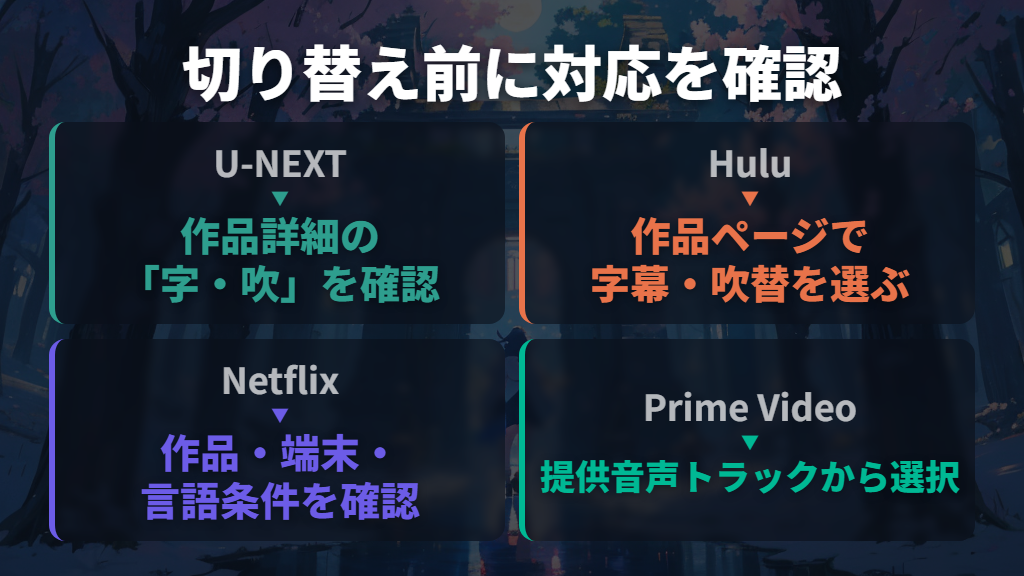
最初の分かれ道は、見たい作品に希望の字幕・音声が用意されているかです。U-NEXTでは、作品詳細の「字・吹」アイコンが目印。字幕・吹替の両方を配信している作品で切り替えられます。再生画面の操作を探す前に、作品詳細へ戻って対応を見てみてください。
Netflixでは、希望する言語がない理由として、視聴する場所、プロフィールの言語設定、作品、利用端末が挙げられています。ライセンスや配給契約によって利用できない言語もあります。「ほかの作品では日本語吹き替えを選べた」という場合でも、いま開いている作品に同じ選択肢があるとは限りません。
| 利用サービス・状況 | 最初に見る場所 | 次の行動 |
|---|---|---|
| U-NEXTで切り替えたい | 作品詳細の「字・吹」 | 両方に対応していれば再生画面から選択 |
| Huluで字幕版から吹替版へ変えたい | 作品ページのエピソード一覧 | 「字」「吹」の希望する版を選び直す |
| Netflixで希望の言語がない | 「音声および字幕」の選択肢 | 作品・端末・言語設定とダウンロードの有無を確認 |
| Prime Videoで音声を変えたい | 再生中の字幕アイコン、または音声オプション | 提供されている音声トラックから選択 |
特にHuluは、「再生中に音声を切り替えられない」ことと「吹替版がない」ことを分けて考えましょう。字幕・吹替の提供がある作品なら、作品ページから別の版を選べます。音声の選択欄を探し続けるより、エピソード一覧へ戻るのが必要な操作です。
ダウンロードした作品は通常再生と条件が違う
U-NEXTでは、ダウンロード後に字幕・吹替を切り替えることはできません。変更する場合は、「ダウンロード済み」から対象作品をいったん削除し、再ダウンロードするときに希望する「字幕/吹替」を選びます。作品が両方に対応していても、保存したまま再生画面の設定だけで変更することはできない、という条件です。
Netflixでは、対応端末でストリーム再生すると利用可能なすべての言語が表示されますが、ダウンロード作品ではプロフィールに基づいて選ばれた2言語が表示されます。ここで見落としやすいのが、Wi-Fiにつないでも、端末にダウンロードした作品を見ている場合は2言語のままという点です。
Netflixで表示される言語数を増やしたい場合、公式はダウンロードした作品を削除して、もう一度字幕や音声を選ぶよう案内しています。ただし、これは作品が提供していない言語を追加する方法ではありません。ストリーム再生でも希望の言語がなければ、作品や端末などの条件に戻って判断します。
U-NEXTの「再ダウンロード時に版を選ぶ」手順とは分けて扱いましょう。
字幕を出したいのか、話す音声を変えたいのかを分ける

Netflixでは「音声および字幕」から、音声と字幕それぞれの選択を変更します。Prime Videoでも、音声を変える操作は再生する音声トラックの選択です。画面に文字を出したいときと、日本語の音声で聞きたいときでは、変更する項目を分けて見てください。
Huluの海外作品で日本語字幕が出ない場合、公式ヘルプは再生中の音声によって案内を分けています。オリジナル音声なら、字幕表示がオフになっている可能性があります。一方、日本語吹替版では日本語字幕は表示されないため、エピソード名に「字」とある日本語字幕版を再生する案内です。
吹替版を開いたまま字幕設定を探す場合とは、対処が変わります。
英語字幕が目的の場合も、サービスの対応を見分ける必要があります。U-NEXTのパソコン向け切り替え案内では、字幕対応は日本語のみとされています。Huluには日本語・英語の字幕を選ぶ設定があり、Netflixは作品などの条件によって利用できる言語が異なります。
「字幕を選べる」という説明だけで、希望する言語まで対応しているとは判断しないようにしましょう。
選択肢がない症状と、字幕のずれ・誤りを区別する
字幕を選べないのか、選んだ字幕が正常に出ないのかでも、次の行動は違います。Huluの海外作品では、字幕が表示されない場合は字幕設定、表示タイミングがずれる場合は端末別のトラブルシューティングへ案内されています。
タイミングのずれについては、プレイヤー内で一時的な問題が発生している可能性がある、という説明です。
Huluをスマートフォン・タブレットで利用している場合、案内先の対処には、端末の電源を切って1分ほど待ってから入れ直す操作が含まれています。再起動後にもう一度再生し、続く場合はスマートフォン・タブレット向け公式ヘルプの手順へ進んでください。

この対処を、作品にない字幕・吹替を増やす操作と混同しないことが大切です。
字幕の内容に間違いがある場合は、設定変更とは別の対応になります。Huluは、作品タイトル・エピソード・発生時間・該当箇所を記載して問い合わせるよう案内しています。字幕が表示されない場合の公式ヘルプには、症状ごとの案内と問い合わせ先があります。どの場面の問題なのかを具体的に伝えましょう。
VOD別|字幕・吹き替えを切り替えできないときの操作方法
U-NEXTのパソコン再生では字幕・吹替の両方に対応する作品で切り替える(ダウンロード後は切り替え不可)
作品詳細に「字・吹」があり、ダウンロード作品ではない場合は、再生画面の「字幕・吹替」へ進みます。ボタンが見当たらないときは、利用端末に合う操作で再生メニューを表示させましょう。スマートフォンとテレビでは、ボタンの位置も表示させる操作も異なります。
| 端末 | メニューを表示する操作 | 切り替え場所 |
|---|---|---|
| スマートフォン・タブレット | 再生画面をタップ | 画面左下の「字幕・吹替」 |
| テレビ | リモコンの十字キーを操作 | 画面中央下の「字幕・吹替」 |
| パソコン | マウスを操作 | 画面左下の「字幕・吹替」 |
U-NEXTのパソコン向け公式ヘルプには、一度「吹替」を選ぶと、その後も作品を見る際に吹替が優先されるという案内があります。パソコンで字幕で見たい作品が吹替で始まったときは、作品詳細ページで両方に対応していることを確かめてから「字幕」へ変更してください。
吹替の選択がその後の再生でも優先される点を知っておくと、突然設定が変わったように感じる場面でも判断できます。U-NEXT公式の切り替え方法
Netflixは「音声および字幕」と「その他」を開く
- Netflixで映画やドラマの再生を開始します。
- スマートフォン・タブレット・パソコンは画面をタップまたはクリック。スマートテレビなどはリモコンの上矢印か下矢印を押します。
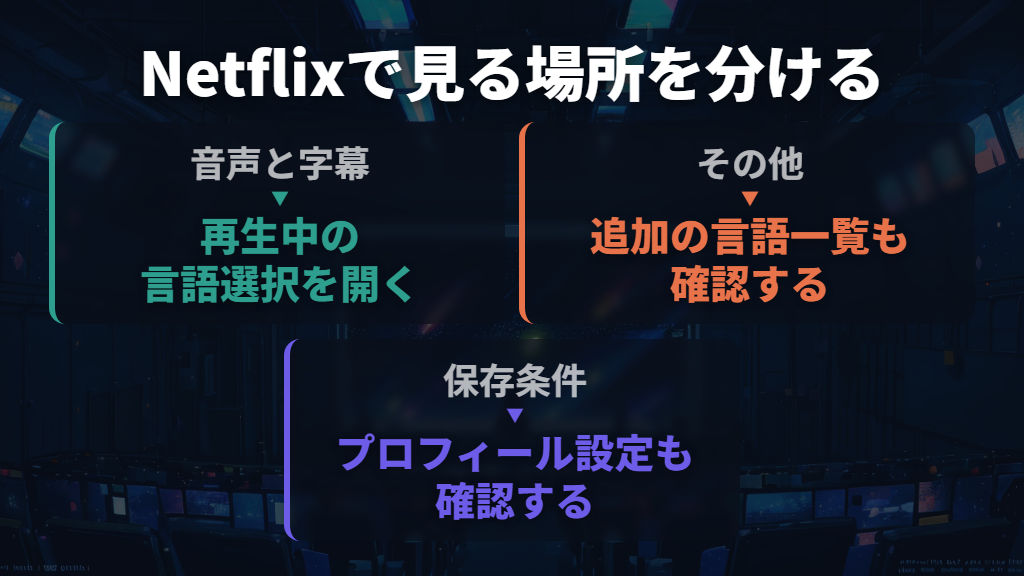
- 画面の上部または下部にある「音声および字幕」を選びます。
- 表示された言語から、希望する音声・字幕へ変更します。必要に応じて「その他」を開き、言語オプションを一覧表示します。
テレビでは「音声および字幕」のアイコンが表示されず、画面下部に言語の選択肢が直接出る場合があります。アイコンがないだけで、変更できないとは限りません。また、Apple TVの場合はリモコンで上へスワイプするか、上矢印を押す操作です。画面に出ている言語と「その他」の両方を見てみましょう。
「変更はできるのに、次に見ると音声設定が戻る」という場合にはプロフィールの条件も関係します。成人用プロフィールでキッズ対象作品を見ると、ほとんどの作品で字幕・音声設定は保存されず、キッズプロフィールでは保存されます。
毎回音声の再設定が必要な場合、公式は年齢制限が中高生以上の作品を2~3分再生し、希望の音声言語を設定する方法を案内しています。
なお、字幕をオフにしていても、作品のオリジナル言語とは異なるセリフの部分で字幕が出ることがあります。この表示は、字幕全体の設定が切り替わっていない症状とは分けて考えてください。操作と保存条件の詳細はNetflix公式ヘルプで確認できます。
Prime Videoは字幕と音声の選択欄をそれぞれ確認する
ウェブ・Amazonデバイス・モバイル端末で音声を変える場合は、作品の再生中にクローズドキャプションまたは字幕のアイコンを選び、再生する音声トラックを選択します。メニューを出すために画面のタップが必要な場合や、字幕アイコンとは別に音声オプションが表示される場合もあります。
Prime Videoの多くの作品は複数の音声トラックを含みますが、全作品で同じ言語を選べるという案内ではありません。また、音声の説明トラックには、名前に「オーディオの説明」という文字が含まれます。候補が複数あるときは、言語だけでなくトラック名も見て、聞きたい音声を選びましょう。公式の音声選択手順
スマートテレビ・セットトップボックス・ゲーム機などで字幕を表示する場合は、字幕対応作品の再生メニューから字幕アイコンを選びます。メニューを開く際にリモコンのEnterボタン、またはゲームコントローラーの同様のボタンを押す必要がある場合があります。
作品によっては再生前の概要画面で、上ボタン、右ボタンの順に押して字幕言語を選ぶ案内もあります。
Huluは作品ページで字幕版・吹替版を選び直す
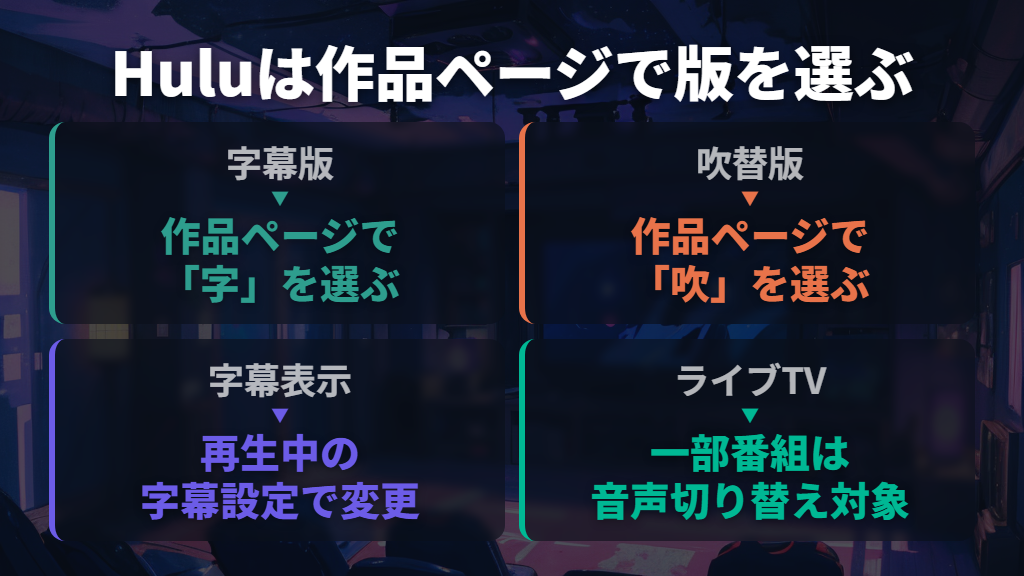
Huluの通常の作品では、字幕版はオリジナル音声、吹替版は日本語吹替音声で再生されます。再生中に音声を切り替える方式ではないため、希望する版を選んで視聴を開始します。字幕・吹替の両方が提供されている作品なら、作品ページの「エピソード(字幕)」「エピソード(吹替)」から選択してください。
リモコンで操作する画面では、作品ページの「シーズン・エピソード」を開き、シーズンを選んでから「字幕」「吹替」の希望する作品を選択し、決定ボタンで再生します。「字」の表示は字幕版、「吹」の表示は吹替版の目印です。いま再生している版が希望と違う場合は、ここで選び直しましょう。
字幕版を選んだうえで字幕の表示を変える場合は、再生中の字幕設定を使います。「字幕設定」がある画面では日本語・字幕ガイド(日本語)・英語・OFFから選択する案内です。歯車マークのある画面では「字幕言語」、リモコン操作では決定ボタンから「設定」を開いて「字幕言語」を選びます。
版の選択と字幕表示の設定は別の操作です。Hulu公式の設定方法
ただし、「Huluでは音声を一切切り替えられない」とまで広げるのは誤りです。公式ヘルプでは、ライブTVの「BBCニュース」「CNN U.S.」のみ英語・日本語の音声切り替えが可能とされています。通常作品の字幕版・吹替版を選ぶ操作とは別の例外として覚えておきましょう。
VODで字幕・吹き替えを切り替えできないときのまとめ
この記事のまとめです。
- U-NEXTは作品詳細の「字・吹」を確認し、両方に対応する作品の再生画面から切り替える
- Huluの通常作品は、再生中の音声変更ではなく字幕版・吹替版のエピソードを選び直す
- U-NEXTのダウンロード作品は、いったん削除し、再ダウンロード時に字幕・吹替を選ぶ
- Netflixのダウンロード作品は選択された2言語を表示し、Wi-Fi接続中でも同じ制限がある
- Netflixで言語の表示を増やすには、ダウンロード作品を削除して字幕・音声を選び直す。ただし未提供の言語は追加されない
- Netflixのテレビ画面ではアイコンがなくても言語が直接表示される場合があり、「その他」から一覧を開ける
- Prime Videoは字幕アイコンや音声オプションから選択し、端末による対応機能の違いに注意する
- Huluの海外作品で日本語吹替版を再生中なら、日本語字幕を見るには「字」の版を選ぶ
- Netflixで希望の言語の字幕や音声がない理由には、場所・プロフィールの言語設定・作品・端末があり、コンテンツのライセンスや配給契約により利用できない場合もある
- Huluの字幕のずれは端末別の対処へ、字幕の誤りは作品名・エピソード・発生時間・該当箇所を添えた問い合わせへ進む
参考にした情報
- U-NEXT(ユーネクスト)の字幕・吹替を切り替える方法 – よくある質問 | U-NEXTヘルプセンター
- 特定の言語の字幕や音声が利用できないのはなぜですか? | Netflixヘルプセンター
- 字幕、キャプションの使用方法、または音声言語の選択方法 | Netflixヘルプセンター
- Prime Videoで字幕を表示する方法 – Amazonカスタマーサービス
- ダウンロードした作品の「字幕/吹替」を切り替えたい – よくある質問 | U-NEXTヘルプセンター
- ウェブ、Amazonデバイス、モバイル端末でPrime Videoの代替の音声トラックまたは音声の説明を選択する – Amazonカスタマーサービス
- 字幕ガイド/吹替を利用する
- 作品の再生中に、音声の切り替えはできますか?
- 海外作品で日本語字幕が表示されない
- [スマートフォン/タブレット]動画がうまく再生されない、エラーが表示される – Hulu ヘルプセンター