見ようと思って保存しておいた動画に「期限切れ」の表示。続きが気になるところで再生できないと、困ってしまいますよね。ダウンロード視聴の期限が切れても、期限の更新や再ダウンロードで再び見られる場合があります。ただし、配信終了やダウンロード回数の制限がある作品は、同じようには戻せません。
まずは利用中のサービスの更新方法へ進みましょう。U-NEXTは更新ボタン、Huluは期限の種類に応じた更新・再ダウンロードが基本です。Netflixは配信状況と更新回数、Prime Videoは見放題・レンタル・購入の区別が判断の分かれ目になります。
- 期限切れ後の更新・再ダウンロードの使い分け
- サービスごとに異なる48時間の起点
- 配信終了・回数制限・レンタル期間の区別
- 外出前の期限更新と保存作品を消さない準備
ダウンロード視聴の期限が切れたときの確認と更新方法
最初に「何の期限が切れたか」を見分ける
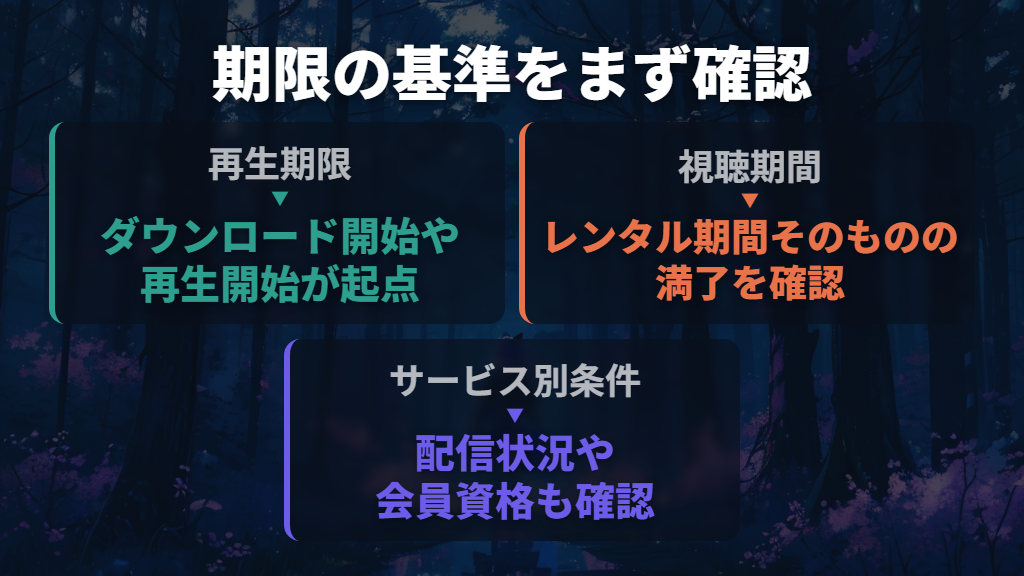
期限切れと表示されても、切れているのがダウンロード再生の期限なのか、レンタルなどの視聴期間なのかで対応が変わります。たとえばU-NEXTのダウンロード再生期限はオンラインで更新できます。一方、Prime Videoのレンタルには、その作品を視聴できる期間そのものが設定されています。
保存済みだから期限を越えて見られる、という扱いではありません。
| サービス・対象 | 期限の基準 | 期限切れ時に見るポイント |
|---|---|---|
| U-NEXTのダウンロード作品 | ダウンロード開始から最長48時間。作品によって異なる | オンラインで「ダウンロード再生期限を更新」 |
| Huluのスマートフォン/タブレット向けダウンロード | 保存状態を維持できるのは最大30日。オフラインでは再生開始から48時間 | 30日経過は再ダウンロード。48時間経過はオンラインでアプリ起動。一部作品は手動更新 |
| Netflixのダウンロード作品 | 一定期間が過ぎると有効期限切れ | 期限更新の案内と、配信終了・回数制限の有無 |
| Prime Videoのプライム会員特典対象作品 | 通常はダウンロードから30日以内に視聴開始、開始後48時間以内に視聴終了 | 会員特典対象か、配信・会員資格が続いているか |
※Prime Videoの行は会員特典対象作品の説明です。レンタル・購入の条件は後半で分けて説明します。
特に間違えやすいのが、同じ「48時間」でも数え始める時点が違うこと。U-NEXTはダウンロード開始時点からなので、まだ再生していなくても期限は進みます。Huluのオフライン視聴は再生開始から48時間です。「一度も見ていないから大丈夫」と考えず、使っているサービスの起点に合わせて判断しましょう。
U-NEXTは「ダウンロード再生期限を更新」を選ぶ
U-NEXTでダウンロード再生期限が切れた場合は、インターネットにつながる環境で期限を更新します。再生期限はダウンロード開始から最長48時間で、作品ごとに異なります。すべての作品が必ず48時間見られるわけではありません。
- 「ライブラリ」を選びます。
- ビデオの「ダウンロード済み」を選びます。
- 「ダウンロード再生期限を更新」を選びます。
この更新は、動画ファイルをもう一度ダウンロードする操作ではありません。権利の更新に通信を使い、通信量は少量と案内されています。また、更新ボタンを押すとダウンロード済みのビデオとブックすべての期限が更新されます。単に再生期限が切れただけなら、先に動画を削除する必要はありません。
更新時にエラーが出る場合は、期間限定公開の作品の再生期限が切れている可能性があります。U-NEXTの公式ヘルプでは、「ダウンロード済み」で「!」のついた作品を削除してから、再び期限更新を選ぶ手順を案内しています。

これは更新エラーへの対処であり、公開期間の終わった作品を復活させる操作ではない点に注意しましょう。
Huluは48時間の期限切れと30日の保存期限で対処が違う
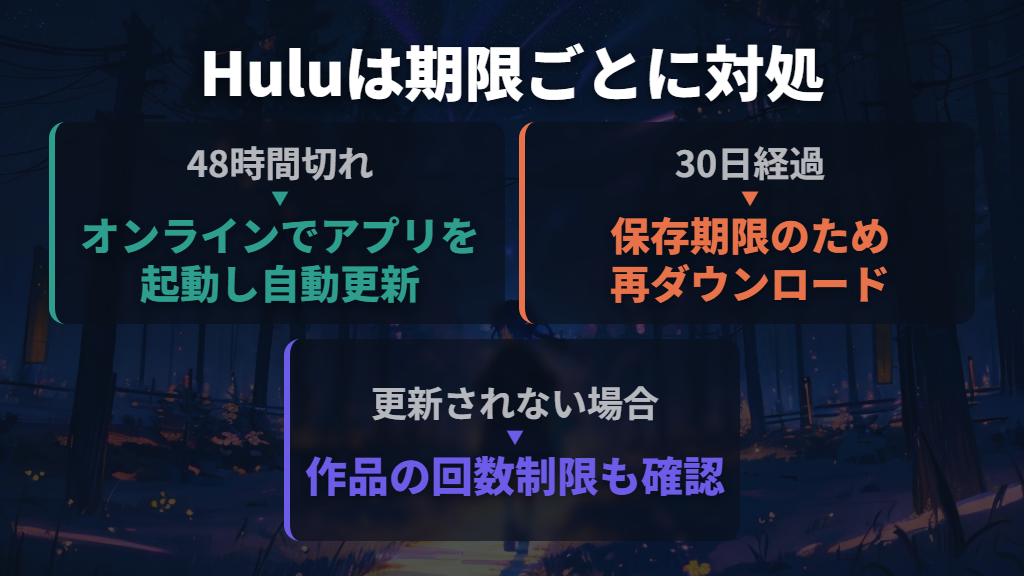
Huluのスマートフォン/タブレット向けダウンロードでは、インターネットに接続していない状態で再生すると、再生開始から48時間後が視聴期限です。この期限が切れた場合は、インターネットにつないでHuluアプリを起動すると、視聴期限が自動更新されて再び見られるようになります。
一方、作品をダウンロードした状態で維持できるのは最大30日間。30日が経過して見られなくなった場合は、再ダウンロードが必要です。つまり、「ネットにつなげばよい」のは48時間の視聴期限に対する案内で、30日の保存期限まで同じ方法で延長できるという意味ではありません。
さらに、ダウンロード回数に制限がある作品は、視聴期限を手動で更新する必要があります。自動更新されないときに、すぐアプリの不具合と決めつけないようにしましょう。一部作品はダウンロードが1年に2回までに制限され、上限に達した場合はストリーミング視聴が案内されています。
詳しい条件はHuluのダウンロードFAQで確認できます。
Netflixは期限更新と再ダウンロードの制限を確認する
Netflixのダウンロード作品は、一定の時間が過ぎると有効期限が切れます。有効期限内であれば何度でも繰り返し視聴できますが、期限切れ後は更新の対応が必要です。「有効期限が切れました」の公式案内に沿って進めましょう。配信が終了した映画やドラマは、更新も再ダウンロードもできません。
再ダウンロードする場合、ダウンロード可能な作品はアプリの「ダウンロード」から「ダウンロードできる作品を探す」で探せます。これはiPhone・iPad・Android・Fireデバイス向けの操作です。映画は作品の「ダウンロード」、ドラマはエピソード横のダウンロードボタンを選びます。
データ使用量を節約するため、Netflixはダウンロード時のWi-Fi接続を勧めています。
iPhoneやiPadに「この作品のダウンロードは、あと1回更新可能です。」と出たら、残り時間ではなく回数制限の案内です。一部作品では、1アカウントあたり年間のダウンロード回数が制限されています。この表示でダウンロードを実行すると、その後は最長1年間、同じ作品を再ダウンロードできなくなります。
そのため、回数の警告が出ている作品を何度も取り直すのは避けたいところです。上限により再ダウンロードできない場合、Netflixはインターネットに接続して視聴する方法を案内しています。オフラインで見る作品を用意したいなら、別の映画やドラマを選んでダウンロードする選択肢もあります。
ダウンロード視聴の期限が切れた後に見られない条件と事前の備え
Prime Videoは会員特典対象かを先に確認する
Prime Videoのプライム会員特典対象作品は、通常、ダウンロードしてから30日以内に視聴を開始し、開始後48時間以内に見終える必要があります。「30日間、いつでも最後まで見られる」という一つの期限ではなく、視聴開始までと開始後の二つの条件です。
どちらも「通常」の期間であることを忘れないようにしましょう。
期限切れ後に見直したいときは、作品の商品詳細ページで、今もプライムまたはPrime Videoに含まれているかを確認します。使用規則では、対象として指定されている作品はストリーミングで再視聴できるとされています。ネットにつながる場所で続きを見るなら、まずこの対象表示が判断材料です。
改めて保存したい場合は、商品詳細ページに「ダウンロード」またはダウンロードアイコンがあるかを見ます。ダウンロード可能な作品は、そこから保存するのが公式の基本手順です。ただし、会員特典対象のすべての作品がダウンロードできるわけではありません。
期限切れを更新する操作と、新たに保存できる条件を混同しないことが大切です。
また、会員特典コンテンツの配信が終了すると、ダウンロード済みのコンテンツも自動的に削除され、利用できなくなるとAmazonの公式解説に明記されています。会員資格や無料体験が期間満了・解約となった場合も、レンタルまたは購入しない限り、そのサブスクリプションの作品は視聴できません。
レンタル期限の満了は、ダウンロード期限の更新と分ける
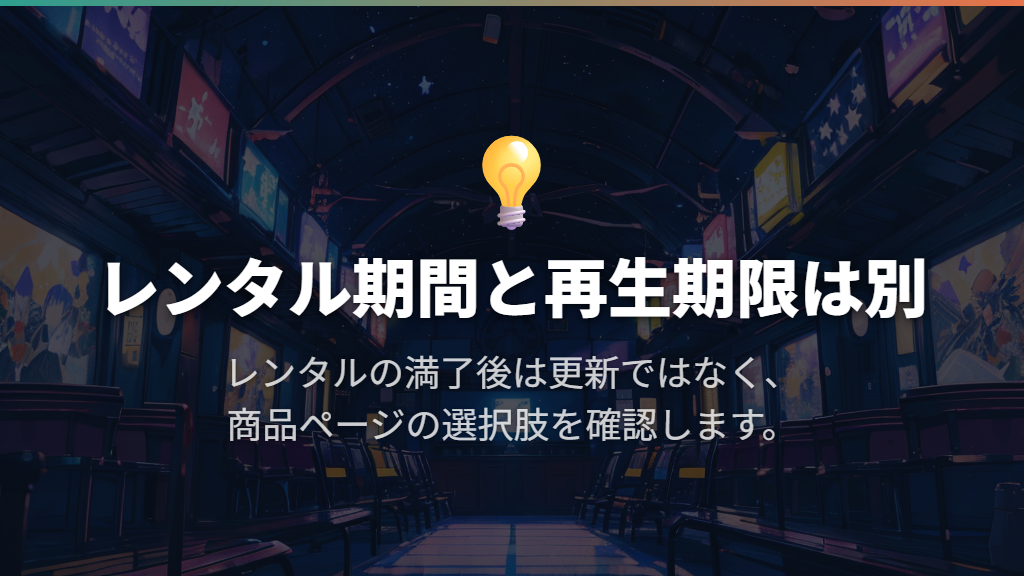
Prime Videoでレンタルした作品は、見放題の会員特典とは別の視聴期間に従います。日本向けのレンタル・購入の公式FAQでは、レンタル開始日から30日間ライブラリに保存され、一度再生を始めると視聴できる期間は最短48時間と説明されています。48時間より長い作品もあります。
ただし、Prime Video使用規則のレンタル欄では、通常48時間の起点を「ストリーミング再生またはダウンロードを開始してから」としています。ダウンロード開始も含む記載なので、レンタル作品を先に保存する場合に「まだ再生していないから視聴期間は始まらない」とは言い切れません。
作品の商品詳細ページやそのリンク先にある期間を優先して確かめましょう。
使用規則では、いずれの場合も所定の期間、通常はレンタル料金の支払いから30日間が満了する前に、視聴を終了する必要があります。レンタル期間そのものが終わっているなら、ダウンロード再生期限を更新する話とは別です。
もう一度見たい作品の商品ページで、その時点で利用できるレンタル・購入の選択肢を確認してください。
配信終了・契約終了・回数制限は更新だけでは戻せない
期限を更新しても見られないときは、同じ操作を繰り返すより、何が視聴を止めているかを分けて考えましょう。ダウンロードの回数制限ならオンライン視聴が案内されるケースがありますが、作品の配信終了は別の問題です。Netflixは配信終了作品の更新・再ダウンロードができないと明記しています。
| 状態 | 公式に案内されている扱い・対応 |
|---|---|
| Netflixで作品の配信が終了 | 更新・再ダウンロードは不可 |
| Netflixで再ダウンロード回数の上限に到達 | インターネットに接続して視聴 |
| Huluで一部作品の年間ダウンロード上限に到達 | ストリーミングで視聴 |
| U-NEXTで期限更新時にエラー | 期間限定公開作品の期限切れの可能性。「!」の作品を削除して再更新 |
| Prime Videoで会員特典コンテンツの配信が終了 | 保存済みコンテンツも自動削除され、利用不可 |
契約終了にも目を向けておきたいところです。Netflixは、アカウントをキャンセルするとダウンロード作品が端末から削除され、メンバーシップを再開した場合は再ダウンロードが必要と説明しています。保存しておけば契約が終わっても見続けられる、という前提では予定を立てないようにしましょう。
外出前は期限更新を済ませ、ログアウトやアプリ削除を避ける
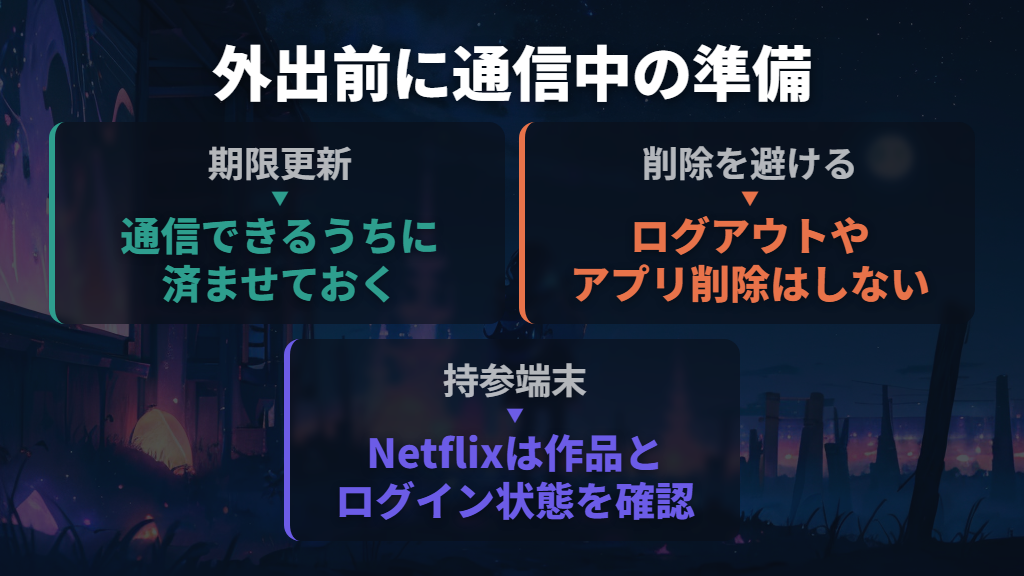
移動中など、インターネットにつながらない場所で見る予定なら、期限更新は通信できるうちに済ませておきましょう。U-NEXTは権利更新に通信が必要です。Huluも48時間の視聴期限が切れた後の自動更新には、オンラインでのアプリ起動が必要になります。
オフラインになってから更新しようとしても、同じ条件では操作できません。
ダウンロードする時期も、視聴予定に合わせたいところです。U-NEXTはダウンロード開始から最長48時間で、期限は作品によって異なるため、かなり前に保存した作品は出発前に期限を確認し、必要に応じて通信できる状態で更新しておきましょう。
一方、Huluではインターネットに接続していない状態で再生すると、再生してから48時間後が視聴期限となります。Prime Videoの会員特典作品のダウンロード視聴では、視聴開始後、通常48時間以内に見終える必要があります。
それぞれの期限の条件に合わせて、見始める時点と続きを見終える予定を考えておきましょう。
期限切れの対処として、いきなりログアウトやアプリの削除をするのも避けたい操作です。U-NEXTとHuluでは、ログアウト・アプリ削除によってダウンロード作品が削除されます。U-NEXTではさらに、Android端末のキャッシュデータ削除でも、保存済み作品が消える可能性があります。
まずはそれぞれの期限更新手順から進めるのがよいでしょう。
Netflixは、ダウンロード作品をオフラインで表示するためにログイン状態が必要です。また、見られるのはダウンロードに使った端末です。出先で使う端末のアプリを開き、「ダウンロード」に目的の作品があるかを確認しておきましょう。期限への対応に加え、実際に持っていく端末で準備を終えておくことも大切です。
ダウンロード視聴の期限が切れたときの対処まとめ
この記事のまとめです。
- 期限切れでも再視聴できる場合があるため、まずダウンロード再生期限とレンタルなどの視聴期間を区別する
- U-NEXTはダウンロード開始から最長48時間。オンラインで「ダウンロード再生期限を更新」を選ぶ
- U-NEXTの期限更新は再ダウンロードではなく、少量の通信で行う権利更新
- Huluはオフライン再生開始から48時間の期限切れならオンラインでアプリを起動。回数制限のある作品は手動更新
- Huluで保存から30日が経過した場合は、再ダウンロードが必要
- Netflixは配信終了作品を更新・再ダウンロードできず、一部作品にはダウンロードや更新の回数制限がある
- Prime Videoの会員特典対象作品は通常30日以内に視聴開始、開始後48時間以内に視聴終了が必要
- Prime Videoのレンタル期間は作品ごとに確認。使用規則にはダウンロード開始を通常48時間の起点に含む記載がある
- 配信終了や契約終了は期限更新とは別の問題。保存しておけば見続けられるとは限らない
- 外出前に通信できる環境で更新を済ませる。U-NEXT・Huluのログアウトやアプリ削除は保存作品の削除につながる
参考にした情報
- ダウンロード済みの作品で「有効期限が切れました」と表示される | Netflixヘルプセンター
- ダウンロード再生期限とは – よくある質問 | U-NEXTヘルプセンター
- ダウンロードした作品をいつでも見たい – よくある質問 | U-NEXTヘルプセンター
- [スマートフォン/タブレット]ダウンロードについてよくある質問 – Hulu ヘルプセンター
- Prime Video: Amazon Prime Video使用規則
- AmazonのPrime Video(プライム・ビデオ)のコンテンツをダウンロードしてオフライン視聴する方法 – About Amazon Japan
- 作品をダウンロードしてオフラインで視聴する方法 | Netflixヘルプセンター
- 「この作品のダウンロードは、あと1回更新可能です。」というNetflixのメッセージが表示される | Netflixヘルプセンター
- Amazon Prime Videoのレンタルと購入 – Amazonカスタマーサービス