
U-NEXTで洋画を視聴しているとき、「字幕が突然消えた」「英語字幕に切り替えたい」「邦画にも字幕をつけて見たい」と感じたことはありませんか。
U-NEXTの字幕機能は、スマホ・PC・テレビ・ゲーム機など各デバイスで設定方法が少しずつ異なります。また、英語字幕への非対応や邦画への日本語字幕の未対応など、利用前に知っておきたい仕様も多くあります。
この記事では、2026年3月時点の情報をもとに、デバイス別の字幕設定手順をはじめ、字幕が出ないときの対処法、ダウンロード再生時の注意点、英語字幕の代替策、字幕対応作品の探し方まで、まとめて解説します。U-NEXTの字幕機能でできることとできないことを把握することで、より快適な視聴環境を整えるきっかけにしてください。
- U-NEXTの字幕は日本語のみ対応で、英語字幕・邦画への日本語字幕・フォント変更には非対応
- スマホ・PC・テレビ・ゲーム機それぞれ、再生中のメニューから字幕と吹替を切り替えられる
- 字幕が出ないときはまず作品の対応状況を確認し、アプリ再起動やキャッシュクリアを試す
- ダウンロード再生時は字幕と吹替の切り替えができないため、事前に設定してからダウンロードする
U-NEXTの字幕機能の基本|設定方法とできること・できないこと
- U-NEXTの字幕機能の全体像(日本語字幕のみ対応、英語字幕は非対応など)を整理する
- スマホ・PCブラウザでの字幕設定手順(左下の「字幕/吹替」ボタンから操作)
- テレビ・Fire TV・ゲーム機での字幕設定手順(リモコン操作)
U-NEXTの字幕機能でできること・できないこと一覧
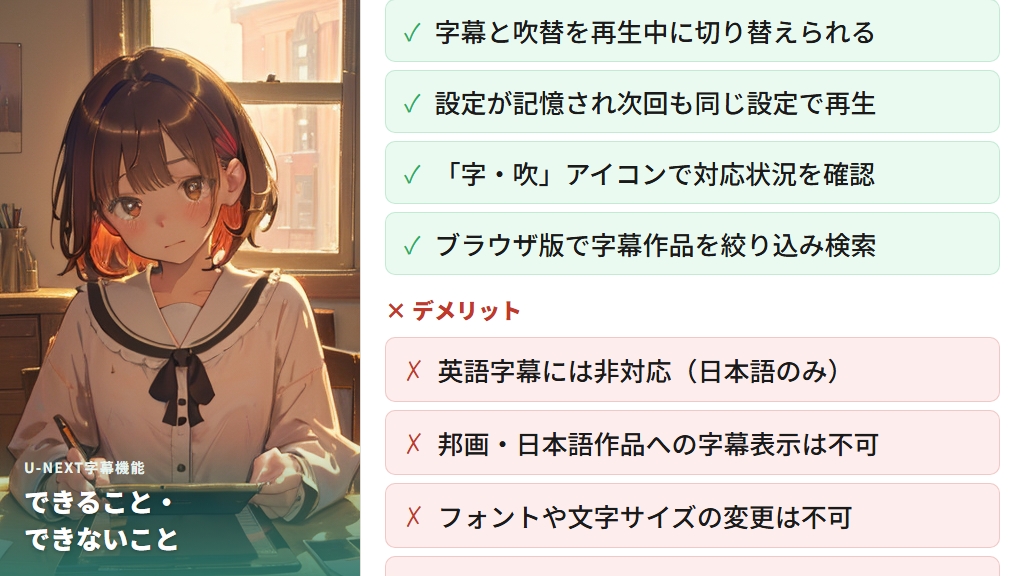
2026年3月時点で見放題作品数が39万本以上を誇るU-NEXTですが、字幕機能については「最低限の仕様」という評価が多く見られます。まず利用前に、できることとできないことをまとめて把握しておきましょう。
U-NEXTの字幕機能でできることは、主に字幕と吹替の切り替えです。洋画や海外ドラマなどの字幕対応作品では、再生中のメニューから日本語字幕と日本語吹替を自由に選択できます。また一度切り替えると設定が記憶され、次回以降は前回の設定で再生されます。作品の詳細画面に表示される「字・吹」アイコンで、その作品が字幕と吹替の両方に対応しているかどうかを確認することも可能です。
一方、できないことはいくつかあります。まず英語字幕の表示は対応していません。U-NEXTで利用できる字幕言語は日本語のみです。次に、邦画や日本のドラマに日本語字幕をつけることはできません。洋画など海外作品で字幕に切り替えた場合のみ、日本語の字幕を表示できます。ダウンロードした作品については、視聴中に字幕と吹替を切り替えることもできません。さらに、字幕のフォントや文字サイズの変更にも対応していません。字幕作品の字幕を非表示にする機能もない点に注意が必要です。
他社のディズニープラスはフォントサイズや文字色、縁取りまで変更できるのと比べると、U-NEXTの字幕機能はシンプルな設計になっています。ただし、字幕と吹替の切り替えという基本操作はしっかり備わっており、日常的な洋画視聴には十分な機能です。こうした仕様を事前に知っておくことで、視聴中のトラブルを防ぐことができます。

スマホ・PCブラウザでのU-NEXT字幕設定手順
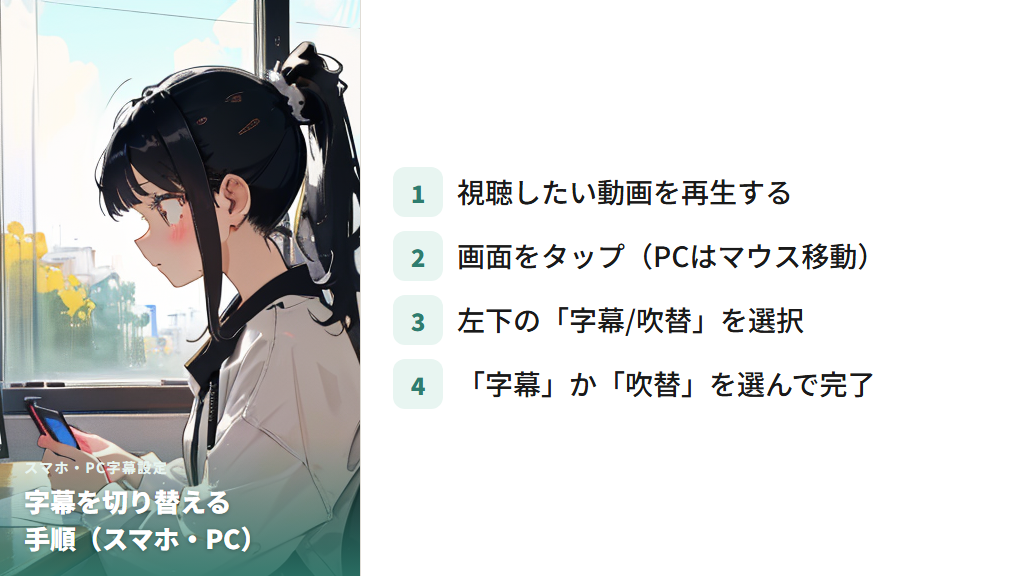
スマホアプリとPCブラウザでの字幕設定は、基本的に同じ操作で行えます。まず視聴したい作品を再生し、画面をタップ(PCではマウスカーソルを移動)します。画面左下に「字幕/吹替」という表示が現れるので、そこを選択します。表示されるメニューから「字幕」または「吹替」を選べば切り替えは完了です。
「字幕/吹替」ボタンが表示されない場合は、日本語吹替や字幕に対応していない作品の可能性が高いです。その作品が字幕対応かどうかは、作品のサムネイルや詳細ページに「字」や「字・吹」のアイコンがあるかどうかで確認できます。
なお、U-NEXTには多言語字幕の選択肢がないため、言語を選ぶメニューは表示されません。「字幕」を選択すると日本語字幕で再生されます。
字幕対応作品を事前に絞り込みたい場合は、ブラウザ版U-NEXTの検索機能が便利です。虫眼鏡マークから「洋画一覧」などのジャンルを選択すると、「字幕あり」「吹替あり」「字幕/吹替」の3つで絞り込み検索ができます。この絞り込み検索はブラウザ版のみの機能で、スマホアプリでは利用できません。スマホで吹替作品を探したいときは、ブラウザ版で絞り込んだ後にU-NEXTアプリを起動して再生するのがスムーズです。

テレビ・Fire TV Stick・ゲーム機(PS4/PS5)での字幕設定手順
テレビや外部デバイスを使ってU-NEXTを視聴する場合も、字幕と吹替の切り替えはリモコン操作で行えます。各デバイスの操作手順を確認しておきましょう。
Amazon Fire TV / Fire TV Stick の場合は、動画を再生した状態でリモコンの「○」ボタンを押します。画面に「字幕・吹替」のメニューが表示されるので、カーソルを合わせて選択します。Fire TV Stickでは右側に選択画面が表示されるので、字幕か吹替の好きな方を選べます。「字幕・吹替」アイコンが表示されない場合は、リモコンの矢印キーを操作して表示させましょう。
テレビ(Chromecast / スマートTV) の場合は、再生中にリモコンの十字キーや決定ボタンを押してメニューを表示させます。画面に表示される「字幕」または「吹替」ボタンを選択すれば切り替えができます。メーカーや機種によってメニューの表示位置が異なる場合がありますが、基本的な操作は共通です。
PS4 では、動画を再生した状態でコントローラーの「○」ボタンを2回押します。画面右上にメニューが表示されるので、「字幕/吹替」を選んで切り替えます。PS5も基本操作はPS4と同様です。
テレビやゲーム機からは字幕・吹替対応作品を直接検索できません。字幕対応作品を探したい場合は、事前にブラウザ版U-NEXTで確認し、マイリストに登録しておくのがおすすめです。マイリストに入れた作品は他のデバイスからもアクセスできます。

U-NEXTの字幕に関するトラブルと注意点|字幕が出ないときの対処法
- 字幕が出ない原因と対処法(作品非対応、アプリ再起動、キャッシュクリア等)
- ダウンロード再生時は字幕・吹替の切り替えができないため事前設定が必要
- 英語字幕に非対応の理由と英語字幕が使える代替サービス
- 邦画・日本語作品に字幕をつけられない仕様とその理由
- 字幕対応作品の絞り込み検索方法と対応作品数の目安
U-NEXTで字幕が出ないときの原因と対処法
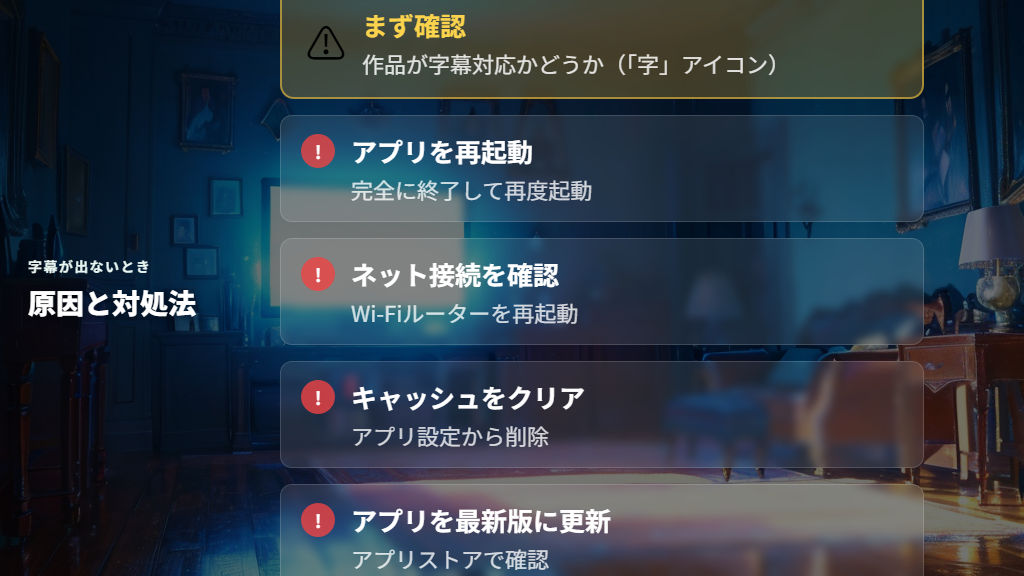
U-NEXTで字幕が表示されないとき、最も多い原因は「作品自体が字幕に対応していない」ことです。邦画・国内ドラマ・アニメなど日本語コンテンツの多くは字幕が用意されておらず、再生メニューに「字幕/吹替」ボタンが表示されません。作品の詳細ページで「字」または「字・吹」のアイコンが確認できない場合は、その作品は字幕非対応です。
字幕対応作品であるにもかかわらず表示されない場合は、以下の対処法を試してみましょう。
まず、アプリやデバイスの再起動を試みてください。アプリを一度終了し、再度起動するだけで解決するケースが多くあります。それでも改善しない場合は、デバイス本体の電源を一度切って再起動してみましょう。
次に確認したいのがインターネット接続の状況です。字幕データは動画本体とは別に配信されることがあり、接続が不安定だと字幕だけが読み込まれないことがあります。Wi-Fiルーターの再起動や接続の切り替えを試してください。
アプリやブラウザのキャッシュをクリアすることで解消されるケースもあります。スマホのU-NEXTアプリなら設定からキャッシュを削除でき、PCのブラウザ版であれば閲覧履歴やキャッシュをクリアしてみましょう。
また、U-NEXTアプリのバージョンが古いと不具合の原因になります。アプリストアで最新版が提供されていないか確認し、必要であればアップデートしてください。
PCのブラウザ版で視聴している場合は、拡張機能が干渉している可能性もあります。一時的に各拡張機能を無効にして再生してみると、原因を絞り込めます。
なお、吹替にしか対応していない作品は字幕に切り替えられません。また、ダウンロード後の作品は字幕が固定されるため、切り替えるには再ダウンロードが必要です。上記の対処法を試しても解決しない場合は、U-NEXTヘルプセンターへの問い合わせを検討しましょう。問い合わせの際は、契約情報・問題発生日時・試した対処法を事前に準備しておくとスムーズです。
ダウンロード再生時の字幕に関する注意点
U-NEXTにはアプリからのダウンロード機能があり、オフライン環境での視聴が可能です。ただし、ダウンロードした作品については視聴中に字幕と吹替を切り替えることができません。この点はストリーミング再生とは大きく異なる仕様です。
ダウンロードの際は「字幕版と吹替版のどちらをダウンロードしますか?」という選択画面が表示されます。この時点で字幕版か吹替版かを選択する必要があり、ダウンロード後に変更することはできません。ダウンロードが完了すると、アプリの一覧画面に「字」のアイコンが表示されていれば字幕版になっています。
もし途中で字幕と吹替を切り替えたくなった場合は、ライブラリから作品を削除したうえで、希望する設定で再ダウンロードするしかありません。少し手間がかかりますが、この方法で希望のバージョンをオフラインで楽しめます。
なお、ダウンロードはU-NEXTアプリからのみ対応しており、Webブラウザからはダウンロードできません。ストリーミング再生であれば字幕と吹替をいつでも切り替えられるため、字幕や吹替を途中で変更したくなる可能性がある場合はオンラインでの視聴がおすすめです。
出先で視聴する予定がある場合は、事前に字幕か吹替かを決めてからダウンロードしましょう。
U-NEXTで英語字幕を設定できない理由と代替策

U-NEXTで英語字幕を設定することはできません。U-NEXTで対応している字幕言語は日本語のみで、英語や韓国語など他の言語への対応はありません。これは複数のソースで一致して確認されている仕様です。
英語字幕に非対応の背景としては、U-NEXTが日本国内向け・日本人向けのサービスとして設計されていることが挙げられています。字幕の多言語対応に開発リソースを投入するよりも、配信本数の拡充に注力するという方針が影響していると考えられます。
一方、NetflixやHulu、ディズニープラスは英語字幕に対応しており、英語学習目的で動画を活用したい方にはこれらのサービスが向いています。Amazonプライムビデオも英語字幕に対応しています。英語学習で動画配信サービスを活用する場合は、英語字幕に対応しているNetflixやHuluの利用が向いています。
ブラウザ拡張機能を使って英語字幕を表示する方法を紹介する情報も一部あります。ただしこの方法は公式サポートの対象外であり、拡張機能によってはパスワードやクレジットカード情報が漏洩するリスクがあるとの指摘もあることから、利用には注意が必要です。
なお、U-NEXTでは英語音声+日本語字幕という組み合わせで視聴することは可能です。英語のセリフを耳で聞きながら日本語字幕で内容を追うという使い方であれば、英語学習への活用も考えられます。U-NEXTの31日間無料トライアルを利用して字幕機能を試してから、自分のニーズに合ったサービスかどうかを判断するのも一つの方法です。

邦画・日本語作品にU-NEXTで字幕をつけられない理由
U-NEXTでは邦画に日本語字幕を表示することができません。2026年3月時点でこの仕様は変わっておらず、ほとんどの邦画の作品ページには「字」アイコンがついていません。
洋画など海外作品で字幕に切り替えた場合のみ日本語字幕を表示できますが、邦画については対象外となっています。「日本語で話しているため字幕不要」と判断されているのが一般的な理由とされています。
しかし、日本語字幕があると便利なシーンは多くあります。難聴の方や外国語話者、音量を絞って視聴せざるを得ない環境の方など、邦画への字幕対応を求める声はユーザーから多く寄せられています。時代劇のような古い言葉遣いの作品では字幕があると理解しやすいという意見もあります。
一部の邦画やアニメで字幕対応している作品もありますが、全体的には非常に限られた数にとどまっています。
邦画の日本語字幕に対応しているサービスとして、スカパー!やJ:COMが挙げられているとの報告があります。ただし、これらのサービスはU-NEXTと比べてコンテンツライブラリが少ない場合があります。
また、参考として吹替版の対応割合を見ると、洋画は約31%、海外ドラマは約45%、韓流・アジアドラマは0.01%との報告があります。吹替版が少ないジャンルでは字幕版のみの視聴になることが多いため、事前に作品ページで確認することが大切です。
U-NEXT字幕対応作品の探し方・絞り込み検索方法

U-NEXTで字幕対応作品を効率的に探すには、ブラウザ版の絞り込み検索機能が便利です。「字幕あり」「吹替あり」「字幕/吹替」の3種類で絞り込むことができます。なお、この機能はスマホアプリやFire TV、ゲーム機では利用できず、スマホとPCのブラウザ版のみの機能です。
ブラウザ版での絞り込み手順は次の通りです。まず画面右上の虫眼鏡マークを選択し、「洋画一覧」など見たいジャンルを選びます。作品一覧が表示されたら、「字幕/吹替」のプルダウンメニューから「字幕あり」などを選択して絞り込みます。
スマホのブラウザでは、URLの末尾に「?dubsubfilter=sub」を追加することで字幕対応作品を絞り込む方法もあります。
字幕対応作品数の目安としては、洋画で8,000作品以上、海外ドラマで1,000作品以上、韓流・アジアドラマで1,300本以上との報告があります。字幕と吹替の両方に対応している作品のみ、字幕と吹替の切り替えが可能です。
テレビやゲーム機など絞り込み検索ができないデバイスで字幕作品を視聴したい場合は、事前にブラウザ版でマイリストに登録しておくのがおすすめです。マイリストに追加した作品は各デバイスからアクセスできます。
また、iOSやAndroidのアクセシビリティ設定から字幕スタイルを変更することで、字幕の見やすさを間接的に改善できる場合があります。アプリ自体の字幕設定変更はできませんが、デバイス側の設定を活用する方法として参考にしてください。
U-NEXTの字幕設定まとめ|2026年3月時点のポイント
この記事のまとめです。
- U-NEXTの字幕機能は日本語のみ対応で、英語字幕や多言語字幕への対応はない
- 邦画・日本語作品に日本語字幕をつけることはできない
- 字幕のフォントや文字サイズの変更には対応していない
- 字幕作品で字幕を非表示にする機能はない
- スマホアプリとPCブラウザでは再生中に画面左下の「字幕/吹替」を選択して切り替える
- PCブラウザ版では「字幕あり」「吹替あり」などの絞り込み検索が可能だが、スマホアプリでは不可
- Fire TV Stickではリモコンの「○」を押してメニューを表示し「字幕・吹替」を選ぶ
- PS4ではコントローラーの「○」を2回押して右上のメニューから字幕を切り替える
- テレビやゲーム機では字幕対応作品を直接検索できないため、事前にマイリストへ登録しておく
- ダウンロード作品は視聴中に字幕と吹替の切り替えができないため、ダウンロード前に設定する
- ダウンロードを切り替えたい場合は作品を削除して再ダウンロードする必要がある
- 字幕が出ないときはまず作品の対応状況(「字」アイコン)を確認する
- 字幕対応作品で出ない場合はアプリ再起動・デバイス再起動・キャッシュクリアを試す
- 英語字幕が必要な場合はNetflix・Hulu・ディズニープラス・Amazonプライムビデオを検討する
- U-NEXTの31日間無料トライアルを活用して字幕機能を試してから利用を判断するのもおすすめ