

VODサービスに登録しようとしたら、メールアドレスを入力する画面が出てきた。でも、自分のメールアドレスってどこを見ればわかるんだろう?

スマホの種類やメールの種類によって確認場所が違います。この記事で順を追って説明しますね。
スマホを毎日使っているのに、いざとなるとメールアドレスの確認方法がわからない——そんな方は意外と多いものです。VODサービスへの新規登録やパスワードの再設定など、メールアドレスが必要な場面は日常的に訪れます。そのたびに「自分のメールアドレスってどこにあるんだっけ」と焦ってしまうのは、とても困りますよね。
じつは、メールアドレスの確認場所はメールの「種類」によって大きく異なります。GmailのようなGoogleアカウントのメール、docomo・au・SoftBankのキャリアメール、インターネット契約時に作成したプロバイダメール……それぞれで確認する画面が違うため、「どこを見ればいいか」が分かりにくくなっています。
さらに、iPhoneとAndroidスマホ、WindowsパソコンとMacでも手順が異なります。「設定」アプリを開いても、どの項目をたどればいいかわからずに迷ってしまうケースも少なくありません。
この記事では、iPhone・Androidスマホ・パソコン(Windows/Mac)のそれぞれで、自分のメールアドレスがどこで見れるかを種類別に解説します。キャリアメールの各社別の操作手順も取り上げているので、自分の環境に合った箇所を参考にしてみてください。
- メールアドレスにはGmail・キャリアメール・プロバイダメールの種類があり、確認場所が異なる
- iPhoneはApple IDの設定画面から、AndroidはGoogleの設定項目から確認できる
- キャリアメール(docomo・au・SoftBank)はそれぞれの専用メールアプリから確認できる
- パソコン(Windows/Mac)はOSの設定画面またはメールアプリのアカウント設定から確認できる
スマホでメールアドレスがどこで見れるかを確認する方法
- メールアドレスの種類と事前に知っておきたいこと
- Gmailアプリで自分のメールアドレスを確認する方法
- iPhoneのApple ID設定でメールアドレスを確認する手順
- Androidスマホでメールアドレスを確認する方法
- キャリアメールのメールアドレスをdocomo・au・SoftBankで確認する
メールアドレスの種類と事前に知っておきたいこと
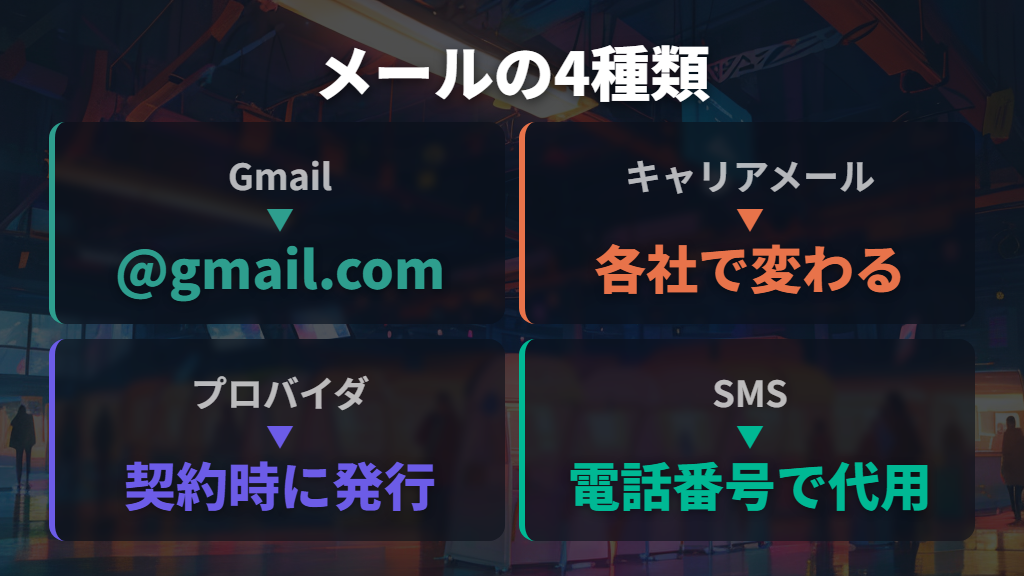
自分のメールアドレスがどこで見れるかを調べる前に、まず「自分がどの種類のメールアドレスを使っているか」を把握しておくことが大切です。種類によって確認する場所がまったく異なるからです。
スマホで使えるメールには、大きく分けて「Gmail」「キャリアメール」「その他(プロバイダメールやフリーメール)」「SMS」の4種類があります。GmailはGoogleが提供するメールサービスで、メールアドレスの@以降が「@gmail.com」となるのが特徴。AndroidスマホにはGmailアプリが最初からインストールされており、スマホの初期設定時にGoogleアカウントを作成している可能性が高いため、Gmailアドレスを持っているケースがほとんどではないでしょうか。
キャリアメールとは、docomo・au・SoftBankなどの携帯通信会社が、回線契約時に提供するメールサービスのこと。@以降がキャリアによって決まっており(例:@docomo.ne.jpなど)、使い慣れている方も多いのですが、キャリアを変更するとメールアドレスが変更になるというデメリットがあります。また、Webサービスや行政手続きではキャリアメールが使えない場合も多いため、普段からキャリアメール以外のメールアドレスを使っておくほうが安心ではないでしょうか。
一方、パソコン購入時にメールアドレスが自動で付いてくるわけではありません。メールアドレスの取得方法は、インターネットサービスプロバイダと契約する、GmailなどのフリーメールサービスでGoogleアカウントを作成する、独自ドメインを取得して作成する、の主に3通りです。
スマートフォンは使用開始時点で必ずメールアドレスが最低1つ設定されています。メールアドレスはオンラインサービスやアプリの登録・認証時に必須となる連絡先なので、自分のアドレスを正確に把握しておくことが大切です。また、1人で複数のメールアドレスを持つことも可能です。
Gmailアプリで自分のメールアドレスを確認する方法
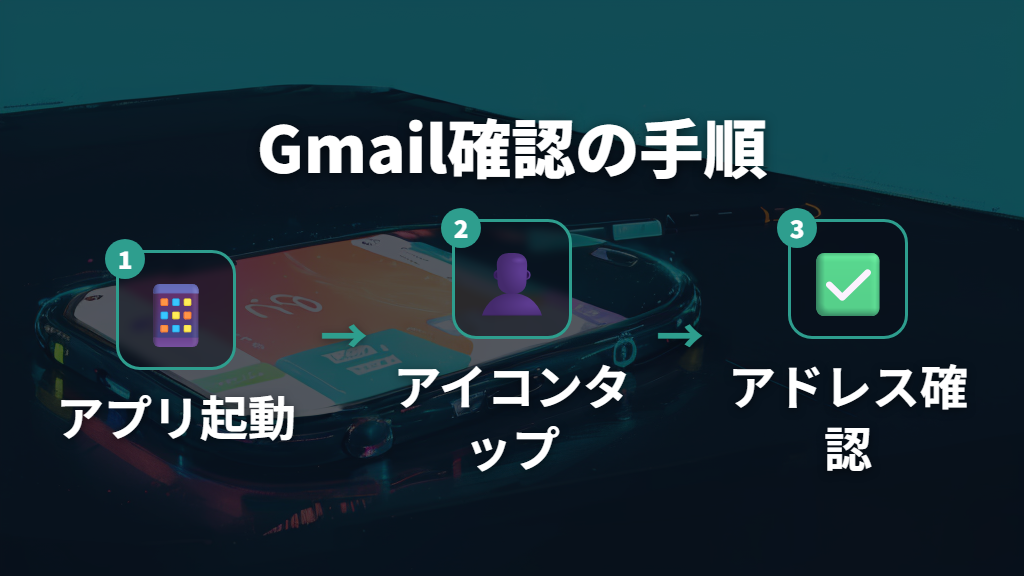
GmailのメールアドレスはGoogle系サービス全般と連携しているため、スマホに限らずさまざまな場所から確認可能。
最も手軽なのは、GmailアプリやYouTubeなどのGoogleアプリを起動し、画面右上に表示されているプロフィールアイコンをタップする方法です。タップするとアカウント情報が開き、「〇〇@gmail.com」形式のメールアドレスが一目でわかる仕組み。YouTubeの場合は右上のアイコンをタップ→「アカウントを切り替える」と進むと、使用中のGmailアドレスが表示されます。スマホやタブレットからも同様の操作で確認可能。
Gmailアプリの設定画面からも確認してみましょう。Gmailアプリを起動→右上のプロフィールアイコンをタップ→「Googleアカウントを管理」または「アカウント設定」から利用中のアドレスを確認してみましょう。
受信済みのメールから確認する方法もあります。Gmailアプリで受信メールを開き、上部にある「To 自分」の部分をタップすると、差出人(From)と宛先(To)のアドレスが表示されます。「To」の横に自分のメールアドレスが記載されているので、長押しするとコピーメニューが表示されるので、活用してみてください(iPhoneとAndroid共通の操作です)。

Fire TV Stick ストリーミング を探す
iPhoneのApple ID設定でメールアドレスを確認する手順
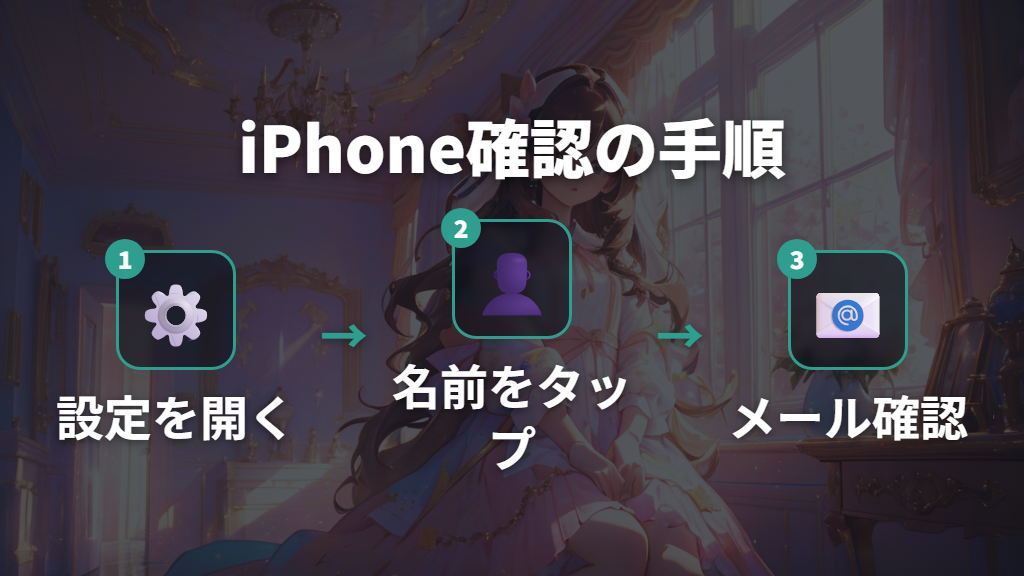
iPhoneのメールアドレス確認には、「Apple IDの設定画面から確認する方法」と「メールアプリのアカウント設定から確認する方法」の2つ。
Apple IDに登録しているメールアドレスを確認する手順は以下の通り。
1. ホーム画面で「設定」アイコンをタップします
2. 設定画面の最上部にある、自分の名前が表示されている項目をタップします(これがApple IDの設定画面です)
3. 「名前、電話番号、メール」をタップします
4. Apple IDの項目に記載されているメールアドレスを確認します
なお、iOSのバージョンによって一部メニューの名称が異なります。iOS 17以降では「名前、電話番号、メール」の代わりに「サインインとセキュリティ」と表示される場合があります。
iPhoneのメールアプリから登録済みのメールアドレスを確認する手順は以下の通り。
1. ホーム画面で「設定」アイコンをタップします
2. 設定画面から「メール」の項目をタップします(iOS 18では「アプリ>メール」、iOS 14〜17では「メール>アカウント」)
3. 「アカウント」または「メールアカウント」をタップします
4. 「メール」の項目にあるメールアドレスを確認します
GmailをiPhoneのメールアプリで使っている場合は、「Gmail>アカウント設定」からも確認可能。また、SoftBankメールアプリは受信箱を開くと画面上部に自分のメールアドレスが表示されます。
受信済みのメールの「To/宛先」欄からアドレスを確認する方法は、ほぼ各メールアプリで共通して使える手順です。iPhoneで1台に複数のメールアドレスを登録している場合(仕事用・プライベート用の使い分けなど)は、それぞれのアカウントごとに確認してみてください。
Androidスマホでメールアドレスを確認する方法

Androidスマホでメールアドレスがどこで見れるかは、使用しているメールの種類によって異なるので注意しましょう。
Googleアカウント(Gmail)のメールアドレスを確認するには、スマホ画面の「設定」アイコンをタップし、「Google」の項目を探してタップするだけ。
Gmailアプリからも確認できます。Gmailアプリを起動したら、画面右上のプロフィールアイコンをタップします。アカウントの切り替えも、登録メールアドレスの確認もここから。Gmail以外のメールアカウントをGmailアプリで管理している場合も、アカウント切り替えの画面から一覧で確認可能。Gmail設定の「アカウント設定」にアクセスすれば、利用中のアドレスや同期設定もチェックしてみてください。
標準メールアプリを使っている場合は、アプリを起動→左上のメニューボタンをタップ→「設定」→「アカウント」と進むと、登録済みのメールアドレスが表示される仕組み。
Androidスマホには「デバイス情報」から電話番号も確認できます。SMSは電話番号をメールアドレスの代わりに使うサービスなので、SMS送り先がわからない場合は電話番号を確認してください。
使用している機種やAndroidのバージョンによって、設定画面のメニュー構成が若干異なる場合があります。「Google」の項目が見当たらない場合は、設定画面の検索機能で「Google」や「アカウント」と入力して探してみてください。
キャリアメールのメールアドレスをdocomo・au・SoftBankで確認する
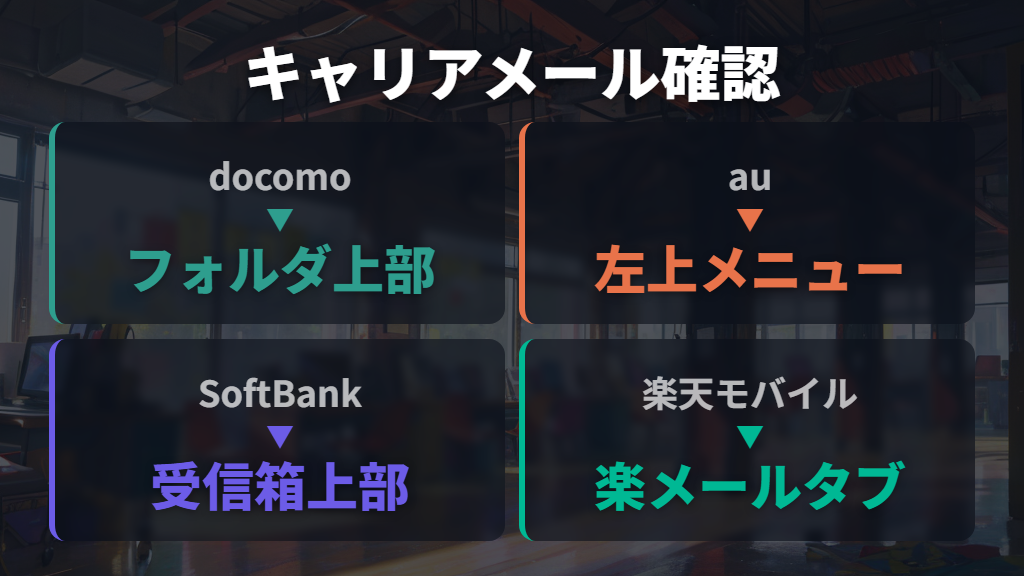
キャリアメールのメールアドレスは、各社の専用メールアプリから確認可能。以下にdocomo・au・SoftBankそれぞれの手順をまとめました。
docomoの場合
ドコモメールアプリを起動すると、フォルダ一覧画面の上部に自分のメールアドレス(@docomo.ne.jp)が表示されています。確認だけであれば、アプリを開くだけで完了。コピーする場合は、「その他」→「メール設定」とタップし、「その他」を選択→「マイアドレスをコピー」をタップします。アプリの設定メニューから「アカウント情報」を選択しても確認してみてください。
auの場合
auメールアプリを起動したら、トップ画面左上のメニューボタンをタップするだけでメールアドレスが表示されます。そのまま表示されたメールアドレスをタップするとコピー完了。メールを開かずに確認・コピーできる手軽な方法です。アプリの設定メニュー→「アカウント詳細」からも確認可能。
SoftBankの場合
「Y!mobileメール」や「メール」アプリの設定画面から、登録済みのメールアドレスを確認してみましょう。SoftBankメールアプリでは受信箱を開くと上部でメールアドレスを確認できます。
楽天モバイルの場合
楽天リンクアプリを使っている場合は、「楽メール」タブを開き、左上のメニューボタンをタップします。表示されたメールアドレスを長押しするとコピーが可能になります。
キャリアメールは携帯通信会社を変更した際にメールアドレスが変更になります。VODサービスなどの登録に使用している場合は、乗り換え前に登録情報の変更を済ませておく必要があります。
パソコンでメールアドレスがどこで見れるかと確認時の注意点
- Windowsパソコンでメールアドレスがどこにあるかを確認する方法
- MacやOutlookでメールアドレスを確認する方法
- メールアドレスがわからないときに試す確認手段と注意点
Windowsパソコンでメールアドレスがどこにあるかを確認する方法
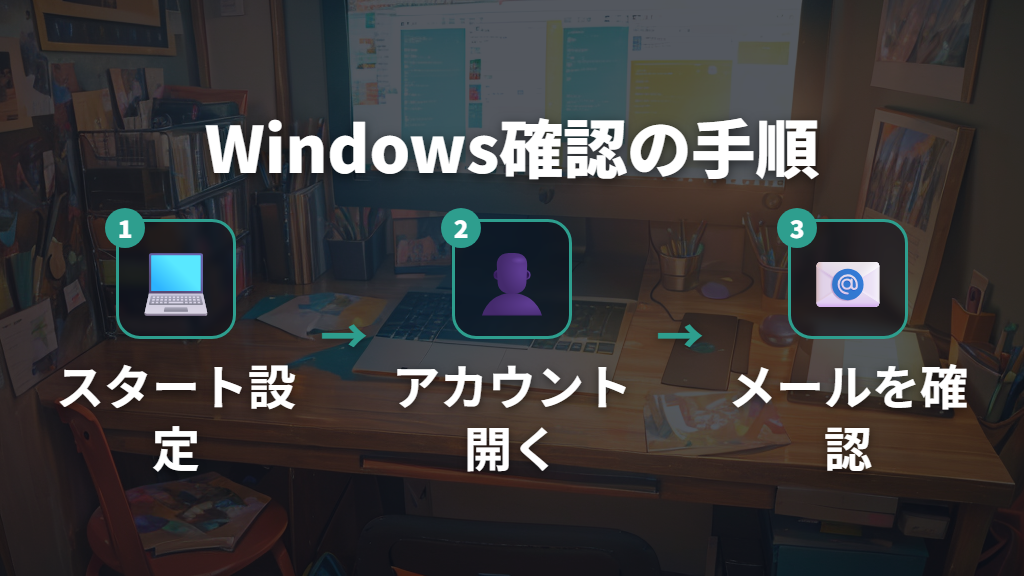
Windowsパソコンでメールアドレスを確認する方法は、OSの設定アプリを使う方法とメールアプリを使う方法の2つ。
OSの設定から確認する手順は以下の通りです。タスクバーの「スタート」ボタンを右クリック→「設定」→「アカウント」→「メールとアカウント」へと進みます。「アカウントの管理」や「他のアプリで使われるアカウント」のセクションで、使用中のメールアドレスをチェックしてみてください。OutlookなどのメールアプリはOSとは別に「アカウント設定」からも確認できるので覚えておきましょう。
Windowsの標準メールアプリ(現在はOutlookに統合)に登録されているアドレスを確認するには、スタートからOutlookをクリック→起動したら右上の歯車アイコンをクリック→設定画面右側の「メールアカウント」セクションで登録されたメールアドレスを確認できます。
Googleアカウントのメールアドレスをパソコンで確認したい場合は、ChromeブラウザやGmailにログインした状態で右上のプロフィールアイコンから確認する方法が手軽です。どのGoogle系サービスにもログインしていない場合は、Googleのメールアドレス検索ページで電話番号や姓名から探せます。
Microsoftアカウントのメールアドレスも同様に、Windowsの設定からアカウントページで確認できます。OSのバージョンによって若干表示が異なる場合がありますが、基本的な手順は同じです。複数のアカウントを使い分けている場合や、久しぶりに使うメールソフトでは、確認方法を知っておくと安心ではないでしょうか。
MacやOutlookでメールアドレスを確認する方法
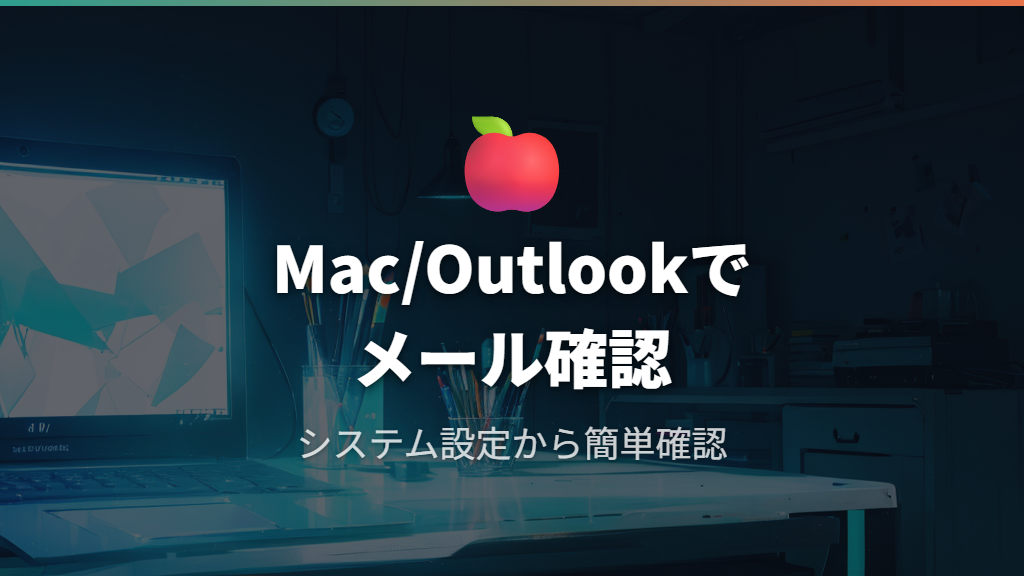
MacでもWindowsと同様、OSの設定とメールアプリの両方からメールアドレスを確認可能。
Macの設定から確認するには、「システム設定」→「インターネットアカウント」と進みます。登録されているメールアカウントの一覧が表示され、各アカウントのメールアドレスをひと目で把握できるはず。Apple IDと連携しているアドレスも表示される場合があるので、確認してみてください。
Macのメールアプリから確認するには、メールアプリを開いてメニューバーの「メール」→「設定」→「アカウント」と進みます。登録済みのメールアカウントとそのアドレスが一覧表示される仕組み。
OutlookでGmailなどのメールを使いたい場合は、まずGmailにブラウザでアクセスし、Gmail設定の「転送とPOP/IMAP」からIMAPを有効化します。その後Outlookを起動し「アカウントの追加」からメールアドレスとパスワードを入力するだけで自動設定が完了。IMAPを利用すると、各端末で同じメールを閲覧・管理できるため、複数端末での利用に最適(POPは端末ごとに受信されるため端末間で内容が異なることがあります)。
パソコンでメールアドレスを確認したついでに、セキュリティの見直しもしておきましょう。パスワードの使い回しを避ける、定期的にパスワードを変更する、公共のWi-Fiではメールの確認を控えるといった点が基本的な注意事項です。
メールアドレスがわからないときに試す確認手段と注意点

メールアドレスが思い出せない・どこにあるかわからない場合は、いくつかの確認手段を試してみましょう。
プロバイダメールアドレスがわからない場合は、インターネット契約時の書類を探してみてください。光回線などの契約書類には「メール設定に必要な情報」として、メールアドレス・アカウント名・パスワード・受信メールサーバー・送信メールサーバーなどが記載されています。書類が見当たらない場合は、プロバイダのサポートサイトから再発行や新規作成もできるので安心。
Googleアカウントのメールアドレスを忘れた場合は、Googleのメールアドレス検索ページで電話番号や姓名から探してみましょう。
各サービスにログインできない場合は、ログイン画面の「パスワードを忘れた場合」を選択します。登録した電話番号やメールアドレスに認証番号(コード)が送信されるので、入力して本人確認を完了させれば、パスワードの再設定やアカウント情報の確認が可能になります。
ゲームやアプリなどのサービスに登録しているメールアドレスを確認したい場合は、各社公式サイトを確認するようにしましょう。
操作時のセキュリティ面にも注意が必要です。公共Wi-Fiや他人の端末でのログイン・確認操作は控えてください。SMSやメールで送られてくる認証番号は第三者に絶対に教えないようにしましょう。また、Googleパスワードマネージャーやスマホの標準パスワード保存機能を活用すると、複数のアカウントを安全に管理できます。パスワード管理ツールを使う際は、公式アプリや正規のストアからダウンロードし、不審なサイトにはパスワードを入力しないよう注意してください。
パスワードも忘れてしまった場合はどうすればいいですか?
各サービスのログイン画面にある「パスワードを忘れた場合」から、電話番号やメールアドレスに認証番号を送って本人確認する手順で再設定できます。
スマートフォン スタンド タブレット を探す
自分のメールアドレスがどこで見れるかの確認方法まとめ
この記事のまとめです。
- メールアドレスはVODサービスへの登録や認証など、オンラインサービス利用に必須の連絡先
- スマホのメールには「Gmail」「キャリアメール」「プロバイダメール」「SMS」の種類があり、確認場所が異なる
- パソコンにはメールアドレスが自動で付いてくるわけではなく、プロバイダ契約やフリーメールで別途作成する必要がある
- GmailアドレスはGmailアプリ右上のプロフィールアイコンをタップするか、受信メールの「To 自分」をタップして確認できる
- iPhoneのApple IDに登録したメールアドレスは、設定→名前部分をタップ→「名前、電話番号、メール」から確認できる
- iPhoneのメールアプリのアカウントは、設定→メール→アカウント(iOS 18は「メールアカウント」)から確認できる
- AndroidはGmailアプリのプロフィールアイコンか、設定アプリ→「Google」の項目でメールアドレスを確認できる
- docomoはドコモメールアプリのフォルダ一覧画面の上部、auはauメールアプリ左上のメニューボタンでアドレスが表示される
- SoftBankはメールアプリを開くと受信箱の上部でメールアドレスを確認でき、楽天リンクは「楽メール」タブ左上メニューから確認・コピーできる
- Windowsパソコンは「スタート右クリック→設定→アカウント→メールとアカウント」、またはOutlookの設定画面から確認できる
- MacはシステムSettings→「インターネットアカウント」か、メールアプリの「設定→アカウント」から確認できる
- プロバイダメールアドレスは契約時の書類、または各社サポートサイトから再確認・再発行ができる
- キャリアメールは携帯会社の乗り換えでアドレスが変わるため、行政手続きやサービス登録には普段からキャリアメール以外のメールアドレスを使っておくほうが安心
- メールアドレスを確認する際は、自分の端末・安全なWi-Fi環境で操作し、認証番号は第三者に教えないこと
- ゲームやアプリなどのサービスに登録しているメールアドレスは、各社公式サイトで確認するのが安全