dアニメストアがPCで見れないときは、まず「ログインできない」「再生画面が開かない」「エラー番号が出る」のどこで止まっているかを見てみましょう。公式FAQでも、それぞれに異なる対処が案内されています。
新規登録画面になる場合は契約中のdアカウント、再生ボタンが無反応ならポップアップ設定、エラーが出るなら番号に合った対処が確認の入口です。
PCではブラウザ上で視聴できます。スマートフォン向けアプリのインストールを探す前に、対応OSとブラウザを確かめましょう。この記事では、2026年9月27日に確認した公式情報をもとに、dアニメストアのPC視聴で困ったときの手順をまとめます。
- Windows・Macの対応環境とブラウザ
- ログイン・新規登録画面の確認先
- 再生エラーと同時視聴制限の対処
- 画質の目安と解決しない場合の窓口
dアニメストアがPCで見れないときに最初に確認すること
Windows・Macの対応環境と視聴方法を確認する
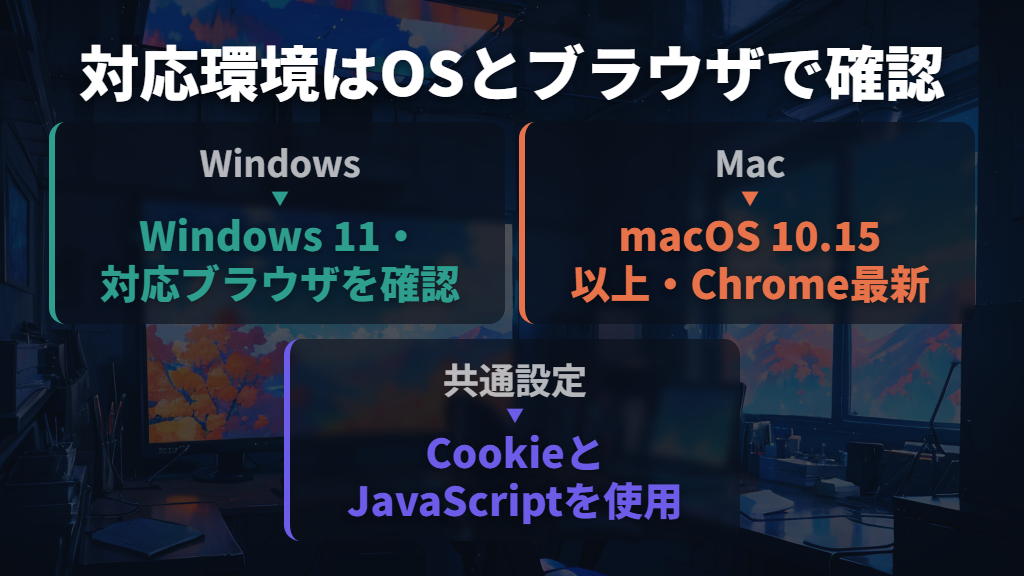
最初に確認したいのは、OSだけでなくブラウザとの組み合わせです。公式の対応機種一覧では、WindowsはWindows 11、MacはmacOS 10.15以上が掲載されています。Macで推奨されているブラウザはChromeの最新バージョン。
Windowsと同じブラウザがすべて推奨されているわけではありません。
| 確認項目 | Windows | Mac |
|---|---|---|
| 対応OS | Windows 11 | macOS 10.15以上 |
| 推奨ブラウザ | Chrome最新バージョン、Microsoft Edge、Firefox最新バージョン | Chrome最新バージョン |
| 必須のブラウザ設定 | 全ページでCookieとJavaScriptを使用 | 全ページでCookieとJavaScriptを使用 |
Windows 10やSafariは、現在のPC向け対応一覧には掲載されていません。公式FAQに古いブラウザ向けの操作説明が残っていても、今の推奨環境とは分けて考えましょう。エラー「24003」が出る場合も、公式はOSまたはブラウザが動作対象でない可能性を挙げ、対応機種一覧の確認を案内しています。
PCでの視聴方法はストリーミング再生です。スマートフォン・タブレット向けに案内されているダウンロード再生と混同しないようにしましょう。PC用アプリを入れたり、作品をダウンロードしたりすることが、通常の視聴開始の条件ではありません。
なお、公式は動作条件を満たしていても視聴できない場合があるとしています。環境が合っていれば、次は実際の症状に沿って進めます。
ログインできない・新規登録画面になる場合は契約を確認する
IDやパスワードが分からずログインできない場合は、dアカウントの公式案内へ進みます。「IDを忘れた」「パスワードを忘れた」「ロックがかかった」という状況別の入口があります。セキュリティコードが届かない場合の案内もあるので、自分が止まっている画面に合う項目を選びましょう。
一方、ログインはできるのに視聴時に新規登録画面が出る場合、公式FAQは契約しているものとは異なるdアカウントでログインしている可能性を挙げています。新しく申し込む前に、dアニメストアを契約したアカウントかを確認してください。
契約中のIDが分からない場合は、公式FAQ内の「IDをお忘れの方」から調べる案内があります。
解約していないつもりでも、実際には未契約となっている可能性があります。公式の入会FAQでは、My docomoの「ご契約内容」または「ご契約内容の確認・変更」から契約状態を確認し、「お手続き」の「お申込み履歴の確認」で解約履歴を調べる流れです。
解約履歴がなく未契約の場合、登録したクレジットカードが有効期限切れなどで使えず、自動解約された可能性があると説明されています。単にPCの不具合だと決めず、契約状態まで見ておきたいところです。
Amazonで「dアニメストア for Prime Video」に登録した方は、Prime Video内のサービスページを確認しましょう。こちらはAmazonのPrime Video内で申し込むサービスとして案内されています。
この記事のdアカウント向け対処を始める前に、どこで契約したかを確かめておくと、問い合わせ先を取り違えずに済みます。
再生ボタンが無反応ならポップアップ、フリーズなら再読み込み
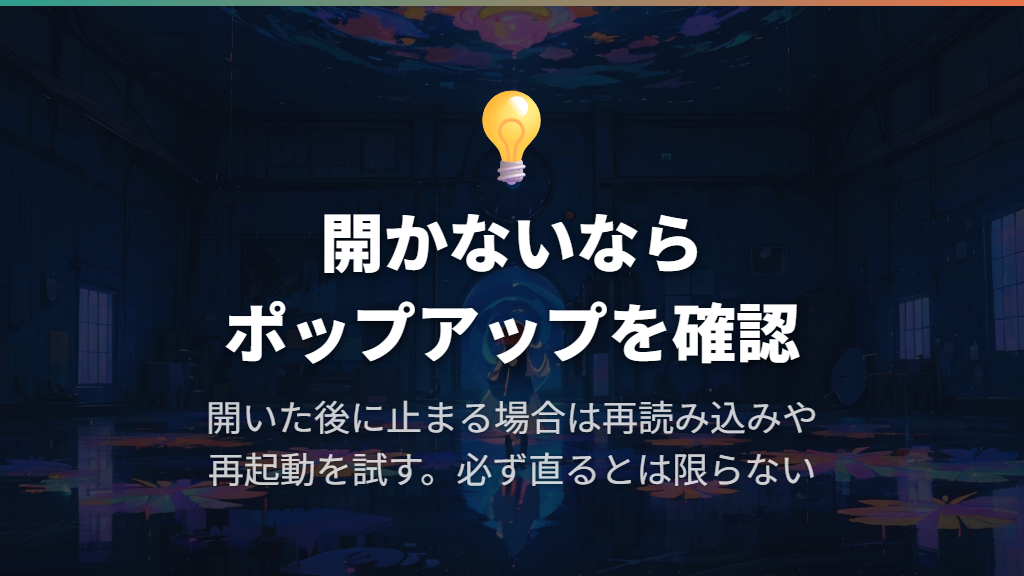
作品の再生ボタンを押しても何も起きない場合は、ポップアップがブロックされ、プレーヤーが起動していない可能性があります。公式FAQはポップアップを許可して利用するよう案内しています。ブラウザ画面に許可・不許可の選択が出ていないかを見て、設定方法が分からなければ利用中のブラウザのヘルプを参照します。
すでにプレーヤーが開いていて、再生中にシークバーが動かなくなったり、画面がフリーズしたりする場合は、試す操作が変わります。公式が挙げているのは、プレーヤーウィンドウの再読み込みと、いったん閉じてからの再起動です。まず再読み込みを試し、改善しなければプレーヤーを閉じて開き直しましょう。
いずれも解消する可能性がある対処で、必ず直るという意味ではありません。
40010エラーはブラウザに応じて対処する
「40010」が表示される場合、公式FAQではブラウザ別に対処が分かれています。FirefoxやEdgeで見ている場合は、Chromeでの視聴に切り替えると解消する可能性があります。
すでにChromeを使っている場合には、Cookieとキャッシュの削除、Chromeの終了、PCの再起動が案内されています。
- Chromeのメニューから、閲覧履歴データを削除する設定を開きます。
- 「Cookieと他のサイトデータ」と「キャッシュされた画像とファイル」を削除対象にします。
- データを削除します。
- Chromeを終了し、PCを再起動します。
公式FAQの操作例では、縦三点メニューの「その他のツール」から「閲覧履歴を消去」へ進みます。ただし、同じFAQにはIE11など古い環境向けの説明も含まれています。現在の画面と項目名が一致しない場合は、古い手順のボタン名にこだわらず、利用中のブラウザのヘルプで該当する設定を確認しましょう。
削除対象として案内されているのは上記の二つです。
IE11・Firefox・Edge向けの項目では、ほかにセキュリティソフトの設定確認、ブラウザの再インストール、Windows Updateも挙げられています。これはセキュリティソフトを一律に無効化する案内ではありません。

まず対応環境とブラウザの切り替えを確認し、それでも残る場合の追加対処として参照してください。
dアニメストアがPCで見れない症状別の対処と問い合わせ
23001・23003エラーは再生の許可設定や更新を確認する
「23001」と「23003」は番号が似ていますが、公式FAQで挙げられている確認点は異なります。23001では保護されたコンテンツの再生設定など、23003ではブラウザの更新やキャッシュのクリアが中心です。番号を見ずに、すべての設定を順番に変える必要はありません。
| エラー | 使用ブラウザ | 公式FAQの主な確認点 |
|---|---|---|
| 23001 | Chrome | 保護されたコンテンツの再生許可、WidevineCdmの有効化・更新 |
| 23001 | Firefox | WidevineCdmアドオンと「DRMコンテンツを再生」の有効化 |
| 23001 | Edge 85以上 | 「保護されたコンテンツの再生をサイトに許可する」の有効化 |
| 23003 | 使用中のブラウザ | 最新バージョンへの更新、キャッシュのクリアなど |
Chromeの23001では、アドレスバーに chrome://settings/content/protectedContent と入力して設定画面を開き、保護されたコンテンツの再生が許可されているかを確認する手順が案内されています。
また、Widevine Content Decryption Moduleが表示されない場合には、chrome://components でWidevineCdmのアップデートを確認し、Chromeを再起動する案内です。
これらは公式FAQに記載された設定名・手順なので、項目が見つからなければ、その状況を残して問い合わせに進みましょう。
Firefoxの23001では、「DRMコンテンツを再生」の設定に加え、Widevine Content Decryption Moduleの有効化が確認点です。Edge 85以上では、Cookieとサイトのアクセス許可にある「保護されたコンテンツ」の設定を案内しています。
ブラウザが違う場合にChrome用のアドレスを入力するのではなく、使っているブラウザの項目を参照してください。
23003の場合は、まずブラウザを最新バージョンに更新する対処が挙げられています。その後の削除手順では、Chrome・Edgeは「メディアライセンス」、Firefoxは「キャッシュ」という案内です。
公式FAQには古いメニュー表記も含まれるため、現在の画面に同じ項目がなければ、無関係なデータまで削除対象を広げず、PC向け公式FAQからサポートへ進むのがよいでしょう。
他の端末で見ていないのに同時視聴制限が出る場合
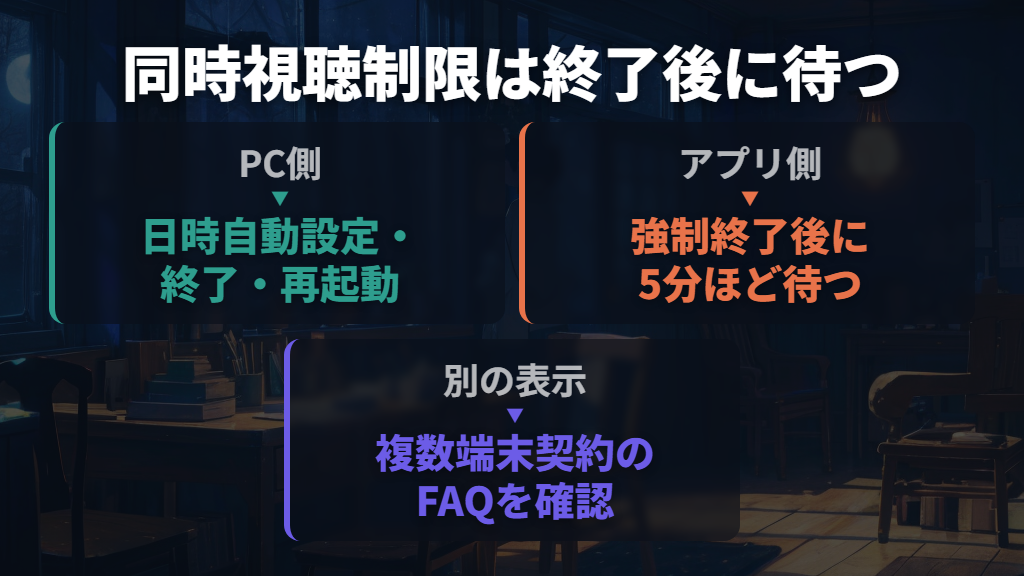
他の端末で再生していなくても、同時視聴制限が解除されない場合があります。公式FAQでは、端末の切り替えにまれに5分ほどかかることがあると説明されています。PC側では、日時の自動設定をONにしたうえで、再生画面とブラウザをすべて終了し、PCを再起動する手順です。
スマートフォンやタブレットのアプリも使っているなら、アプリ側の終了も確認します。アプリを強制終了して5分ほど待ってから起動する方法や、日時の自動設定をONにしてアプリを終了し、端末を再起動する方法が案内されています。端末の電源を切って入れ直すだけでは改善しない場合がある、という注意もあります。
これらを試しても変わらない場合は、アプリやブラウザを終了したあと、5分ほど待ちます。公式は直前に視聴していない場合も確認するよう案内しており、ログアウトは不要としています。画面を開き直し続けるより、いったん終了して待つ手順まで試してみましょう。
「複数端末から契約されています」という表示は、同時視聴制限とは別です。公式FAQでは同じdアカウントで二重課金が発生している状態と説明し、メニューの「ユーザ設定」で契約状態を確認してから解約手続きへ進むよう案内しています。
この文言が出た場合は、待機ではなく複数端末からの契約についてのFAQを確認してください。
途中で止まるときの画質と、日本国外からの利用条件
再生は始まるものの続けて見られないときは、画質と通信環境も確認点です。公式は、高画質ほど多くのデータ量と高速で安定した通信環境が必要と説明しています。PCのプレーヤーでは再生中にも画質を変更できるので、高画質での視聴が難しい場合は低い画質を試す選択肢があります。
| PC/Chromecast版の画質 | 推奨回線速度 | 1話24分のデータ量目安 |
|---|---|---|
| 1080p | 4.7Mbps | 約840MB |
| 720p | 3.2Mbps | 約580MB |
| 中 | 2.6Mbps | 約480MB |
| 低 | 1.2Mbps | 約220MB |
| 最低 | 0.6Mbps | 約110MB |
上の数値はPC/Chromecast版の案内です。スマートフォン・タブレット版とは一部の数値が異なるため、PCではこの表を目安にしてください。1080pと720pには光回線推奨の記載があります。また、回線状況により設定した画質での視聴継続が難しい場合は、低い画質へ切り替わるとされています。
速度の数値だけで、途切れず再生できると保証されるものではありません。
日本国外にいる場合は、ブラウザ設定を変える前に利用条件を確認しましょう。公式FAQでは、日本国外からは利用できないと明記されています。また、映像は流れているものの上下左右に黒い帯があるだけなら、作品の画面比率による場合があります。
公式はその状態について視聴に問題はないと案内しており、画面全体が映らない症状とは区別できます。
直らないときは公式のお知らせとPC向け窓口へ進む
対応環境と症状別の手順を試しても見られない場合は、dアニメストアのお知らせも確認しましょう。自分の症状に関係する案内が出ていれば、対象端末や発生日時まで見て判断します。過去の障害情報だけで、今の再生トラブルも同じ原因だと決めつけないことが大切です。
問い合わせの入口は、公式の「PCで視聴ができない場合」です。ページ下部にAIによる自動応答のチャットボットと「その他お問い合わせはこちら」があります。連絡時には、OS・ブラウザ、表示されたエラー番号、どの操作で止まるか、すでに試した対処をメモしておくと状況を具体的に伝えられます。
これは問い合わせ内容をまとめるための提案で、公式フォームの必須項目を示したものではありません。
なお、公式の問い合わせ案内にある有料の「あんしん遠隔サポート」は、PCでの視聴に関するサポートが対象外です。PCの再生トラブルを相談する目的で申し込むのではなく、PC向けFAQから問い合わせ先をたどってください。
ログイン前に止まるならdアカウントの案内、ログイン後の再生で止まるならPC向けFAQ、という入口の違いを押さえておきましょう。
dアニメストアがPCで見れないときの対処まとめ
この記事のまとめです。
- PCはブラウザでストリーミング視聴。対応OSと推奨ブラウザの組み合わせを確認する
- 24003はOS・ブラウザが動作対象外の可能性があり、現在の対応一覧を確認する
- 新規登録画面になる場合は、契約中のdアカウントと契約状態を確認する
- 再生ボタンが無反応ならポップアップ設定、再生中のフリーズなら再読み込みを試す
- 40010はブラウザ別に対処し、Chromeでは指定のCookie・キャッシュ削除とPC再起動を試す
- 23001は再生許可などの設定、23003はブラウザ更新やデータ削除の案内を参照する
- 同時視聴制限が残る場合は日時の自動設定と終了・再起動を試し、改善しなければ終了後5分ほど待つ
- 高画質ほど安定した高速通信が必要。PC向けの推奨回線速度を目安に画質を選ぶ
- 日本国外からは利用できないため、設定変更ではなく利用条件を確認する
- 解決しなければPC向けFAQから問い合わせる。あんしん遠隔サポートはPC視聴が対象外
参考にした情報
- PCで視聴ができない場合 | dアニメストア
- PCでの動画視聴方法 | dアニメストア
- 対応機種一覧
- 入会方法 | dアニメストア
- お問い合わせ種別選択 | dアニメストア
- 画質・データ量について | dアニメストア
- はじめての方は初月無料のアニメ見放題サイト! | dアニメストア
- 複数端末からの契約について | dアニメストア
- 報道発表資料 : (お知らせ)「dアニメストア」のコンテンツを「Amazon Prime Videoチャンネル」に提供 | お知らせ | NTTドコモ
- お知らせ | dアニメストア
- dアニメストアをPrime Videoで視聴する
- ID/パスワードを忘れてしまいました、ロックがかかってしまいました | dアカウント