「U-NEXTを解約したいけど、いつ解約するのが一番得なんだろう?」と悩んでいませんか。
U-NEXTは日割り計算がないサービスです。つまり、解約するタイミングによって損得が大きく変わってきます。無料トライアル中であれば最終日ギリギリまで使い切れますし、月額会員なら月末解約が最もお得。
また、解約と退会は別物であることを知っておくと、誤ってアカウントを削除してしまうリスクを防げるでしょう。さらに、登録経路(Web・iOS・Android・Amazon)によって解約方法がまったく異なるため、自分の登録経路を確認してから手続きを進めることが大切です。
この記事では、U-NEXTの解約タイミングの考え方から、登録経路別の具体的な解約手順まで丁寧に解説します。解約前に必ず確認しておきたいポイントや、よくある失敗例もあわせてまとめているので、ぜひ最後まで読んでみてください。
- 無料トライアル中は最終日ギリギリの解約がベスト(料金が発生しない)
- 月額会員は月末の解約が最も損しない(日割り計算なし)
- 「解約」と「退会」は別物で、ほとんどの人は解約だけでOK
- 登録経路(Web・iOS・Android・Amazon)によって解約方法が異なる
U-NEXTの解約タイミングはいつがベスト?月末と無料期間を解説
- 無料トライアル中のU-NEXT解約タイミングは最終日がベスト
- 月額会員のU-NEXT解約タイミングは月末がベスト(日割りなし)
- U-NEXTの解約と退会の違い(ほとんどの人は解約だけでOK)
- U-NEXT解約前に必ず確認すべきポイントとよくある失敗
- U-NEXT解約後はいつまで視聴できるか(登録経路別)
無料トライアル中のU-NEXT解約タイミングは最終日がベスト

U-NEXTの無料トライアルは、登録日を1日目として数えて31日間です。たとえば8月10日に登録した場合、無料期間の最終日は9月9日。
「早めに解約しておこう」と思う方も多いですが、実は早く解約しても損をするだけです。無料期間中に解約しても、最終日まではサービスを利用し続けられます。つまり、6月1日に解約しても6月10日に解約しても、どちらも視聴できる期間はまったく同じ。
最もお得な解約タイミングは、無料期間の最終日ギリギリです。具体的には「次回更新日の前日の23:59まで」が目安。「次回更新日:9月10日」と表示されている場合、9月9日の23:59までに解約すれば料金は一切発生しません。
次回更新日の確認方法は簡単。U-NEXTの公式サイトにログインして、「アカウント・契約」のページを開くと確認できます。
1日でも過ぎると月額料金が自動的に発生してしまうため、解約する場合はカレンダーやスマホのアラームでリマインダーを設定しておきましょう。「気づいたら更新されていた」という失敗を防ぐために、登録した直後にリマインダーをセットしておくと安心ですよ。
なお、期間内に解約手続きを完了させれば、料金は一切発生しません。無料トライアル中の方は、最終日ギリギリまで存分にサービスを楽しんでから解約しましょう。
月額会員のU-NEXT解約タイミングは月末がベスト(日割りなし)
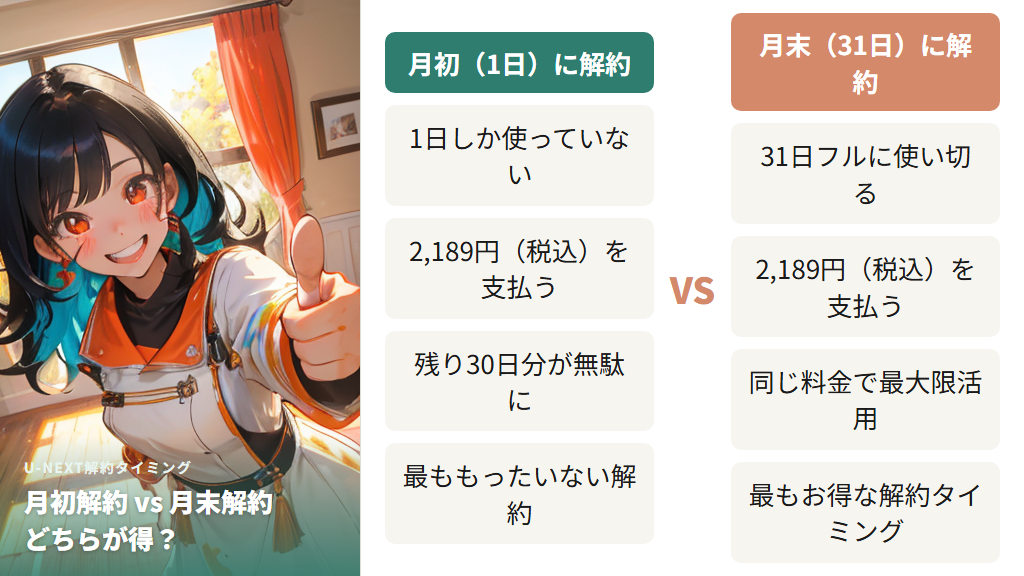
U-NEXTには日割り計算がありません。月初1日に解約しても月末31日に解約しても、料金は同じ月額2,189円(税込)。これはかなり重要なポイントです。
日割り計算があるサービスの場合、使った日数分しか請求されないため「早めに解約した方がお得」という考え方になります。しかしU-NEXTは日割り計算なしのため、月の途中で解約しても料金は1ヶ月分を丸ごと支払うことに。
つまり、月初に解約すると「ほとんど使わないまま1ヶ月分の料金を払った」という状態になってしまいます。最もお得な解約タイミングは月末ギリギリまで使い倒してから解約すること。
U-NEXTの締め日は月末です。請求日は毎月1日。引き落とし日は支払い方法によって翌月から2ヶ月後と異なりますが、いずれにしても月末に解約するのが最も損がありません。
「もう少し使い続けるか迷っている」という方には、無料トライアル終了後に一度解約して月初から再登録するという方法もおすすめ。解約後もアカウントは残るため、再開時はログインし直すだけ。
月額会員の方は、「今月いっぱい使い切ってから、月末に解約する」というのが最も賢い選択といえるでしょう。
U-NEXTの解約と退会の違い(ほとんどの人は解約だけでOK)
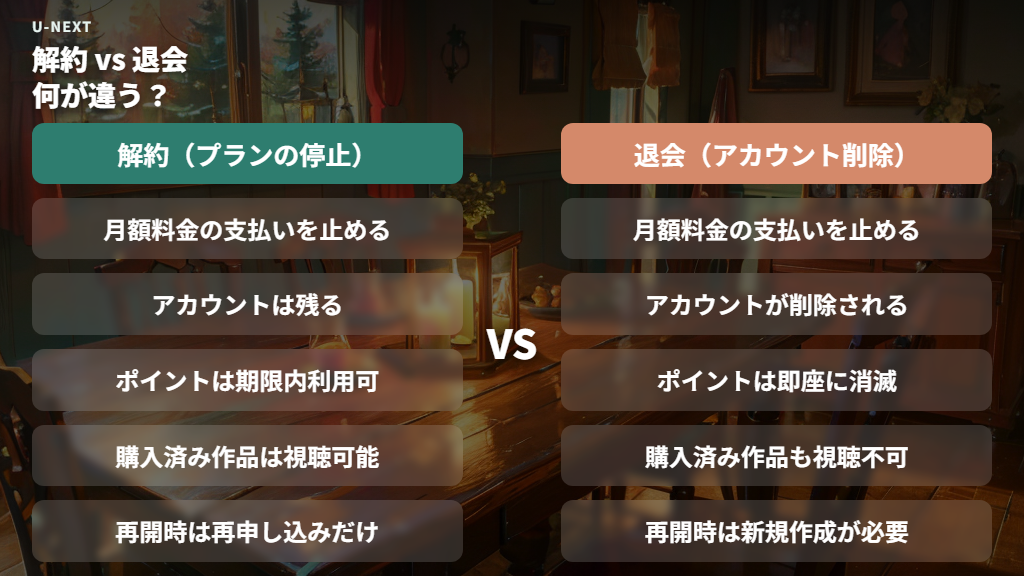
U-NEXTには「解約」と「退会」という2つの手続きがあります。この違いをしっかり理解しておきましょう。
解約とは、月額プランの停止です。月額2,189円(税込)の見放題サービスを停止することを指します。解約後もアカウントは残り、ログインは引き続き可能。
退会とは、アカウントを削除する手続き。退会すると以下のものが消滅します。
- 保有しているポイント・コイン
- 購入済みの動画・電子書籍の視聴権
- 視聴履歴・お気に入りリスト
退会後は同じアカウントで再登録することもできなくなります。新規アカウントを作成し直す必要があるため、これまでの視聴履歴や購入コンテンツも消えてしまうのが難点。
一方、解約後はアカウントが残るため、購入済み作品は引き続き視聴できますし、無料マンガの閲覧も可能です。保有ポイントも有効期限内であれば利用可能。
ほとんどの方は「解約」だけでOKです。「U-NEXTを一旦やめたい」「しばらく使わないけど再開する可能性もある」という場合は、退会せずに解約のみで十分。誤って退会してしまうと、購入したコンテンツや貯めたポイントも消えてしまうため注意しましょう。
U-NEXT解約前に必ず確認すべきポイントとよくある失敗
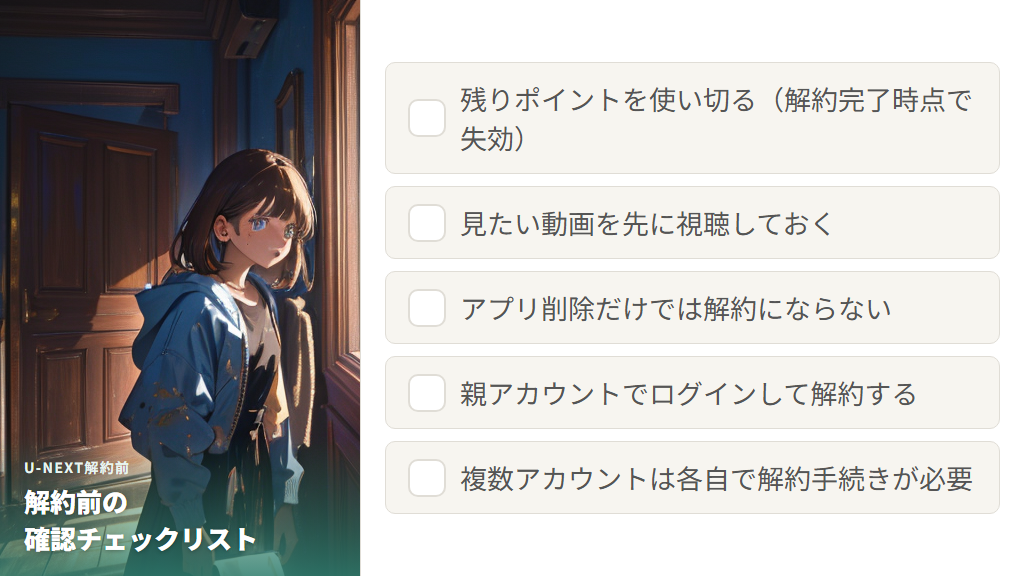
U-NEXTを解約する前に、いくつか確認しておくべき重要なポイントがあります。見落とすと損をする場合があるため、解約手続きを始める前にしっかりチェックしましょう。
ポイントの使い切り
最も重要なのは、残りポイントの確認です。解約手続きが完了した時点で、残ポイントは失効。失効する前に、漫画の購入・映画レンタルチケットの交換・新作動画のレンタルなどにポイントを使い切りましょう。
なお、ポイントは月額料金の支払いには充てられない点にも注意しておきましょう。ポイントの使い道は新作動画のレンタル・漫画のレンタル・映画チケットの購入などに限られています。
視聴したい動画の事前確認
解約後は即座に動画が視聴できなくなる場合があります(登録経路によって異なります)。解約前に、見ておきたかった作品や途中まで見ていた作品を視聴しておきましょう。
アプリ削除・ログアウトだけでは解約にならない
よくある失敗として「アプリを削除したから解約できた」と思い込んでしまうケースがあります。アプリの削除やログアウトは解約手続きとはまったく関係がありません。月額料金は引き続き発生し続ける点を覚えておきましょう。
複数アカウントの注意
複数の親アカウントを持っている場合は、各アカウントでそれぞれ解約手続きが必要です。1つのアカウントで解約しただけでは、他のアカウントの請求が止まらない場合があるため確認しましょう。
U-NEXT解約後はいつまで視聴できるか(登録経路別)
解約後の視聴可能期間は、U-NEXTの登録経路によって異なります。自分の登録方法を確認しておきましょう。
Web(クレカ・キャリア決済)で登録した場合
解約した時点で動画の視聴は即座に不可。ただし解約手続き前には「○月○日まで楽しめます」と表示されるため、その日付まではサービスを利用できます。
Apple ID決済で登録した場合
解約後も次回更新日まで視聴が可能です。解約手続きを完了してもすぐに使えなくなるわけではなく、更新日まで引き続き利用可能。
Google Play決済で登録した場合
Apple ID決済と同様に、解約後も次回更新日まで視聴が可能。
購入済みコンテンツについて
ポイントや課金で購入した漫画・映画などのコンテンツは、解約後もアカウントでログインすれば視聴・閲覧が可能。無料マンガの閲覧も解約後に引き続き楽しめます。
ただし、アカウントを削除(退会)するとコンテンツは視聴不可になる点は覚えておきましょう。また、解約が正常に完了しているかどうかは、「無料トライアル中」のロゴが消えているかどうかで確認できます。
U-NEXTの解約方法を登録経路別に解説
- Webサイト(クレカ・キャリア決済)からのU-NEXT解約手順
- iOSアプリ(Apple ID決済)でのU-NEXT解約手順
- AndroidアプリのGoogle Play決済でのU-NEXT解約手順
- Amazon経由(Fire TV Stick等)でのU-NEXT解約手順
Webサイト(クレカ・キャリア決済)からのU-NEXT解約手順

クレジットカード・キャリア決済・楽天ペイなどでWebから登録した方は、こちらの手順で解約できます。スマホ・PCのどちらからでも同じ手順で操作可能。
解約の手順は以下の通り。
1. U-NEXT公式サイトにアクセスし、メインアカウント(親アカウント)でログインする
2. メニューアイコンをタップし、「アカウント・契約」を選択する
3. 「契約内容の確認・解約」をタップする
4. 「解約手続き」をタップする
5. 注意事項を確認し、「同意する」にチェックを入れる
6. 「解約する」をタップして完了
注意点が2つあります。1つ目は、U-NEXTのアプリからは解約できない点。ブラウザからU-NEXT公式サイトにアクセスする必要があります。2つ目は、メインアカウント(親アカウント)でのログインが必要な点。子アカウントでログインしている場合は解約手続きができないため、必ず親アカウントでログインし直してから手続きを行いましょう。
「解約のボタンが見当たらない」という場合は、子アカウントでログインしていないか確認してみてください。
iOSアプリ(Apple ID決済)でのU-NEXT解約手順

App StoreからU-NEXTアプリをダウンロードし、Apple ID決済で登録した方は、U-NEXTのサイトやアプリからは解約できません。Apple IDのサブスクリプション管理画面から手続きする必要があります。
iPhoneでの解約手順は以下の通り。
1. iPhoneの「設定」アプリを開く
2. 画面上部の自分の名前をタップする
3. 「サブスクリプション」を選択する
4. 一覧から「U-NEXT」を選択する
5. 「サブスクリプションをキャンセル」をタップする
6. 「確認」をタップして完了
MacやWindowsを使っている場合は、App StoreやiTunesのサブスクリプション管理から解約可能。
Apple ID決済の場合、解約後も次回更新日までは引き続き視聴可能です。また、アプリを削除しただけでは解約にならない点に注意。アプリを削除してもApple IDのサブスクリプションはそのまま継続されており、月額料金が発生し続けます。必ず設定アプリからサブスクリプションの解約手続きを行いましょう。
AndroidアプリのGoogle Play決済でのU-NEXT解約手順

Google PlayストアからU-NEXTアプリをダウンロードし、Google Play決済で登録した方も、U-NEXTのアプリやサイトからは解約できません。Google Playストアアプリから解約手続きを行います。
Androidでの解約手順は以下の通り。
1. Google Playストアアプリを開く
2. 画面右上のプロフィールアイコンをタップする
3. 「お支払いと定期購入」を選択する
4. 「定期購入」を選択する
5. 一覧から「U-NEXT」を選択する
6. 「定期購入を解約」をタップする
7. 解約理由を選択し、「次へ」をタップする
8. 「定期購読を解約」をタップする
9. 「キャンセルされました」と表示されれば完了
手順9で「キャンセルされました」が表示されていない場合は、正常に解約できていません。通信状態を確認してから再度手続きを行いましょう。解約後は次回更新日まで視聴が可能です。なお、アプリの削除やログアウトだけでは解約にならない点はApple ID決済と同様。Google Playの定期購入管理から正しく手続きを完了させましょう。
Amazon経由(Fire TV Stick等)でのU-NEXT解約手順

Amazon Fire TV・Fire TV Stick・FireタブレットからU-NEXTに登録した方は、U-NEXTの画面やアプリからは手続きができません。AmazonのWebサイトから解約しましょう。スマホ・PCのどちらからでも解約できます。
Amazon経由での解約手順は以下の通り。
1. AmazonのWebサイトにAmazonアカウントでログインする
2. 「アカウント&リスト」を選択する
3. 「アカウントサービス」を選択する
4. 「アプリライブラリと端末の管理」を選択する
5. 「管理」をタップする
6. 「定期購読」を選択する
7. 「U-NEXT」の「アクション」をクリックする
8. 「自動更新をオフにする」を選択して完了
U-NEXTアプリの削除だけでは解約にならない点に注意してください。Amazonの定期購読管理から「自動更新をオフ」にする手続きが必要です。手続きを完了したことを確認するため、Amazonの定期購読管理画面でU-NEXTの自動更新が「オフ」になっていることを確認しましょう。
U-NEXTの解約タイミングと手順まとめ
この記事のまとめです。
- 無料トライアル中は最終日(31日目の23:59まで)に解約するのがベスト
- 月額会員は月末に解約するのが最も損しない(日割り計算なし)
- U-NEXTは月末締め・請求日は毎月1日
- 「解約」はプランの停止、「退会」はアカウント削除。ほとんどの場合は解約のみでOK
- 解約前にポイントを必ず使い切る(解約完了時点で失効)
- 購入済みコンテンツは解約後もアカウントでログインすれば視聴可能
- アプリの削除・ログアウトだけでは解約にならない
- 登録経路(Web・Apple ID・Google Play・Amazon)によって解約方法が異なる
- Webからの解約はアプリ不可・ブラウザで親アカウントから行う
- Apple ID決済・Google Play決済は各プラットフォームのサブスクリプション管理から解約
- Amazon経由はAmazonのWebサイトから「自動更新をオフ」で解約
- 解約できない場合は登録経路の確認・親アカウントでのログインを再確認
- 子アカウントからの解約はできないため親アカウントで操作
- Apple ID・Google Play決済は解約後も次回更新日まで視聴可能
- 解約後はアカウントが残るため、再開時はログインして再申し込みするだけ