
自動入力はできるのに、元のパスワードが思い出せない…。
パスワードはどこで見れるのか、いざ探そうとすると意外と迷いますよね。Chromeでは入れるのに、別のスマホやサービスでは見つからないと、「どこに保存したんだろう」と不安になりやすいです。
私も動画サブスクをいくつも契約していた頃、NetflixやAmazonのログインで何度もつまずきました。Chromeで自動入力されるから平気だと思っていたら、Googleパスワードマネージャーの確認場所と、iPhoneやMacなど端末側の保存先を混同していたことに気づいたんです。
この記事では、まずChromeとGoogleアカウントで確認できる範囲を整理します。そのうえで、Amazonのパスワード確認と変更手順、Netflixのパスワード確認と再設定のように、サービス側で考えるべき場面も分けて見ていきます。見れない時に安全に管理する方法まで、焦らず順番に整理しましょう。
- Chrome保存分はGoogle パスワード マネージャーで確認
- Googleアカウント保存と端末ローカル保存の切り分け
- iPhoneやMacはApple側の保存先と公式手順も確認
- 見れない時は再設定と使い回し回避を軸にした管理
パスワードはどこで見れるかをChromeとGoogleで確認する
- Chromeで保存済みパスワードを見る方法は管理画面から確認する
- Googleパスワードマネージャーの確認場所は保存先で変わる
- Chromeのアドレスバーからパスワード管理へ行く近道
- スマホ版Chromeで保存されない時は設定を確認する
- パスワードチェックアップの警告は何を意味する?
Chromeで保存済みパスワードを見る方法は管理画面から確認する

パソコンではログインできるのに、元の文字列だけ思い出せない。私もChromeの自動入力に頼っていた時期、別の端末でログインしようとして何度も止まりました。2026年6月時点では、Chromeで保存した情報は管理画面から表示・編集・削除・エクスポートできます。手順を確認するときは、Chromeでパスワードを管理する公式ヘルプもあわせて見ると安心です。
1. Chromeを開き、右上のメニューから設定画面へ進む
2. パスワード関連の管理画面を開き、保存済み一覧を表示する
3. 目的のサイト名やサービス名を探して選ぶ
4. 表示操作を行い、端末の認証を求められたら通す
5. 必要に応じて編集・削除・エクスポートの扱いを確認する
Chromeで保存したものは、まず管理画面の保存済み一覧から探すのが近道です。
私の場合、焦ってサービス側の再設定に進む前に、Chromeの保存済み一覧を見たら解決したことが何度もあります。ただし、見えるのはChromeが保存している情報です。Googleアカウントに保存しているのか、今使っているデバイスだけに残っているのかで、別端末からの見え方は変わります。自動入力できることと、どこからでも見れることは別と考えると、探す順番を間違えにくいです。パスワードを表示するときは、画面を人に見られない場所で行い、表示後にそのまま放置しないようにしてください。編集や削除は便利ですが、消す前に本当に不要かを落ち着いて確認しましょう。
Googleパスワードマネージャーの確認場所は保存先で変わる
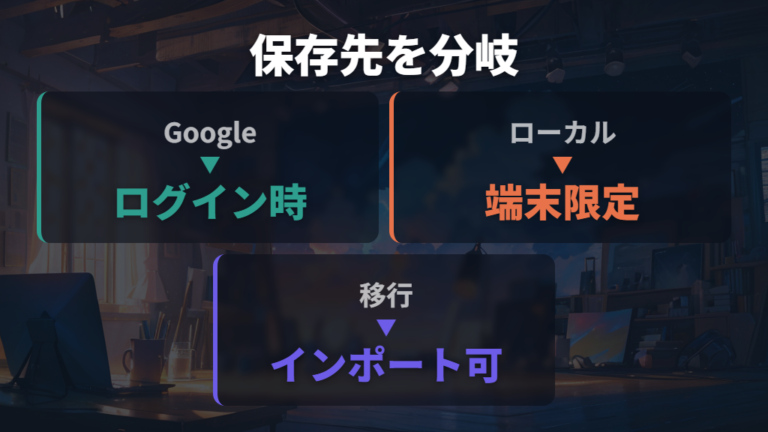
同じGoogleアカウントを使っているのに、別の端末でパスワードが見つからない。ここで大事なのは、ChromeにログインしてGoogleアカウントに保存しているのか、未ログインのまま使っている端末のChrome内に保存しているのかを分けることです。
| 保存先 | 条件 | 確認できる場所 |
|---|---|---|
| Googleアカウント | Chromeにログインし、Googleアカウントへの保存を選んでいる場合 | Chromeまたはpasswords.google.com |
| Chromeデバイス保存 | 未ログイン時や、その端末のChrome内に保存している場合 | そのデバイスのChrome |
| Googleアカウントへのインポート | デバイス保存分をアカウント側へ移す場合 | Googleアカウント |
この表で見ると、まず確認したいのは「Chromeにログインした状態で、Googleアカウント側に保存する設定だったか」です。Googleアカウントに保存されていれば、Chromeだけでなくpasswords.google.comでも管理できます。反対に、未ログイン時やデバイス保存のものは、そのデバイスのChromeで確認する流れになります。
私がやりがちだったのは、会社のパソコンで保存したつもりの情報を、家のスマホで探すことでした。Chromeにログインしていなかったり、Googleアカウント保存ではなく端末側にだけ残っていたりすると、別端末の一覧には出てこないことがあります。保存先で確認場所が変わると考えるだけで、探す順番が整います。
デバイスに保存したパスワードをGoogleアカウントへ移す場合は、Googleアカウントへのインポートという考え方になります。今使っているChromeの一覧を見て、次にGoogleアカウント側で見えるかを確認すると、保存先のズレに気づきやすいです。
Chromeのアドレスバーからパスワード管理へ行く近道

Chromeの設定メニューは便利ですが、急いでいるとどこを開けばいいのか迷います。そんなときは、Chromeのアドレスバーから管理画面へ向かう方法を知っておくと、探す時間を減らせます。
1. Chromeを開き、画面上部のアドレスバーを選ぶ
2. `chrome://password-manager/passwords` と入力して開く
3. 画面上部や項目内で、保存先がGoogleアカウントかこのデバイスかを確認する
4. 保存済み一覧で、見たいサービス名やサイト名を探す
5. 表示が必要な場合は、端末の認証を通して確認する
メニューで迷うなら、アドレスバーからパスワード管理へ進む流れを試してみてください。
私がこの近道を使うのは、設定画面の中で迷いたくないときです。Chromeには、アドレスバーに直接 `chrome://password-manager/passwords` を入れて保存済み一覧へ進める導線があります。2026年6月時点では、Chromeの保存済みパスワードは表示だけでなく、編集や削除、エクスポートの管理もできます。だからこそ、画面を開いたあとに何をするのかを決めておくと安心です。
近道は便利でも、表示後の扱いまでセットで考えるのが私のルールです。パスワードを画面に出したまま席を離れない、エクスポートしたファイルを置きっぱなしにしない。このあたりは地味ですが、後から自分を助けてくれます。サービス側のログインで困っているだけなら、まずは保存済み一覧を見て、見つからなければ再設定を考える順番で十分です。
スマホ版Chromeで保存されない時は設定を確認する

スマホ版Chromeで「保存したはずなのに一覧に出てこない」となると、私はまず保存機能の状態を見ます。パソコンでは残っているのにスマホでは出ない、スマホで入力したのに保存されない。このズレは、サービス側の問題だと決めつける前にChromeの設定を見た方が早いことがあります。
1. スマホ版Chromeを開き、設定内のパスワード関連項目へ進む
2. パスワードの保存機能が有効かを確認する
3. 保存済み一覧に目的のサイトやサービスがあるかを見る
4. 保存しない扱いになっているサイトがないか確認する
5. Googleアカウントで保存しているのか端末側だけなのかを分ける
保存されない時は、保存機能と保存しない扱いのリストを先に確認してください。
私の場合、スマホでログインしたのに保存されない時は、保存機能そのものより「保存しない」と判断した履歴を見落としていることがありました。一度保存しない方向にしたサイトは、次に入力しても思ったように保存されないことがあります。そこで焦って同じパスワードを何度も入力するより、まず設定を見直す方が落ち着けます。
一覧にない理由は、未保存だけとは限りません。Googleアカウントに保存している分は、アカウント側の管理場所で確認できます。一方、Chromeデバイス保存のものは、その端末のChromeで見る流れになります。Chromeで保存済みパスワードを見る方法をスマホで試すときも、保存先と保存しない扱いを分けると、迷いにくいです。
パスワードチェックアップの警告は何を意味する?
パスワードチェックアップで警告が出たけど、すぐ危ないという意味?
急に警告が出ると、少し不安になりますよね。ChromeやGoogle パスワード マネージャーでは、保存しているパスワードについて、漏えいの可能性があるもの、使い回しされているもの、弱いものを確認できる機能があります。警告は「今すぐ何かを決めつける」ためではなく、保存済み情報を見直す入口として受け止めるのが私には合っていました。
警告が出たら、保存済み一覧を開いて該当するサービスごとに状態を確認します。
私が最初に見るのは、どのサービスのパスワードに警告が出ているかです。動画サブスクや買い物系のログイン情報が混ざっていると、つい一気に直したくなります。でも、使い回しがあるものから分けて確認すると、作業がぐっと落ち着きます。Chromeで保存している分は管理画面から見られますし、Googleアカウント保存分はpasswords.google.comでも管理できます。
警告を見たあとに大事なのは、同じ文字列を別サービスでも使い続けないことです。漏えいの可能性、使い回し、弱いパスワードは、それぞれ見直し方が違います。見れないものは無理に探し続けるより、サービス側で再設定し、新しいパスワードを安全に保存する流れへ切り替える方が私は安心でした。

警告は落ち着いて見直す合図。まず該当サービスを分けましょう。
パスワードはどこで見れるかを端末やサービス別に整理する
- iPhoneで保存済みパスワードを見る方法はApple公式手順で確認する
- Macのキーチェーンで確認する方法はApple公式手順と保存先で分ける
- Amazonのパスワード確認と変更手順は保存確認後に再設定で考える
- Netflixのパスワード確認と再設定はサービス公式で確認する
- マイナンバーカードの暗証番号は見れない前提で変更とロックに注意する
- 見れない時に安全に管理する方法は使い回しを避けることから始める
iPhoneで保存済みパスワードを見る方法はApple公式手順で確認する

iPhoneの保存済みパスワードって、この記事だけで手順まで分かる?
ここは保存先を分けて見ます。Apple公式では、iOS 18以降のiPhoneに保存されているパスワードはパスワードアプリで確認できます。iOS 18未満では、設定アプリのパスワード項目から確認する流れです。どちらも端末の認証を通してから保存済み一覧を開き、対象のWebサイトやアプリを探して確認します。
1. iOS 18以降はiPhoneでパスワードアプリを開く。iOS 18未満は設定からパスワードを開く
2. Face ID、Touch ID、またはパスコードで認証する
3. 保存済みパスワードの一覧や検索から対象サイト・アプリを探す
4. 項目を開き、ユーザー名やパスワードを確認する
iPhoneにあるとは限らないので、保存先を先に分ける。Chromeで保存した情報なら、Google パスワード マネージャーやpasswords.google.comで見える可能性があります。iPhone側にもChrome側にも見つからない場合は、サービス側の再設定や安全な管理へ切り替える流れも考えてください。正確な情報は公式サイトをご確認ください。
iPhone側はパスワードアプリ、Chrome側はGoogleの管理画面で分けて見ます。
Macのキーチェーンで確認する方法はApple公式手順と保存先で分ける

Macでパスワードを探すとき、私が一番気をつけるのは「Googleに保存したもの」と「Apple側に保存したもの」を混ぜないことです。Apple側に保存した情報は、macOS Sequoia以降ならMacのパスワードアプリで、パスワードやパスキー、確認コードを確認する導線があります。以前のmacOSでは、キーチェーンアクセスで項目を開き、必要に応じてパスワードを表示を選んでキーチェーンのパスワードを入力する流れが優先になります。
Chromeで自動入力される情報を「Mac全体に保存されている」と思い込むと、探す場所が増えてしまいます。実際には、ChromeにログインしてGoogleアカウントへ保存しているなら、Chromeまたはpasswords.google.comで管理できます。Chromeデバイス保存なら、そのデバイスのChromeで確認する流れになります。
Macで探す時も、先にChrome保存分とApple側の保存情報を分けて考えます。
Macだからキーチェーンにあるとは限らない。ここを分けるだけで、探す場所がかなり絞れます。動画配信サービスのログインで困っているなら、まずChromeの保存済み一覧を見て、次にGoogleアカウント保存分を確認する流れが私には合っています。Google パスワード マネージャーで見つかるなら、Mac側の保存場所まで深追いしなくて済む場合もあります。
Apple側に保存した情報を探したい場面では、macOS Sequoia以降はMacのパスワードアプリ側、以前のmacOSではキーチェーンアクセスで対象項目を開く流れで確認します。どちらにも見つからない時は、サービス公式の再設定に進むか、保存先を確認してから管理方法を整える方が落ち着いて対処できます。
Amazonのパスワード確認と変更手順は保存確認後に再設定で考える

Amazonの現在のパスワードを見たい時は、まず保存済み一覧を探します。Amazon側で元のパスワードを表示するというより、分からない時はAmazon.co.jpのサインイン画面にあるパスワードを忘れた場合や、パスワードアシスタントから正規の再設定へ進む流れで考えると迷いにくいです。
私がこの場面で切り替えるのは、保存済みパスワードを探すルートと、サービス側で再設定するルートです。Chromeに保存していたなら、まずChromeの管理画面やGoogle パスワード マネージャーで探します。Googleアカウント保存分ならpasswords.google.comでも確認できます。そこにないなら、無理に思い出そうとして何度も入力するより、再設定の考え方へ進む方が落ち着けます。
サービス名で探す前に、保存先を先に見る。これが私の失敗からの学びです。Amazonに限らず、買い物系のアカウントは支払い情報や注文履歴に関わるため、使い回しのまま放置したくありません。もし保存済み一覧で見つからない場合は、サービス側の正規の再設定手順を使い、新しい文字列を安全に保管する流れに切り替えてください。
大事なのは、見れないこと自体を焦りの材料にしないことです。現在のパスワード確認と変更・再設定は別の作業です。Amazonでパスワードを忘れた場合は、Amazon.co.jpのパスワードアシスタントで登録したEメールアドレスや携帯電話番号を入力し、案内に沿ってリセットします。ログインできて変更したい場合は、アカウントサービス内のログインとセキュリティからパスワードの変更導線を確認します。保存先で見つかるかを確認し、見つからなければ再設定し、新しいパスワードを安全な保存先に保管する順番で進めてください。
Netflixのパスワード確認と再設定はサービス公式で確認する

Netflixに入れない時、前のパスワードを探すべき?再設定するべき?
動画配信サービスでログインできない時は、作品を見たい気持ちが先に立って、同じ候補を何度も入力しがちです。Netflixは公式ヘルプで、ログインできない時の再設定導線としてnetflix.com/loginhelpを案内しています。メールまたは、アカウントに携帯電話番号を追加している場合はSMSで再設定できます。
ChromeやGoogle側に保存がない時は、使い回しを避けて再設定する方向へ切り替えます。
まずChromeの保存済み一覧でNetflixを探します。Googleアカウントに保存している可能性があるなら、Google パスワード マネージャーやpasswords.google.comも確認します。そこに見当たらない場合は、NetflixのログインヘルプからメールまたはSMSを選び、新しいパスワードへ切り替える順番が安心です。ログインできていて変更する場合も、Netflix公式では変更ページを使い、キッズプロフィール中は変更できないと案内されています。
見れない時ほど、使い回しに戻らない。これは動画サブスク迷子だった私がかなり意識していることです。Netflixだけでなく、Amazonや他のサービスでも同じ文字列を使っていたなら、パスワードチェックアップの警告対象になることもあります。弱いパスワードや使い回しが見えたら、サービスごとに分けて管理する流れへ変えていきましょう。
見つからない時は、公式の再設定と安全な保存へ切り替えましょう。
マイナンバーカードの暗証番号は見れない前提で変更とロックに注意する
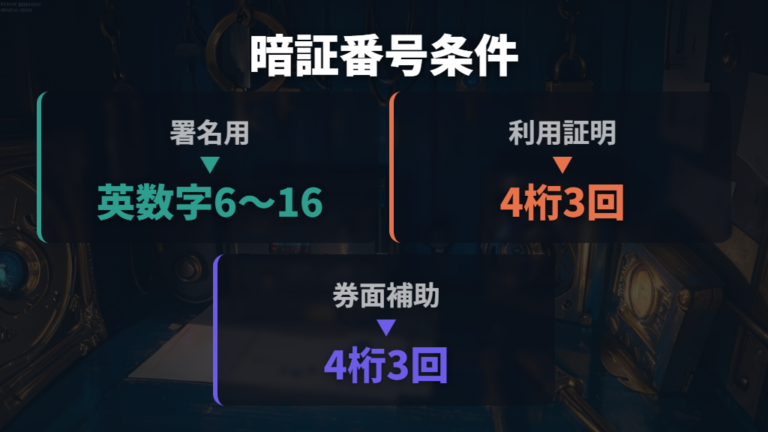
公的手続きで使う暗証番号は、動画サービスのログインとは緊張感が違います。私なら公式画面で「どこで見れるか」を探す情報というより、手元の控えがあるか、なければ再設定が必要かを先に判断します。マイナンバーカードの暗証番号やパスワードは、デジタル庁や自治体の公式案内でも種類ごとに文字条件と誤入力ロックが分かれています。
| 種類 | 文字条件 | 誤入力ロック |
|---|---|---|
| 署名用電子証明書暗証番号(署名用パスワード) | 英数字6〜16文字(英字は大文字、英字大文字と数字をそれぞれ1文字以上含む) | 5回連続 |
| 利用者証明用電子証明書暗証番号 | 数字4桁 | 3回連続 |
| 住民基本台帳用暗証番号 | 数字4桁 | 3回連続 |
| 券面事項入力補助用暗証番号 | 数字4桁 | 3回連続 |
この表を見ると、同じ「暗証番号」と呼んでいても扱いが違うことが分かります。署名用電子証明書暗証番号は英数字6〜16文字で、英字大文字と数字をそれぞれ1文字以上含めます。利用者証明用電子証明書暗証番号、住民基本台帳用暗証番号、券面事項入力補助用暗証番号は数字4桁です。ロック回数も、署名用は5回連続、数字4桁のものは3回連続で分かれています。
私がここで避けたいのは、焦って何度も入力することです。数字4桁の暗証番号は3回連続でロックという条件があるので、「たぶんこれ」で試し続けるのは怖いですよね。署名用は5回連続でロックされます。動画サービスなら再設定に進めば済む場面もありますが、公的手続きではロック後の対応も考えないといけません。
正確な情報は公式サイトをご確認ください。パスワードをどこで見れるかという検索から入っても、マイナンバーカードでは控えの有無、変更やロックの条件を先に見る方が安心です。手元の控えがない場合は、無理に試さず、自治体窓口や公式案内の再設定導線を確認してください。手元のメモがある場合も、種類を取り違えないように確認してから進めてください。
見れない時に安全に管理する方法は使い回しを避けることから始める
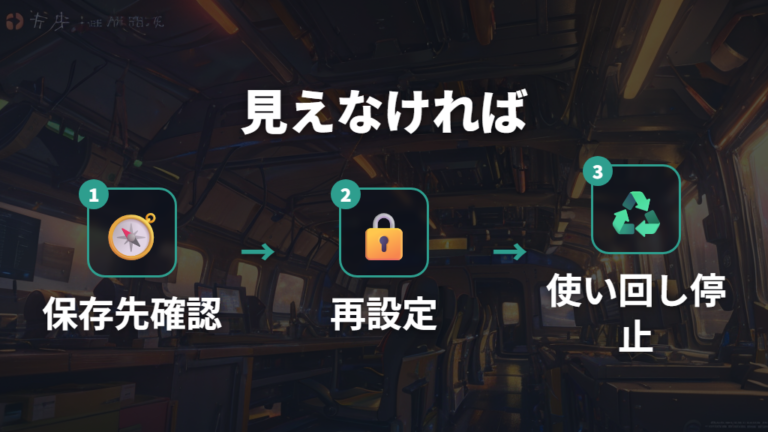
何度もパスワードを忘れてしまうと、「覚えられない自分が悪い」と思いがちです。私も以前は、動画サブスクや買い物サイトで同じような文字列を使い回していました。でも、見れない時に大事なのは根性で思い出すことではなく、安全に保存して、使い回しを減らす発想へ切り替えることです。
1. まずChromeやGoogle パスワード マネージャーで保存済み一覧を確認する
2. 見つからないサービスは、正規の再設定手順へ進む
3. 新しいパスワードは他サービスと同じ文字列にしない
4. 保存先をGoogleアカウントか端末ローカルかで分けて把握する
5. パスワードチェックアップの警告があれば、該当サービスを見直す
覚えるより、安全に保存して使い回しを避ける流れを作ります。
私に合っていたのは、探す場所を決めてから再設定するという順番です。Chromeで保存したものはChromeの管理画面、Googleアカウント保存分はpasswords.google.comでも管理できます。そこにないなら、同じ文字列を思い出して再利用するより、サービス側で新しく作り直す方が安心でした。
パスワードチェックアップでは、漏えいの可能性があるもの、使い回しされているもの、弱いものを確認できます。警告が出たら落ち込みすぎず、直せるものから分けて進めてください。パスワードは「暗記するもの」だけではなく、「安全に管理するもの」でもあります。見れない時こそ、保存先と使い回し回避をセットで見直すタイミングです。
よくある質問
- パスワードはどこで見れるのですか?
-
保存先によって変わります。Chromeに保存したものはChromeの管理画面から確認でき、Googleアカウント保存分はpasswords.google.comでも管理できます。まず保存先を分けて見てください。
- Chromeで自動入力されるのに、別端末で見れないのはなぜですか?
-
Googleアカウントに保存されているものと、そのデバイスのChromeだけに保存されているものが分かれるためです。保存や同期の設定を先に確認すると、探す場所を絞れます。
- iPhoneやMacの保存済みパスワード手順もこの記事で分かりますか?
-
はい、Apple側に保存したものはiPhoneのパスワードアプリやMacのキーチェーンアクセス、Macのパスワードアプリで確認する流れを扱っています。ChromeやGoogle側に保存したものとは分けて見てください。
- パスワードが見れない時はどうすればいいですか?
-
まずChromeやGoogle パスワード マネージャーで探し、見つからなければサービス側で再設定を考えます。新しいパスワードは使い回さず、安全に保存する流れへ切り替えてください。
保存済みパスワード確認と安全管理のまとめ
この記事のまとめです。
- パスワードの確認場所は保存先によって変わる整理
- Chrome保存分は管理画面から表示や編集が可能
- Googleアカウント保存分はpasswords.google.comでも管理
- ローカル保存分はそのデバイスのChromeで確認
- アドレスバー経由は設定メニューで迷う時の近道
- スマホ版Chromeは保存機能と不承認リストの確認
- チェックアップ警告は保存済み情報を見直す合図
- iPhoneはパスワードアプリで保存済み一覧を確認
- Macはキーチェーンアクセスやパスワードアプリも確認
- AmazonやNetflixは保存確認後に再設定を検討
- マイナンバーカードは種類とロック回数の確認
- 見れない時は使い回し回避と安全な管理への切り替え
パスワードはどこで見れるのかを探す時、私はまず「保存先」を見るようにしています。Chromeなのか、Googleアカウントなのか、端末側なのか。この切り分けだけで、同じ場所をぐるぐる探す時間がかなり減りました。自動入力できるから大丈夫、と思っていた頃ほど、別端末でつまずきやすかったです。
Chromeで保存したものは、Google パスワード マネージャーから確認できます。Googleアカウントに保存している分はpasswords.google.comでも管理できるので、別端末で見つからない時も、保存や同期の設定と保存先を見直すのが近道です。表示、編集、削除、エクスポートまで扱えるため、開いた後の管理も落ち着いて進めたいところです。
iPhoneやMacはApple側の保存先を確認し、AmazonやNetflixは保存済み一覧で見つからない時に正規の再設定へ進みます。だから私は、ChromeとGoogleで確認できる範囲、Apple側で確認する範囲、サービス側で再設定する範囲を分けて考えます。分からない部分を無理に断定しないことも、安全管理の一部です。
見れない時にやりたいのは、昔の文字列を無理に思い出して使い回すことではありません。保存済み一覧を確認し、見つからなければ正規の再設定へ進み、新しいパスワードを安全に保管する。ミレールとしては、この順番が一番落ち着いて進められる流れだと思っています。パスワードチェックアップの警告が出た時も、怖がりすぎず、該当サービスを分けて一つずつ直していきましょう。