U-NEXTを楽しんでいたら、突然「複数端末での再生はできません」というメッセージが表示されて再生が止まってしまった。そんな経験はありませんか?
せっかくドラマや映画の続きを見ようとしているのに、エラーが出て再生できない状況は本当に困りますよね。しかも、なぜこのエラーが出ているのかわからないと、どう対処すればいいかも見当がつきません。
スマホで見ていたのに急にエラーが出た。別の端末でもう一度試したら「複数端末での再生はできません」と表示される。どうすれば直るの?

このエラーは「同一アカウントで同時に複数の端末から再生しようとしている」ことが原因のほとんどです。原因を特定して正しく対処すれば、ほぼ即座に解消できます。この記事で詳しく解説します。
この記事では、「複数端末での再生はできません」エラーが出る4つの原因と、それぞれの具体的な解決方法をわかりやすくまとめました。手順通りに進めれば、ほとんどのケースで数分以内に解消できるので、ぜひ参考にしてください。
- U-NEXTの「複数端末での再生はできません」エラーは同時再生ルールが原因
- エラーコード462は同一アカウントで複数端末から同時再生しようとした場合に表示される
- 停止ボタンを押さずにアプリを閉じると「再生中」扱いが続きエラーになる
- ファミリーアカウントを設定することで最大4台の同時視聴が可能になる
U-NEXTの「複数端末での再生はできません」が出る4つの原因
- 同一アカウントで複数の端末を同時に再生しようとしている
- 前回の視聴を停止ボタンを押さずにアプリを終了した
- ファミリーアカウントで同じ作品を同時再生しようとしている
- NHKオンデマンドなど特定コンテンツの著作権制限に該当している
原因①:同一アカウントで複数の端末を同時に再生しようとしている
最も多い原因がこれです。U-NEXTは、1つのアカウントで同時に再生できる端末は1台のみという仕様になっています。
たとえば、朝スマホでドラマを見て、そのまま停止せず外出。帰宅してからテレビで続きを再生しようとすると、スマホがまだ「再生中」とサーバーに認識されているため、テレビ側でエラーが発生する、というパターンです。
このとき表示されるのが「同じアカウントで同時に複数の端末で再生することはできません」というメッセージで、エラーコード462が表示されることもあります。
家族でU-NEXTを利用している場合も注意が必要です。親アカウントをスマホで使いながら、同じ親アカウントをテレビにも設定している場合、どちらか一方が再生中であれば、もう一方は再生できません。これはU-NEXTの仕様上避けられない制限です。
エラーコード462が表示された場合は「同一アカウントによる同時再生」が原因です。他の端末で再生中のコンテンツをきちんと停止してから、改めて試してください。
この仕様自体を変更することはできませんが、後述するファミリーアカウントを活用することで、家族全員が同時に視聴できる環境を作ることができます。まずはこの「1アカウント1台同時再生」という基本ルールを頭に入れておきましょう。
原因②:前回の視聴を停止ボタンを押さずにアプリを終了した
意外と見落としがちなのが、この「停止せずにアプリを閉じた」パターンです。
U-NEXTアプリでは、一時停止ボタンや停止ボタンを押してから画面を閉じないと、サーバー側では「まだ再生中」と認識され続ける仕組みになっています。
特にiPhoneやiPadでは注意が必要です。動画を再生したままホームボタンを押してホーム画面に戻ったり、スワイプでアプリを切り替えたりするだけでは、アプリは終了していません。バックグラウンドでU-NEXTのセッションが残り続けるため、別の端末で再生しようとするとエラーになるというわけです。
「さっきまでスマホで見てたけど、もうアプリは閉じたのにエラーになる」という場合は、このパターンが原因である可能性が高いです。
この場合、数分待てば自動的にセッションが解除されてエラーが解消されることもあるとのことです。ただし、すぐに解消したい場合は、前回使っていた端末でU-NEXTを開き、再生画面から正しく停止操作をしてから閉じることをおすすめします。
Androidスマホでもアプリを強制終了せずにスリープ状態にした場合、同様のことが起こり得ます。「視聴が終わったらしっかり停止ボタンを押す」という習慣をつけるだけで、このエラーはほとんど防げます。
原因③:ファミリーアカウントで同じ作品を同時再生しようとしている
U-NEXTのファミリーアカウント機能を使っていれば、最大4台での同時視聴が可能です。しかし、ここには重要な制限があります。
別々のアカウントを使っていても、「同一タイトル」を同時に再生することはできないとのことです。
たとえば、子アカウントAで「ある映画」を見ながら、子アカウントBで同じ映画を再生しようとすると、エラーが発生します。これはファミリーアカウント間での同一コンテンツの同時再生を制限する仕様によるものです。
一方、それぞれが異なる作品を視聴する場合は問題ありません。家族4人が同時にU-NEXTを使うとき、それぞれ別の作品を見ていれば、ファミリーアカウントの同時視聴枠を使って支障なく楽しめます。
「家族で同じドラマの最新話を同時に見たい」という場合は、一緒に1つの画面で見るか、それぞれが少しずらして視聴するか、どちらかの方法をとる必要があります。これはU-NEXTの仕様上の制限であり、回避方法はありません。
原因④:NHKオンデマンドなど特定コンテンツの著作権制限に該当している
U-NEXTでは、通常のコンテンツとは異なる権利設定が適用されているコンテンツが存在します。その代表例がNHKオンデマンドやサッカーパックなどです。
これらの特別権利設定コンテンツは、別アカウント同士であっても同時視聴ができないとのことです。つまり、ファミリーアカウントを使っており、それぞれが異なるアカウントで視聴していたとしても、NHKオンデマンドなど対象コンテンツを同時に再生しようとするとエラーになります。
NHKオンデマンドやサッカーパックなど著作権上の特別制限があるコンテンツは、ファミリーアカウントを利用していても同時視聴はできません。著作権上の制限によるものであるため、回避方法はないとのことです。
「ファミリーアカウントを設定しているのにエラーが出る」「設定を確認してみたけど問題がない」という場合は、視聴しようとしているコンテンツそのものに制限がかかっていないか確認してみてください。
「複数端末での再生はできません」の解決方法と再発防止策
- 他の端末の再生を正しく停止して今すぐエラーを解消する手順
- ファミリーアカウントを設定して家族全員が同時に視聴できる環境を作る
- ダウンロード機能を活用して疑似的に同時視聴する方法
- 上記で解消しない場合に確認すべき事項と最終手段
解決策①:他の端末の再生を正しく停止して今すぐエラーを解消する手順
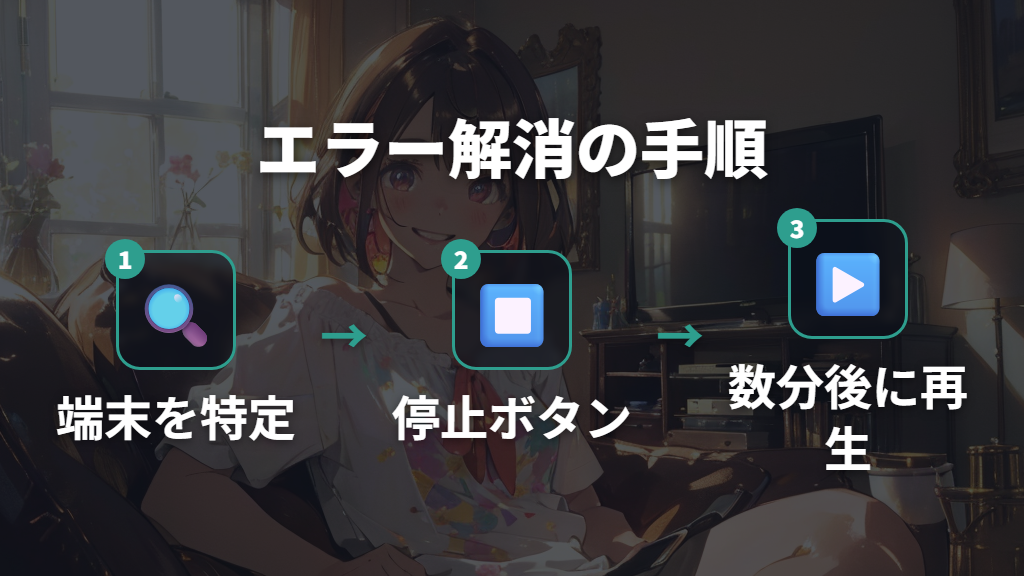
このエラーが出たとき、最初に試すべきなのが「前回使っていた端末で正しく再生を停止する」という方法です。手順はシンプルですが、端末の種類によって注意点が異なります。
ステップ1:最後にU-NEXTを使っていた端末を特定する
「さっきまでどの端末で見ていたか」を思い出してください。スマホ、タブレット、テレビ、パソコンなど、前回U-NEXTを使った端末がどれかを特定します。
ステップ2:その端末でU-NEXTを開き、停止ボタンを押す
前回使っていた端末でU-NEXTアプリ(またはブラウザ)を開き、再生していた作品の画面に移動します。再生中になっていれば一時停止または停止ボタンを押してください。画面を閉じる前に、必ずこの操作を行うことが重要です。
ステップ3:数分待ってから視聴したい端末で再生し直す
停止操作が完了したら、数分ほど待ってからエラーが出ている端末で再度再生を試みてください。すぐに試してもセッションが残っている場合があるため、少し間を置くとよいでしょう。
テレビはアプリを閉じてもセッションが残りやすい(「裏残り」と呼ばれる状態)とのことです。テレビでU-NEXTを使った後は、必ずアプリ内で停止してからテレビ本体の電源を切るようにしましょう。
また、パソコン(ブラウザ)でU-NEXTを視聴していた場合、タブを閉じるだけでは再生が停止されないとのことです。 ブラウザでU-NEXTを見た後は、再生画面内の停止ボタンを押してからタブを閉じる必要があります。この点はスマホアプリとは異なる動作のため、特に注意してください。
スマホ(iPhoneやAndroid)の場合は、アプリ内の停止ボタンを押した後、アプリをバックグラウンドから閉じると安心です。
解決策②:ファミリーアカウントを設定して家族全員が同時に視聴できる環境を作る
同一アカウントを家族で共有している場合、根本的な解決策はファミリーアカウントを活用することです。
U-NEXTでは、親アカウントに最大3つの子アカウントを追加できるとのことです。これにより、親アカウントと子アカウント3つを合わせた最大4台での同時視聴が可能になります(同一タイトルの同時再生は除く)。
ファミリーアカウントの設定手順
1. U-NEXTにログインする
2. メニューから「アカウント・契約」を選択する
3. 「ファミリーアカウント編集」をタップ(またはクリック)する
4. 「作成」を選択し、家族のメールアドレスを入力して子アカウントを作成する
設定が完了したら、家族それぞれが自分のアカウントでログインして視聴するよう切り替えましょう。これにより、今後同じ端末の取り合いでエラーが出るという状況を根本的に解決できます。
ファミリーアカウントを使うと1つのU-NEXTプランで最大4人が同時視聴できるため、家族で使うなら積極的に活用したい機能です。
ファミリーアカウントは家族間での利用を想定した機能です。友人や知人との共有は利用規約に違反するとのことなので、あくまでも同居家族での利用にとどめましょう。
なお、子アカウントを作成する際には、それぞれが独立したメールアドレスが必要です。
解決策③:ダウンロード機能を活用して疑似的に同時視聴する方法
ファミリーアカウントを使わずに、同一アカウント内で複数人が同時に楽しむ方法として、ダウンロード機能の活用があります。
事前にダウンロードしておいた作品はオフラインで再生できるため、ストリーミングの同時接続数にカウントされない場合があるとのことです。これを活用することで、疑似的に同じアカウント内でも同時視聴が可能になる場合があるとのことです。
ダウンロードの手順
1. U-NEXTアプリを起動する
2. 見たい作品を検索する
3. 再生ボタン横にあるダウンロードアイコンをタップする
4. ダウンロードが完了したら、アプリ内「ライブラリ」→「ダウンロード済み」から視聴する
たとえば、外出先でスマホにダウンロードした作品を視聴しながら、自宅でテレビからストリーミング再生する、というような使い方が考えられます。
ただし、これはあくまでも「疑似的な同時視聴」であり、各状況で必ず機能するとは限りません。ダウンロードには通信量が必要ですし、一部のコンテンツはダウンロード非対応の場合もあります。安定した同時視聴環境を求めるなら、ファミリーアカウントの設定が最も手堅い方法です。
解決策④:上記で解消しない場合に確認すべき事項と最終手段
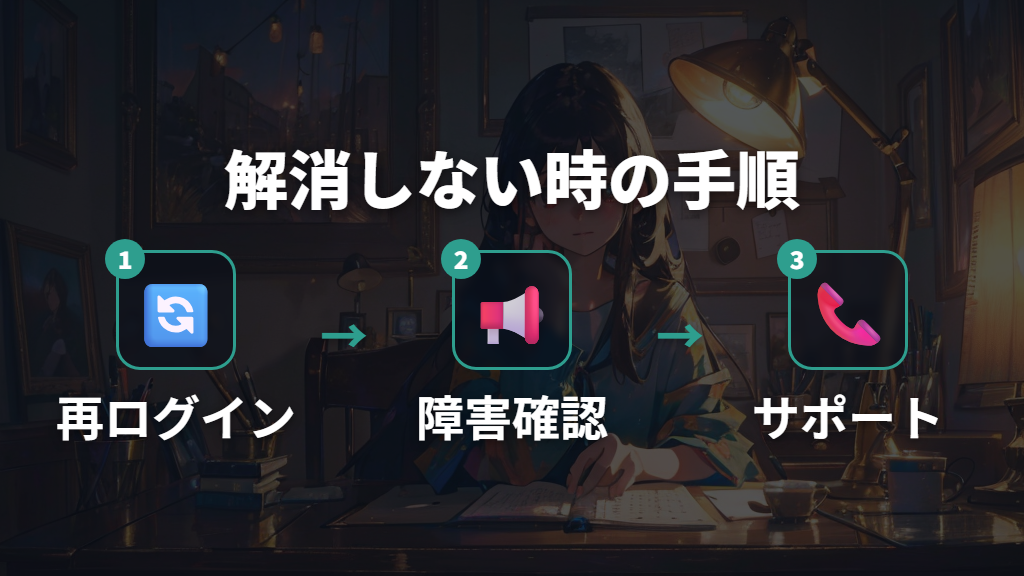
解決策①〜③を試してもエラーが解消しない場合、以下の手順で追加確認を行ってください。
各端末で一度ログアウトして再ログインする
どの端末でもU-NEXTをログアウトし、改めてログインし直すことで、残留していたセッション情報がリセットされることがあるとのことです。特に長期間同じ端末でログインしたままにしている場合は、この方法が有効なケースがあります。
U-NEXTのシステム障害・メンテナンスを確認する
U-NEXT側でシステム障害やメンテナンスが発生している場合、通常では出ないエラーが表示されることがあります。U-NEXTの公式お知らせページやサービス状況ページで、障害情報が出ていないか確認してみてください。
支払い状況を確認する
クレジットカードの有効期限切れや支払い情報の更新漏れなどが原因で、サービスの利用に制限がかかる場合があるとのことです。U-NEXTのアカウントページで支払い情報を確認し、問題がないかチェックしましょう。
U-NEXTサポートセンターへ問い合わせる
上記を一通り確認・試してもエラーが解消しない場合は、U-NEXTの公式サポートセンターへ問い合わせることをおすすめします。アカウント情報やエラーコードを手元に用意した上で連絡すると、スムーズに対応してもらいやすいです。
U-NEXTの「複数端末での再生はできません」まとめ
この記事のまとめです。
- U-NEXTの「複数端末での再生はできません」エラーは1アカウントで同時に1台しか再生できないというルールが原因
- エラーコード462は同一アカウントによる同時複数端末再生に対して表示される
- 停止ボタンを押さずにアプリを閉じると「再生中」扱いが続き、別端末でエラーになる
- 数分待てば自動的にセッションが解除されることがあるとのこと
- 別アカウント(ファミリーアカウント)でも同じタイトルは同時再生できない
- NHKオンデマンドやサッカーパックは著作権上の制限により回避方法なし
- まず前回使った端末でU-NEXTを開き停止ボタンを押してから閉じる方法が基本の対処法
- ファミリーアカウントを設定することで最大4台の同時視聴が可能になるとのこと
- ダウンロード機能を使うとオフライン再生でストリーミングの同時接続数を消費しない場合がある
- 解消しない場合はログアウト・再ログイン、システム障害確認、サポート問い合わせの順に試す
- U-NEXTは月額2,189円(税込)で利用でき、31日間の無料トライアルも提供されているとのことです(2026年3月時点)
[amazon_search keyword=”Fire TV Stick”]