「U-NEXTのファミリーアカウントにログインしようとしたのに、エラーが出てログインできない…」そんな状況に困っていませんか?
せっかく1つの契約で家族それぞれがアカウントを持てる便利な機能なのに、ログインできないと肝心のコンテンツが見られません。
手順通りにやっているはずなのに、なぜかログインできない…
U-NEXTファミリーアカウントにログインできない原因は、主に5つのパターンがあります。IDやパスワードの入力ミス、親アカウントと子アカウントの混同、U-NEXT側のシステム障害、同時視聴制限のエラー、そしてアカウントのロックや利用停止です。
この記事では、それぞれの原因と具体的な対処法を順番に解説します。また、親アカウント・子アカウントのログイン手順や、スマホ・パソコン・テレビでのログイン画面の場所も合わせて紹介します。
対処法を1つずつ試していただければ、多くの場合は解決できます。困っている方はぜひ最後まで読んでみてください。
- U-NEXTファミリーアカウントのログインできない原因はIDミス・アカウント混同・障害・同時視聴制限・ロックの5つ
- 子アカウントのログインには親アカウントとは別の専用ID・パスワードが必要
- スマホ・パソコン・テレビそれぞれでログイン画面の場所が異なる
- 解決しない場合はU-NEXTのカスタマーサポートへ問い合わせるのがしっかりした解決策
U-NEXTファミリーアカウントにログインできない5つの原因と対処法
- ログインID・パスワードの入力ミスが最も多い原因
- 親アカウントと子アカウントのIDを間違えているケースも多い
- U-NEXT側のシステム障害・メンテナンスが原因のこともある
- 同時視聴制限エラーでログインできない場合がある
- アカウントロック・利用停止が疑われるケースもある
ログインID・パスワードの入力ミスが最多の原因
パスワードを何度入れても弾かれる…なぜ?
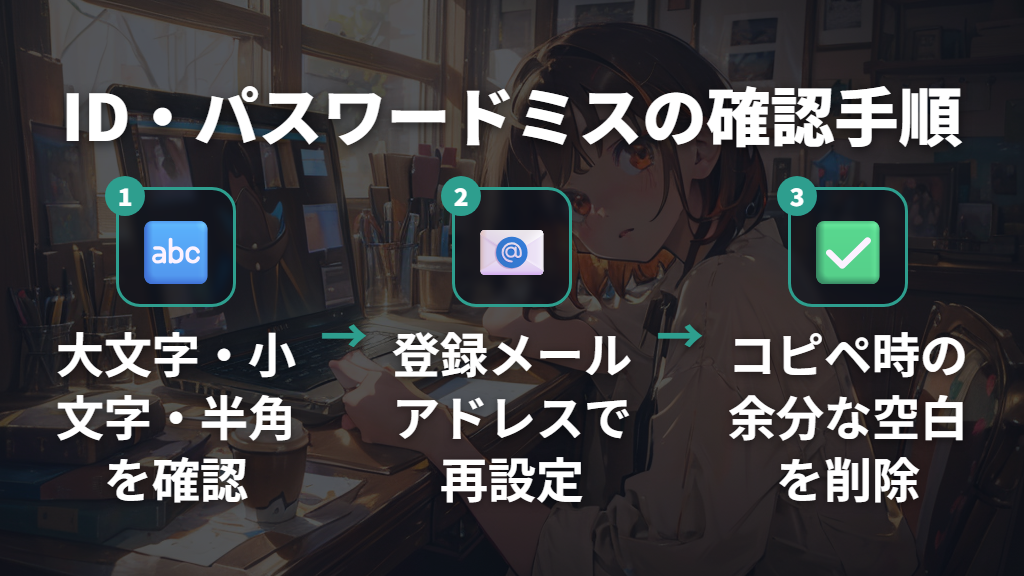
U-NEXTファミリーアカウントにログインできない原因として最も多いのが、ログインID(メールアドレス)またはパスワードの入力ミスです。単純なタイプミスが原因であることが意外と多いため、まずは入力内容をよく確認してみましょう。
U-NEXTのログインIDはメールアドレスです。特に注意したいのが以下の3点です。
大文字と小文字の違い
パスワードは大文字と小文字を区別します。「a」と「A」は違う文字として認識されるため、正確に入力する必要があります。
全角と半角の違い
IDやパスワードは半角英数字で入力する必要があります。気づかないうちに全角で入力していないか確認してみましょう。
前後の余分なスペース
IDやパスワードの前後に、無意識にスペース(空白)が入ってしまっているケースもあります。コピー&ペーストで入力した場合に、余分な空白が入る場合があるため注意が必要です。
大文字・小文字の違いや全角・半角ミスがないか、まず1つずつ確認してみましょう。
それでもログインできない場合は、パスワードを忘れてしまった可能性も考えられます。その際は、ログイン画面の「ログインID/パスワードを忘れた方」から再設定の手続きを進めてください。再設定の案内は登録メールアドレスに届きます。
なお、ログインID・パスワードを一定回数以上間違えると、ロックがかかってしまうことがあります。この場合は24時間以内にロックが解除されますので、しばらく時間をおいてから正しい情報でログインし直してください。
ログインIDはメールアドレスです。登録時に使ったメールアドレスを確認してから入力しましょう。

親アカウントと子アカウントのIDを間違えている場合の確認手順
家族でアカウントを分けているのに、どっちのIDを入力すればいいかわからなくなった…
ファミリーアカウントを利用している場合、ログインしようとしているアカウント情報を勘違いしているケースも考えられます。親アカウントでログインしたいのに子アカウントの情報を入力していたり、その逆のパターンです。
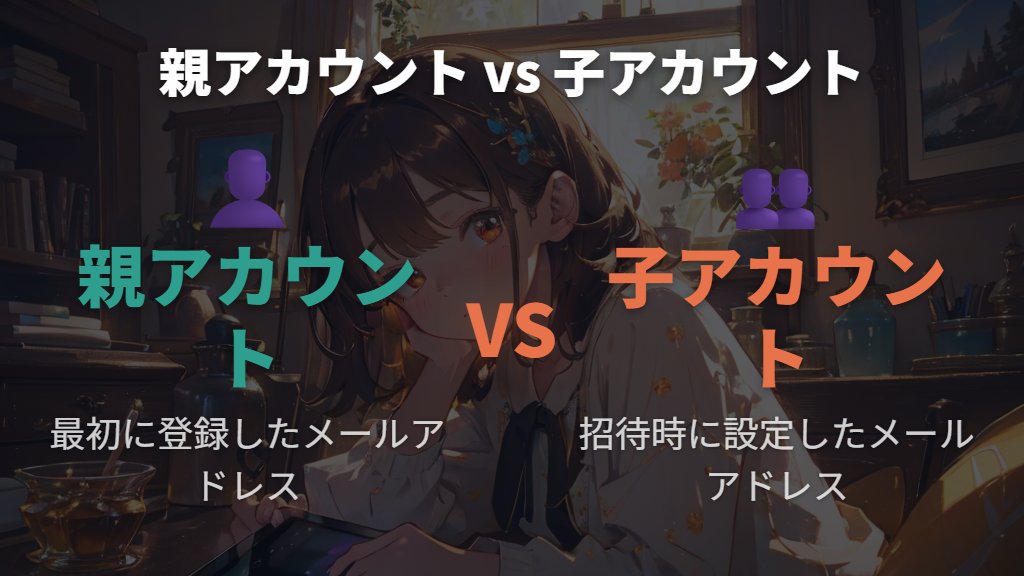
親アカウントと子アカウントは、それぞれ独立したログインIDとパスワードを持っています。
- 親アカウント: U-NEXTを最初に契約した際のログインID・パスワード
- 子アカウント: ファミリーアカウントとして追加作成した際のログインID・パスワード
子アカウントのログインIDは、招待時に設定したメールアドレスです。招待はLINEやメールで送られてくる形式のため、その際に設定したメールアドレスとパスワードを使います。
特に、家族間でIDやパスワードを口頭で伝えた場合などに、勘違いが起こりやすいので注意が必要です。ログインする前に、どちらのアカウントでログインしようとしているかを必ず確認するようにしましょう。
まずどちらのアカウントでログインするかを確認してから、対応する正しいID・パスワードを入力してみましょう。
なお、親アカウントから子アカウントへの切り替えも可能です。メニュー内「アカウント・契約」から「ファミリーアカウント切り替え」を選択することで、簡単に切り替えることができます。

U-NEXT側のシステム障害・メンテナンスの確認方法
自分の入力情報に間違いがないにもかかわらずログインできない場合、U-NEXTのサービス側で一時的なシステムメンテナンスや障害が発生している可能性もあります。これはユーザー側では対処できない問題です。
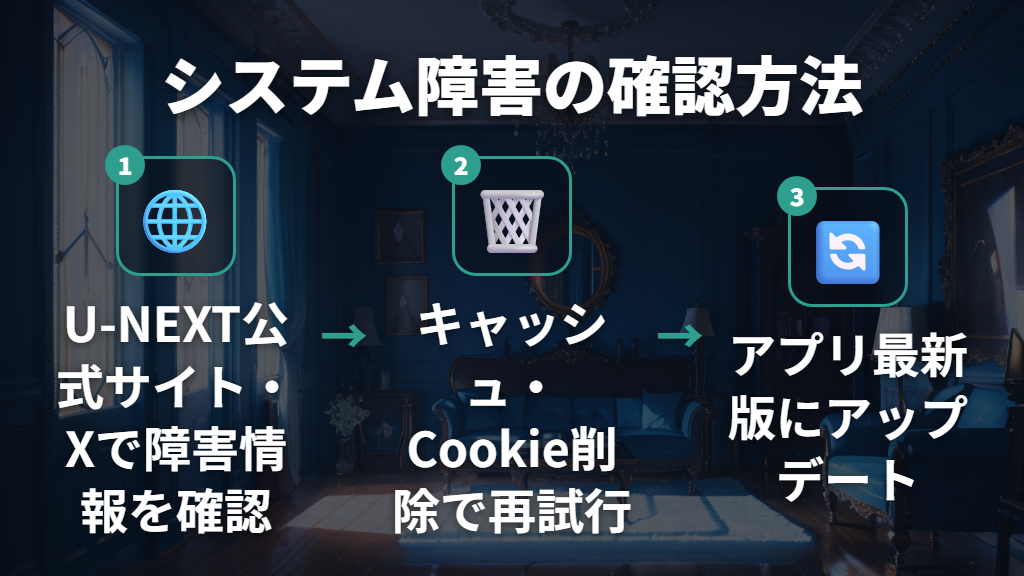
まずU-NEXTの公式サイトや公式X(旧Twitter)アカウントで、障害情報に関するアナウンスが出ていないか確認してみましょう。
メンテナンスや障害が発生している場合は、復旧を待って再度ログインを試みることが対処法です。
ただし、障害ではなく端末やアプリの問題である可能性もあります。以下の方法も試してみましょう。
- キャッシュやCookieを削除してから再試行すると改善する場合があります
- アプリを最新バージョンにアップデートしてから試す方法も効果的です
- ブラウザを変えてアクセスしてみる方法もあります
障害・メンテナンス中はユーザー側での対処はできません。無理に操作を繰り返さず、復旧を待ちましょう。

同時視聴制限エラーでログインできない場合の解決法
U-NEXTファミリーアカウントは最大4台まで同時視聴が可能ですが、これにはいくつかのルールがあります。このルールに抵触すると、エラーが表示されてログインや再生ができないことがあります。
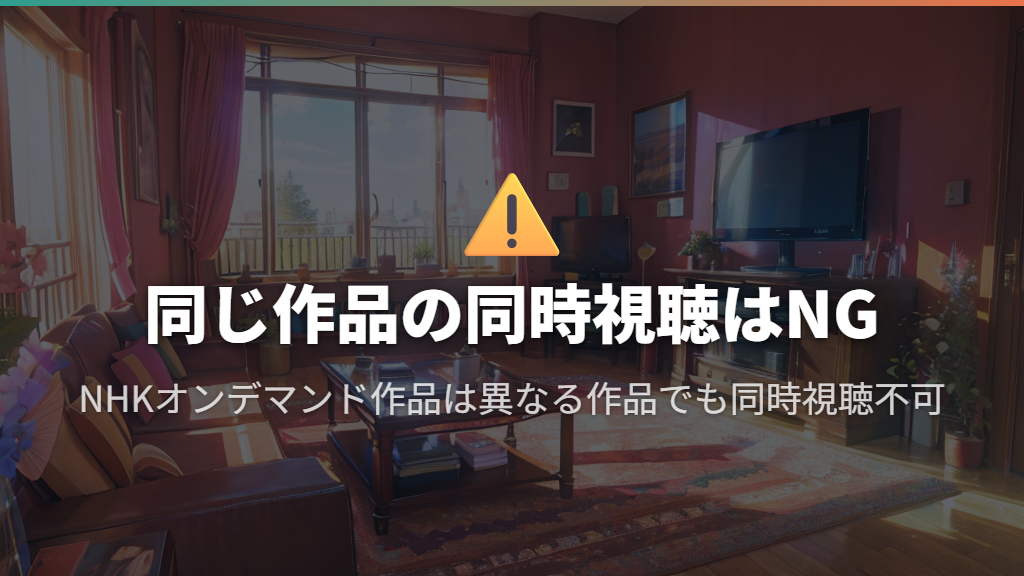
同じ作品の同時視聴は不可
異なるアカウントであっても、同じ作品を同時に再生することはできません。例えば、父がリビングで見ている映画を、子が別室で同時に見ることは不可となっています。
NHKオンデマンド作品の制限
「NHKまるごと見放題パック」の対象作品は、たとえ異なる作品であっても、ファミリーアカウント内で同時に視聴することはできません。
同じアニメやドラマでも異なるエピソードであれば、同時視聴が可能です。
また、同時視聴中に新たなデバイスがログインしようとするとエラーが出る場合があります。
解決策としては以下を試してみましょう。
- 家族の誰かが視聴中でないか確認して、視聴を終えてもらう
- 別の作品を選ぶことで解決できる場合もある
- 視聴デバイスの登録台数を確認することも有効
「今、何か観てる?」と家族に一声かけて確認してみましょう。視聴が終わるのを待つか、別の作品を選ぶことで解決することが多いです。

アカウントロック・利用停止が疑われる場合の対処法
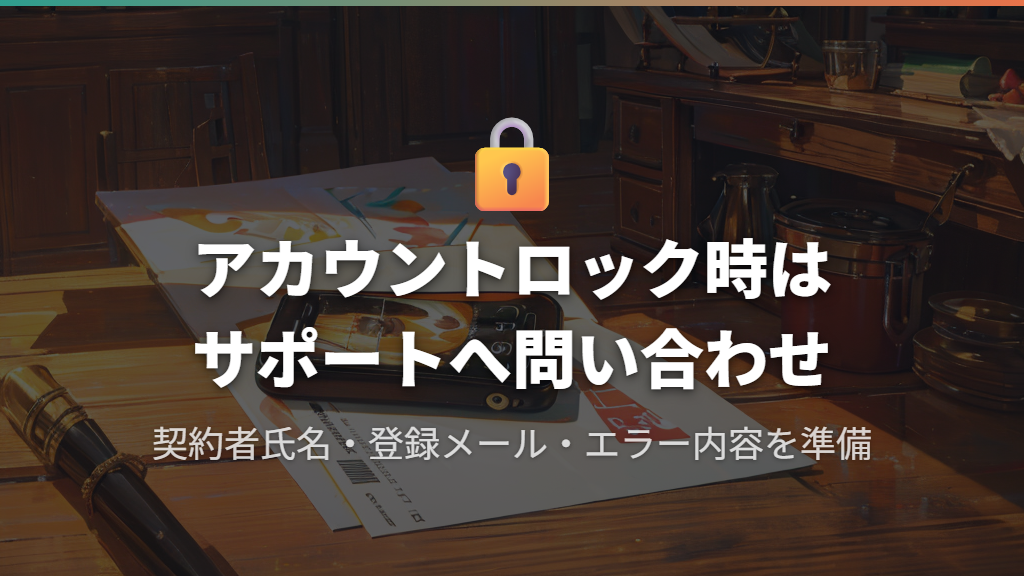
あまり頻繁にあるケースではありませんが、何らかの理由でアカウントが利用できない状態になっている可能性もあります。
支払い情報の問題
クレジットカードの有効期限切れなどで月額料金の支払いが滞っている場合、サービスの利用が停止されることがあります。
利用規約違反
U-NEXTの利用規約に違反する行為があった場合、アカウントがロックされる可能性があります。
子アカウントの場合は、親アカウントの契約状況に問題があると利用できなくなることがあります。
心当たりがある場合は、親アカウントでログインし、「アカウント・契約」メニューから契約状況や支払い情報を確認してみてください。支払い情報を更新することでサービスを再開できる場合があります。
子アカウントでログインできない場合は、まず親アカウント側で契約状況・支払い情報を確認してもらいましょう。
身に覚えのない場合はU-NEXTカスタマーサポートへの問い合わせが必要です。問い合わせの際は、以下の情報を事前に準備しておくとスムーズに対応してもらえます。
- 契約者の氏名
- 登録しているメールアドレス
- ログインできないアカウント(親か子か)
- エラーメッセージが表示される場合はその内容
- 利用しているデバイス(例:iPhone、Windows PCのChromeブラウザなど)

U-NEXTファミリーアカウントへのログイン方法とデバイス別手順
- 親アカウントと子アカウントのログイン手順は基本的に同じ流れ
- スマホ・パソコン・テレビでログイン画面の場所が異なる
- ファミリーアカウントの切り替え方とプライバシー設定も知っておこう
親アカウント・子アカウントそれぞれのログイン手順
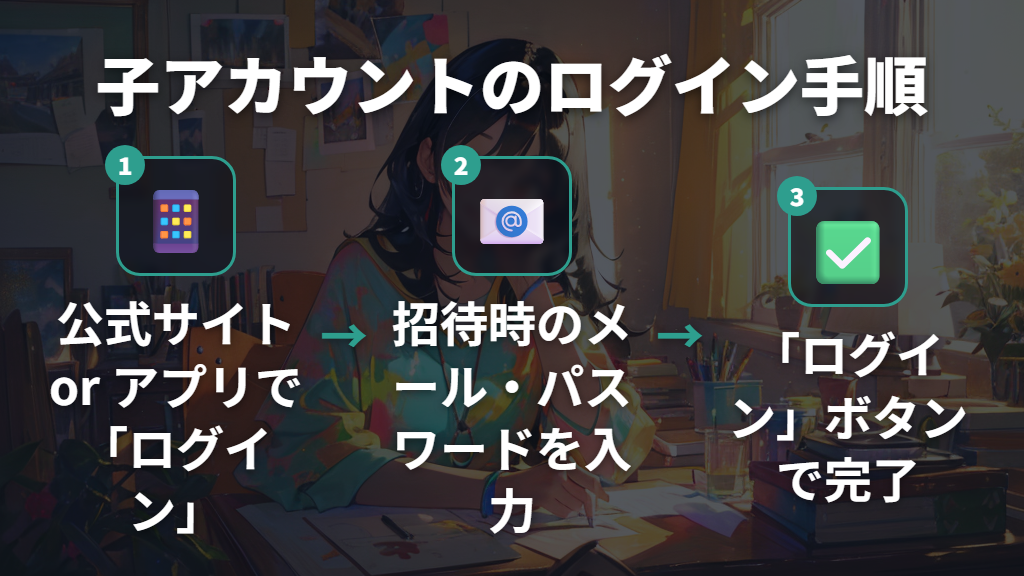
U-NEXTファミリーアカウントへのログインは、親アカウントと子アカウントで基本的な流れは同じです。異なるのは、入力するIDとパスワードの情報です。
親アカウントのログイン手順
1. U-NEXTの公式サイトまたはアプリを開き、「ログイン」を選択します
2. 最初に登録した「メールアドレス(ログインID)」と「パスワード」を入力します
3. 「ログイン」ボタンをタップまたはクリックすれば完了です
子アカウントのログイン手順
1. U-NEXTの公式サイトまたはアプリを開き、「ログイン」を選択します
2. 子アカウント作成時に設定した「メールアドレス(ログインID)」と「パスワード」を入力します
3. 「ログイン」ボタンをタップまたはクリックすれば完了です
子アカウントは、作成時に設定したメールアドレスとパスワードを使います。親アカウントとは別のものになる点に注意しましょう。
親アカウントでログインしている状態から子アカウントに切り替えたい場合は、メニュー内の「アカウント・契約」から「ファミリーアカウント切り替え」を選択することで、簡単に切り替えることも可能です。
パスワードを忘れてしまった場合は、ログイン画面にある「ログインID/パスワードを忘れた方」から再設定の手続きを行いましょう。
スマホ・パソコン・テレビでのログイン画面の場所
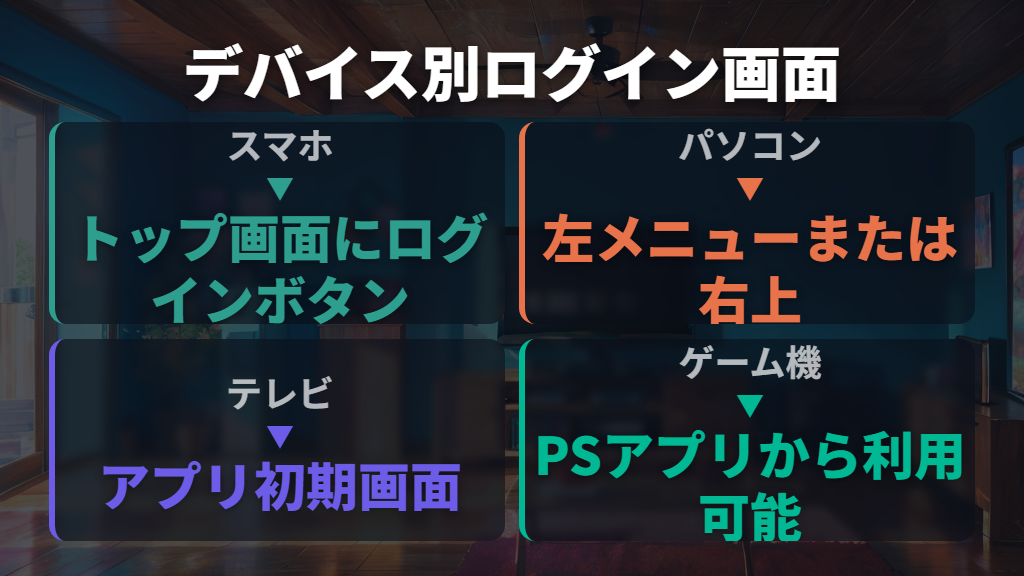
U-NEXTはスマートフォン、パソコン、テレビなどさまざまなデバイスで楽しめますが、デバイスによってログイン画面の場所が少し異なります。
スマートフォン・タブレット(アプリ)
アプリを起動すると、多くの場合トップページに「ログイン」ボタンが表示されています。もしくは、メニュー内にアカウント関連の項目があります。
パソコン(ブラウザ)
U-NEXTの公式サイトにアクセスすると、画面の左側メニューや右上などに「ログイン」ボタンがあります。ブラウザからデスクトップにショートカットを設置することで、アプリのように利用することも可能です。
テレビ
テレビ用のU-NEXTアプリを起動すると、初期画面に「ログイン」の項目が表示されます。リモコンで選択し、画面の指示に従ってIDとパスワードを入力してください。
テレビにはQRコードやスマホ連携でログインできる方法もあります。スマホでU-NEXTアプリにあらかじめログインしておき、テレビ画面に表示されたQRコードをスマホのカメラアプリで読み取る方法です。リモコンでの文字入力が不要なため、非常に便利です。ゲーム機(PlayStation等)での利用も可能との報告があります。
ファミリーアカウントの切り替え方とプライバシー設定
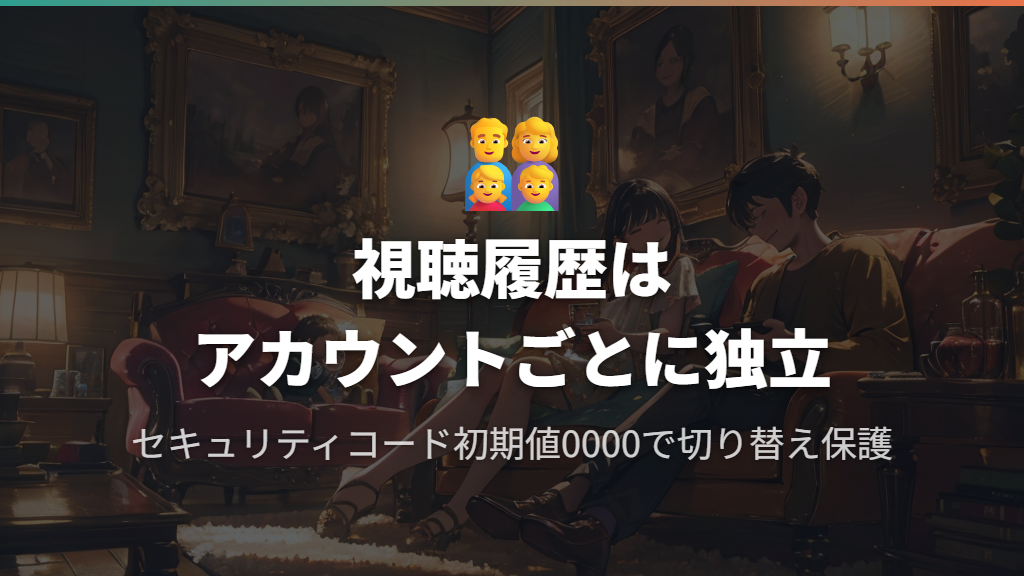
一台のテレビやパソコンを家族みんなで使う場合、アカウントの切り替えが重要になります。アカウントを切り替えることで、視聴履歴やマイリストが混ざるのを防ぎ、それぞれのプライバシーを守ることができます。
WEBサイトでの切り替え方
メニューから「アカウント・契約」を選択し、「ファミリーアカウント切り替え」を選びます。
アプリでの切り替え方
画面右上などのアカウントマークをタップし、表示されたアカウント一覧から切り替えたいアカウントを選択します。
子アカウントから親アカウントへ切り替える際は、セキュリティコード(初期値「0000」)の入力が求められます。これはお子様が誤って親アカウントを操作するのを防ぐための安全機能です。
視聴履歴・お気に入りリストはアカウントごとに独立しているため、他の家族から見られることはありません。安心してそれぞれのアカウントで視聴を楽しめます。
子アカウントのプライバシー設定について
子アカウントではR18+以上の作品が初期設定で表示されません。このロックは解除できないため、お子様が不適切なコンテンツに触れる心配がなく、安心してサービスを利用させることができます。
U-NEXTファミリーアカウントのログインできない原因と解決策まとめ
この記事のまとめです。
- U-NEXTファミリーアカウントにログインできない原因はIDミス・アカウント混同・障害・同時視聴制限・ロックの5つが代表的なパターン
- ログインIDはメールアドレスであり、大文字・小文字の区別と半角入力が必要
- パスワードの前後に余分なスペースが入っていないか確認することも重要
- 親アカウントと子アカウントはそれぞれ独立したID・パスワードを持っている
- 子アカウントのIDは招待時に設定したメールアドレスなので、親アカウントのIDと混同しないよう注意
- パスワードを忘れた場合はログイン画面の「ログインID/パスワードを忘れた方」から再設定できる
- U-NEXT側の障害・メンテナンス中はユーザー側での対処はできず、公式サイトや公式Xで情報を確認する
- キャッシュ・Cookieの削除やアプリのアップデートが効果的なケースもある
- 同じ作品を異なるアカウントで同時視聴することはできない
- NHKまるごと見放題パックの対象作品はファミリーアカウント内で同時視聴不可
- クレジットカードの有効期限切れなどで支払いが滞るとサービスが停止される場合がある
- 子アカウントでログインできない場合は、親アカウントで契約状況・支払い情報を確認する
- テレビでのログインはQRコード・スマホ連携を使うとリモコン入力が不要で便利
- 子アカウントではR18+以上の作品が初期設定で表示されず、このロックは解除できない
- どうしても解決しない場合はU-NEXTのカスタマーサポートへ問い合わせるのが近道