
U-NEXTで動画を楽しんでいるとき、「LINEの返信もしたい」「ゲームもしたい」「SNSも確認したい」と感じたことはありませんか?動画を見ながら別の作業もしたいけれど、画面を切り替えると再生が止まってしまう。そんなもどかしさを感じている方は少なくないはずです。
実は、U-NEXTにはバックグラウンド再生という機能があり、動画を再生しながら他のアプリも操作できます。ただし、この機能はどのデバイスでも使えるわけではなく、iPhone・iPadとPCでは利用できる一方、Androidでは利用できないため、事前に確認しておくことが大切です。
この記事では、U-NEXTのバックグラウンド再生に対応しているデバイスの種類から、iPhone・PCそれぞれの具体的な操作方法、活用できる便利なシーン、そしてできなくなったときの対処法まで解説します。
バックグラウンド通信設定の確認方法や、バックグラウンド再生と合わせて使いたいU-NEXTの便利機能についても紹介しますので、U-NEXTをより快適に楽しみたい方はぜひ参考にしてください。
- U-NEXTのバックグラウンド再生はiPhone/iPadとPCで利用できる(Androidは非対応)
- バックグラウンド再生はピクチャーインピクチャー(縮小表示)で行う
- iPhoneは画面を上にスワイプ、PCは縮小マークをクリックで操作できる
- できなくなった場合はアプリのアップデートや再インストールで解消できる場合がある
U-NEXTのバックグラウンド再生に対応しているデバイスと仕組み
- iPhoneでも使えるバックグラウンド再生(ピクチャーインピクチャー)の仕組みを解説
- 対応しているデバイスとAndroidでは使えない理由を紹介
- iPhoneでU-NEXTをバックグラウンド再生する具体的な手順
- PCでU-NEXTをバックグラウンド再生する具体的な手順
U-NEXTのバックグラウンド再生(ピクチャーインピクチャー)の仕組み
「バックグラウンド再生」とは、デバイス画面の一部に縮小した画面を表示し、別の画面を表示しながら動画を視聴したり、音声だけを楽しんだりできる機能のことです。この機能は「ピクチャーインピクチャー」とも呼ばれており、U-NEXTでも利用することができます。
ピクチャーインピクチャーという言葉は耳慣れない方もいるかもしれませんが、要するに「小さい画面などで動画を流せる機能」です。別のアプリを利用しながら視聴できるため、LINEなどのメッセージアプリを使いながら作品を楽しむことが可能です。
この機能が特に役立つのは、忙しい毎日の中で動画をゆっくり視聴する時間がなかなか確保できないという方です。音声を流しながらスマホ操作ができるため、通勤中や作業中でも映像を楽しむことができます。たとえば、電車での移動中にU-NEXTで動画を再生しておき、気になる情報をSNSで検索したいときにサッとアプリを切り替えても、動画が止まることなく縮小表示で流れ続けます。
また、他のアプリを使用している間やスマートフォンの画面をオフにしても、動画や音楽が再生され続けるため、マルチタスクが可能になります。たとえばゲームをしながらU-NEXTのドラマや映画の音声を楽しんだり、スケジュール管理アプリを操作しながら視聴したりといった使い方ができます。
U-NEXTにもバックグラウンド再生機能はありますが、注意が必要なのはデバイスによって利用できるものとできないものがある点です。どのデバイスでも同じように使えるわけではないため、次のセクションで対応デバイスを確認しておきましょう。
利用できるかどうかはデバイスによって決まるため、お使いのスマートフォンやパソコンが対応しているか事前に把握しておくことが大切です。対応デバイスであれば、U-NEXTを使いながら他のことも同時にできるという、現代の忙しいライフスタイルにぴったりの使い方が実現します。

U-NEXTのバックグラウンド再生に対応しているデバイスと対応していないデバイス
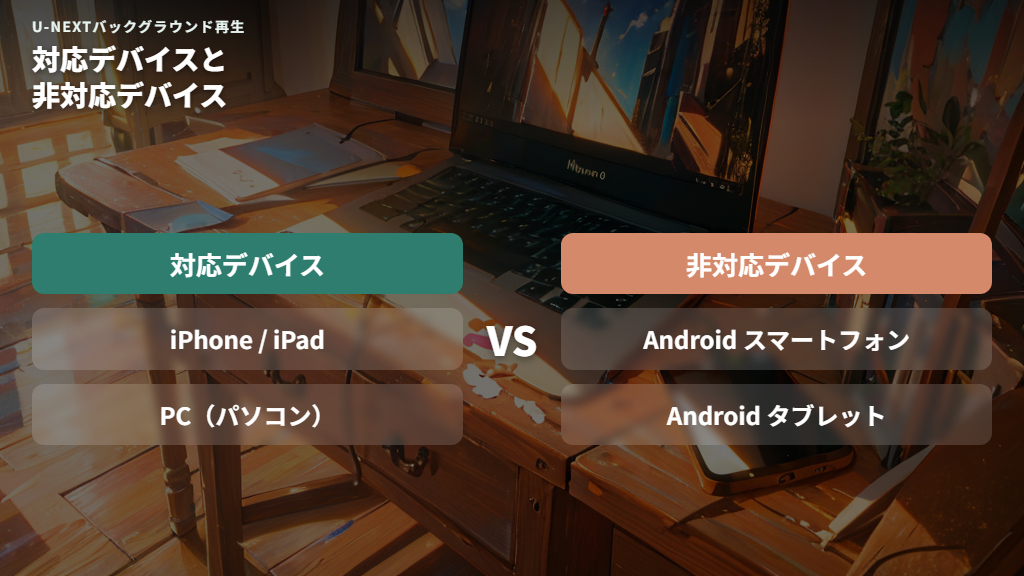
U-NEXTのバックグラウンド再生は、使っているデバイスによってできるかどうかが決まります。デバイス次第でバックグラウンド再生ができるかどうかが分かれるため、まず自分が使っているデバイスを確認することが重要です。
U-NEXTでバックグラウンド再生ができるデバイスは以下の2種類です。
- iPhone / iPad
- PC(パソコン)
一方で、Androidスマートフォン・タブレットではU-NEXTのバックグラウンド再生が不可能です。Android端末ではバックグラウンド再生ができないため、「どうにかして使う方法はないか」と思う方もいるかもしれませんが、残念ながらAndroidでU-NEXTのバックグラウンド再生を使う方法はありません。
iPhoneとiPadについては、どちらも同じApple社のiOS端末なので操作方法は同じです。お使いの機種がiPhone 12であっても、それ以外のiPhoneやiPadであっても、基本的な手順は変わりません。
まとめると、「Androidを使っているがバックグラウンド再生をしたい」という場合、代替手段はなく、iPhoneやPCへの切り替えを検討する必要があります。デバイスによって利用できるものとできないものがあるので注意が必要ですが、iPhoneまたはPCをお持ちの方であれば、次のセクションで紹介する手順で簡単にバックグラウンド再生を始めることができます。
iPhoneでU-NEXTをバックグラウンド再生する方法
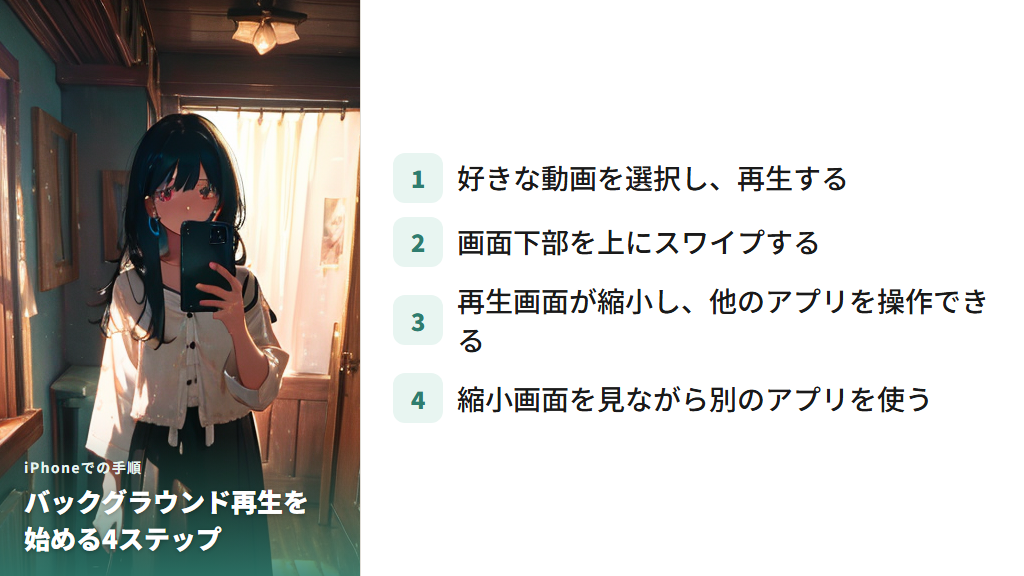
iPhoneでU-NEXTをバックグラウンド再生する手順は非常にシンプルです。今回はiPhone 12の場合で解説しますが、他のiPhone・iPadでも基本手順は同じです。
手順1: 好きな動画を選択し、再生する
U-NEXTアプリを開き、見たい動画を選んで再生を開始します。通常の視聴と同じ操作で問題ありません。
手順2: 画面下部を上にスワイプする
動画が再生されている状態で、画面の下部から上に向かってスワイプします。これがホーム画面に戻る操作と同じ動作です。
手順3: U-NEXTの再生画面が縮小し、他のアプリを操作できる
スワイプ操作をすると、U-NEXTの再生画面が縮小され、画面の一部にピクチャーインピクチャーとして表示されます。この状態で他のアプリを自由に操作することができます。
手順4: 縮小画面を見ながら別のアプリを使う
縮小表示された動画を確認しながら、TwitterなどのSNSを開いたり、ゲームをしたり、LINEの返信をしたりと、さまざまな操作が可能です。
iPhoneとiPadはどちらも同じApple社のiOS端末なので、操作方法は同じと考えてください。お使いの機種が異なっても、上記の4ステップで問題なくバックグラウンド再生を始めることができます。
なお、U-NEXTはスクリーンショットを禁止しているため、操作説明の画像がキャプチャできない場合があります。実際に操作する際には画面が真っ暗になるわけではなく、映像はきちんと表示されるので安心してください。
PCでU-NEXTをバックグラウンド再生する方法
PCでU-NEXTをバックグラウンド再生する場合も、手順はシンプルです。ブラウザでU-NEXTを開いてウィンドウを移動・縮小させることで、他の作業をしながら動画を楽しめます。
手順1: 好きな動画を選択し、再生する
ブラウザでU-NEXTの公式サイトを開き、見たい動画を選んで再生を開始します。
手順2: 画面右下の縮小マークをクリックする
動画の再生画面の右下に縮小マークが表示されています。これをクリックすると、動画が縮小表示モードに切り替わります。または、再生ページのウィンドウを縮小・移動させることでも同様の操作が可能です。
手順3: 画面右下に縮小された動画が表示される
縮小マークをクリックすると、画面の右下に縮小された動画が流れ始めます。この状態で他のウィンドウやタブに切り替えることができます。
手順4: 別の画面を開いても前面に動画が表示される
どの画面を開いても前面に動画が流れるので、作業をしながら視聴ができます。ネット検索をしたり、Excelで作業をしたりしながら、動画を楽しむことが可能です。
また、縮小された画面はもう少し大きくすることもできます。画面の左上にカーソルを当てると矢印マークに変わり、そのままドラッグすると拡大できます。画面の好きな位置に移動させることもでき、画面任意の場所にカーソルを当ててドラッグしたまま好きな位置で離すと、その位置で視聴できます。PCでの作業スペースに合わせて縮小動画の位置を調整できるため、使いやすい場所に配置してください。
U-NEXTのバックグラウンド再生を快適に活用するコツと注意点
- バックグラウンド再生が特に役立つシーン(iPhone・PC別)を解説
- バックグラウンド再生ができなくなったときの具体的な対処法
- バックグラウンド通信設定の確認方法と一緒に使いたい便利機能
バックグラウンド再生が役立つ便利なシーンと活用法
バックグラウンド再生は、日常のさまざまなシーンで活躍します。iPhone・iPadとPCで活用できるシーンを具体的に見ていきましょう。
iPhone・iPadでの活用シーン
iPhoneやiPadでバックグラウンド再生が特に便利なのは、以下のような場面です。
まず「SNSをやりながら」の視聴です。LINEやTwitterを利用している方は多く、生活の一部となっているSNSの確認をしながら、同時にU-NEXTの動画を楽しめます。特にLINEは生活に密着したアプリなので、返信しながら動画を視聴できるのは大きなメリットです。
次に「ネットで調べ物をしながら」の視聴です。インターネットで気になることを調べながら動画を流しておくことができます。ただし、長い本文を読みながらの動画視聴は、どちらかしか頭に入ってこないこともあるため、簡易的な調べ物で活用するのがおすすめです。
「ゲーム(アプリ)をやりながら」の視聴も可能です。ゆるいゲームなら視聴しながらでも十分楽しめます。一方、アクションゲームのような激しい内容のゲームでは動画の内容が頭に入りにくくなるため、合わせ方を工夫してみてください。また、スケジュール管理などの便利機能アプリなら問題なく同時に利用できます。
PCでの活用シーン
PCでバックグラウンド再生が特に役立つシーンとしては、以下が挙げられます。
「ネット検索しながら」は、PCの方が画面が大きい分、文字を読みながらの視聴もしやすい印象があります。iPhoneより画面サイズが大きいため、縮小動画を表示しながら記事を読むといった使い方がしやすくなります。
「作業(Excelなど)しながら」も可能です。PCではExcelやWordなどの作業をしながら動画を視聴できます。よほど考えながら取り組む作業でなければ、バックグラウンド再生を活用しながら仕事をこなすことができます。
「SNSをやりながら」は、PCでTwitterやInstagramなどを利用する方にとっても便利です。SNSにあてる時間が長く、動画を見る時間がないという場合にも、バックグラウンド再生なら両方を同時に楽しめます。
通勤中や作業中でも映像を楽しめるのがバックグラウンド再生の大きな魅力です。ライフスタイルに合わせて、iPhoneまたはPCで活用してみてください。
U-NEXTのバックグラウンド再生ができなくなったときの対処法
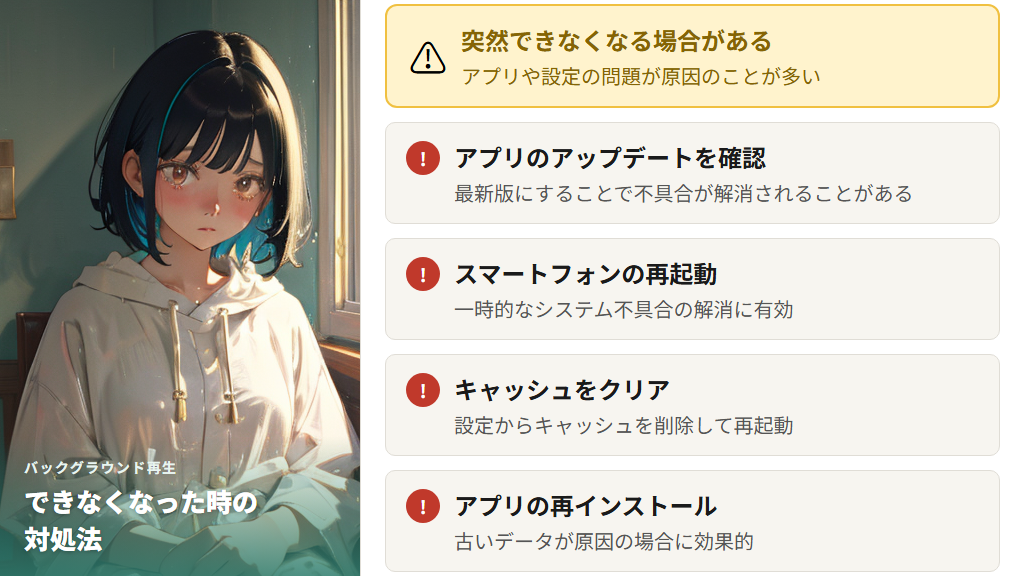
U-NEXTのバックグラウンド再生を使っていたのに、ある日突然できなくなったという経験をされる方もいます。他のアプリを開いたり、画面をロックしたりすると再生が停止してしまうという問題が発生することがあります。そのような場合に試してほしい対処法を紹介します。
対処法1: アプリのアップデートを確認する
U-NEXTアプリが最新版になっているか確認しましょう。アプリのアップデートにより、バックグラウンド再生に関する不具合が修正されることがあります。App StoreでU-NEXTを検索し、アップデートが表示されている場合は適用してください。
対処法2: スマートフォンの再起動を試みる
スマートフォンを一度電源オフにして再起動すると、一時的なシステムの不具合が解消されることがあります。再起動後に再びU-NEXTを起動してバックグラウンド再生を試してみましょう。
対処法3: アプリのキャッシュをクリアする
アプリのキャッシュに不具合が蓄積されていると、正常に動作しなくなることがあります。設定からキャッシュをクリアして、アプリを起動し直してみてください。
対処法4: U-NEXTのアプリ内設定でバックグラウンド再生が有効になっているか確認する
U-NEXTのアプリ内設定でバックグラウンド再生が有効になっているかどうかを確認してください。設定が無効になっている場合は有効に変更することで解決する可能性があります。
対処法5: アプリを一度アンインストールし、再度インストールする
アプリを削除してから再インストールすることで、古いデータや設定が原因で起きていた問題が解消されることがあります。アプリの入れ直しは手間がかかりますが、効果的な対処法の一つです。
対処法6: カスタムROMを確認する
カスタムROMを使用している場合、それが原因でバックグラウンド再生ができない可能性があります。カスタムROMを使用している場合は、この点を確認してみてください。
対処法7: バックグラウンドで起動している他のアプリを強制終了する
バックグラウンドで起動しているU-NEXT以外のアプリを強制終了してから試してみましょう。これはU-NEXTの公式ヘルプでも案内されている方法です。他のアプリが干渉してバックグラウンド再生がうまく機能しないケースがあります。
これらの対処法を順番に試していくことで、多くの場合は問題が解決します。それでも改善しない場合は、U-NEXT公式のヘルプセンターに問い合わせることも検討してみてください。
U-NEXTのバックグラウンド通信設定と一緒に使いたい便利機能

バックグラウンド再生と合わせて知っておきたいのが「バックグラウンド通信設定」です。また、U-NEXTには倍速再生やスキップ、ダウンロードといった便利な機能も用意されています。
バックグラウンド通信設定について
U-NEXTを使っていて「ライセンスダウンロードに失敗しました」というエラーメッセージが表示された場合、バックグラウンド制限がオンになっているのが原因の可能性があります。この場合、スマホの「設定」でバックグラウンド制限をオフにすることで解決できます。
iPhoneではアプリごとにバックグラウンド通信の設定ができるとのことです。U-NEXTアプリのバックグラウンド通信がオンになっている状態では、iPhoneでU-NEXTアプリを操作していなくても自動で情報がアップデートされます。設定がオフになっているとダウンロードが失敗するエラーが発生することがあるため、バックグラウンド通信をオンに設定しておくことで問題が解消される可能性があります。Android端末でも同様に、U-NEXTアプリのバックグラウンド通信を設定することができます。
倍速再生機能
U-NEXTには倍速再生機能があり、選べる再生速度は以下の4種類です。
- 0.6倍
- 1.0倍
- 1.4倍
- 1.8倍
1.8倍速を使えば、単純計算でほぼ半分の時間で動画を視聴できます。一気見をしたいときや、内容を素早くおさらいしたいときに活用してみてください。
スキップ機能
U-NEXTのスキップ機能では、以下の4種類の秒数を選べます。
- 10秒
- 30秒
- 60秒
- 90秒
アニメのオープニングは約90秒のことが多いとのことで、90秒スキップを使えばすぐに本編から視聴できます。ドラマの次回予告なども手軽にスキップでき、一気見がはかどる便利な機能です。
ダウンロード機能
U-NEXTのダウンロード機能では、アプリ版で最大25作品までダウンロードできます。なお、PCではダウンロードはできず、アプリ版(スマートフォン・タブレット)のみ対応しています。外出先やオフラインの環境でも事前にダウンロードしておけば通信量を気にせずに楽しめます。月額2,189円(税込)のプランに加入すると毎月1,200ポイントが付与されるため、ポイントを使ってレンタル作品を楽しむこともできます。
U-NEXTは31日間の無料トライアルも用意されているため、まだ試したことがない方は無料期間中にバックグラウンド再生を含むさまざまな機能を体験してみてください。

U-NEXTバックグラウンド再生の使い方と活用ポイントまとめ
この記事のまとめです。
- U-NEXTはデバイス次第でバックグラウンド再生ができる
- バックグラウンド再生に対応しているデバイスはiPhone・iPadとPC(パソコン)の2種類
- Android端末ではU-NEXTのバックグラウンド再生は利用できない
- Androidでバックグラウンド再生を使う代替手段はない
- バックグラウンド再生とはピクチャーインピクチャー(縮小表示)のことを指す
- iPhoneでのバックグラウンド再生は「動画再生→上スワイプ→縮小表示」の3ステップ
- iPhoneとiPadは同じApple社のiOS端末なので操作方法は共通
- PCでのバックグラウンド再生は「動画再生→右下の縮小マークをクリック→縮小動画が前面に表示」
- PC版は縮小画面の拡大や位置の移動ができるため、作業スペースに合わせた配置が可能
- バックグラウンド再生はLINEやSNS・調べ物・ゲーム・Excel作業など幅広いシーンで活躍する
- バックグラウンド再生ができなくなった場合は、アプリのアップデート・再起動・キャッシュクリアを試す
- 対処法として、アプリの再インストール・カスタムROM確認・他アプリの強制終了も有効
- バックグラウンド通信がオフになっているとライセンスダウンロードに失敗するエラーが発生する
- U-NEXTには倍速(0.6/1.0/1.4/1.8倍)、スキップ(10/30/60/90秒)、ダウンロード(最大25作品)の便利機能がある
- U-NEXTは月額2,189円(税込)で31日間の無料トライアルがあり、毎月1,200ポイントが付与される