

Apple IDって、結局どの画面で見ればいいの?
Apple IDがどこで見れるのか分からないと、iPhoneの設定を開いても、iPadで登録メールを見る方法を探しても、どれが本当に自分のアカウントなのか迷いますよね。パスワードではなくメールアドレスや電話番号を知りたいだけなのに、Apple AccountやiCloudの表示が出てきて、そこで手が止まる気持ちもよく分かります。
2026年5月時点では、Apple IDは画面上でApple Accountとして表示される場合が多いです。検索するときはApple ID、実際の画面ではApple Accountという対応で見ると、少し落ち着いて追いやすくなります。
私も動画サブスクの契約や解約を何度も整理してきた中で、端末ごとのアカウント確認に何度もつまずきました。iPhone、iPad、Mac、Windowsを行き来していると、App Storeで使ったメールと、WebからApple IDを確認する方法が頭の中で混ざるんです。さらに古いメールアドレスが残っていると、「今使っているものはどれ?」となりがちでした。
この記事では、2026年5月時点の情報として、iPhoneやiPadのApple Account欄、MacやApp Storeまわり、Webのアカウントページを順番に見ていきます。Apple IDを忘れたときの探し方や、Apple IDとiCloudメールの違い、共有端末で確認するときの注意点まで、私が迷った順に近い形で整理します。
- iPhoneやiPadではApple Account欄が最初の確認場所
- Macはシステム設定、WindowsはWindows用iCloudが確認の入口
- Webではサインインできる場合にaccount.apple.comで確認
- 古いメールや共有端末では自力確認と相談の切り分け
Apple IDはどこで見れるかを端末別に確認する
- iPhoneでApple IDを確認する場所は設定上部が手がかり
- iPadで登録メールを見る方法はApple Account欄から考える
- MacやApp Storeで確認する方法をMacとWindowsで分ける
- WebからApple IDを確認する方法はアカウントページを使う
- Apple IDとiCloudメールの違いは登録メールと作成メールで整理する
iPhoneでApple IDを確認する場所は設定上部が手がかり

iPhoneの設定上部に出ている表示がApple IDなの?
私がiPhoneでまず見るのは、設定アプリを開いた直後の上部です。ここにApple Accountとして表示される名前やアカウントまわりの入口があり、Apple IDを探すときの手がかりになります。Apple IDは、Appleの各サービスを使ったり、複数のデバイスを連携させたりするためのアカウントなので、単なる表示名だけで判断しないほうが落ち着いて確認できます。
私も最初は、iCloudのところに古いメールが見えると「これが今のApple ID?」と戸惑いました。ここで焦ってパスワード再設定に進む前に、設定上部のApple Account欄から、今サインインしている情報を見直すのが先です。詳しい入口を確認したいときは、Apple ID公式サポートを開いて、アカウントページや端末サインインの案内と照らし合わせると迷いにくくなります。
具体的には、設定 > 自分の名前 > サインインとセキュリティへ進み、サインインに使用できるメールアドレスと電話番号を確認します。画面名が少し違う場合も、Apple Account欄からサインインやセキュリティ関連の項目を探すと近いです。
ただし、Apple公式情報でも現行iOSの表示は地域や状態で変わることがあります。だから私は、画面名を決め打ちするより、設定上部のApple Account表示を起点にすると考えています。古いiCloud表示や別メールが出ても、すぐに別人のアカウントだと決めつけず、Apple ID、iCloudメール、追加したメールや電話番号を分けて見るのが安心です。

まずは設定上部から、今サインイン中の情報を落ち着いて見てください。
iPadで登録メールを見る方法はApple Account欄から考える
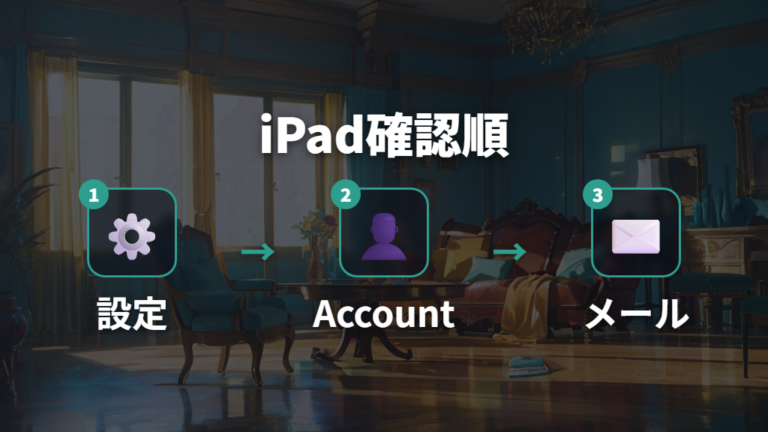
iPadで登録メールを見るときも、私ならiPhoneと同じようにApple Account欄から確認します。家族用のiPadやサブ機だと、誰のメールでサインインしたのか記憶があいまいになりやすいんですよね。とくに動画を見るためだけに置いている端末は、普段あまり設定を開かないので、いざ確認しようとすると入口で迷います。
ここで見たいのは、パスワードそのものではなく、Apple IDとして使っているメールアドレスや電話番号の手がかりです。Apple IDはAppleサービスとデバイス連携に使うアカウントなので、iPad単体の名前や表示名だけで判断しないようにしています。
1. iPadの設定を開き、上部のApple Account欄を確認する
2. 表示されている名前やメールらしき情報を、家族用か自分用かで見分ける
3. iCloud関連の表示があれば、Apple IDの登録メールや電話番号と混同しないように見る
4. サインインできる場合は、Webのアカウントページで同じ情報を確認する
5. 家族の端末なら、勝手に変更せず本人に確認してから進める
iPadではApple Account欄を起点に、登録メールとiCloud表示を分けて見るのが迷いにくいです。
私の場合、サブ機のiPadほど「前にどのメールで入ったっけ?」となりました。そこで、端末のApple Account欄とiCloud表示を先に見て、サインインできる場合だけWeb確認へ進む形にしたら整理しやすくなったんです。共有に近い使い方をしているiPadでは、Apple IDを共有する前提で進めず、誰のアカウントなのかを先に分けてください。
MacやApp Storeで確認する方法をMacとWindowsで分ける
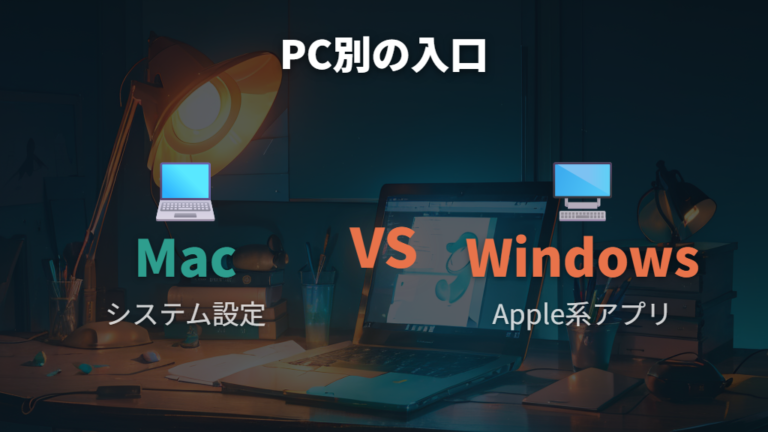
MacやWindowsでApple IDを探すときは、同じ「パソコン」でも入口が変わります。私もMacのシステム設定を見る感覚でWindowsを触って、Windows用iCloudとApple Music、iTunes側の入口を行ったり来たりしたことがあります。
| 環境 | 確認の入口 | 確認できる内容 |
|---|---|---|
| Mac | Appleメニュー > システム設定 > 自分の名前 > サインインとセキュリティ | Apple Accountで使うメールアドレスや電話番号 |
| Windows | Windows用iCloud > ユーザー名の下の表示 | Apple Accountのメールアドレスや電話番号の手がかり |
| Windows | Apple Music / Apple TVのサインイン画面 | サインイン済み、またはサインイン時に使う情報の補助確認 |
| 旧環境・利用継続時 | iTunes for Windows | iTunes Store関連で使っていた情報の補助確認 |
この表で私が見ておきたいのは、Macではシステム設定からApple Accountへ進む流れがあり、WindowsではまずWindows用iCloudのユーザー名の下に出るApple Account情報を見る点です。Apple MusicやApple TVは補助の入口、iTunes for Windowsは旧環境や使い続けている場合の手がかりとして考えると混乱しにくいです。
App Storeまわりで探していると、つい「購入履歴の画面に何か出るはず」と思ってしまいます。けれど確認できた案内では、Macの既存アカウント確認はAppleメニュー > システム設定 > 自分の名前 > サインインとセキュリティを主経路にするほうが整理しやすいです。新規作成の入口は別に出てくることがありますが、今あるApple IDを見たいときは、Macはシステム設定、WindowsはWindows用iCloudを先に見ます。
Windowsで昔からiTunesを使い続けている場合は、iTunes for Windowsの表示が手がかりになることもあります。ただ、今あるApple IDを確認したいときの主軸はWindows用iCloudです。それでも手がかりが薄ければ、どのアプリでサインインしたかを思い出すほうが近道でした。
WebからApple IDを確認する方法はアカウントページを使う

手元のiPhoneやiPad、Macで情報を見直して、サインインできるメールアドレスや電話番号の候補があるとき、私なら次にブラウザからaccount.apple.comへ進みます。ここはサインインできる場合の確認用と考えると、古い表示やiCloudのメールに引っ張られにくくなります。
サインイン情報自体を忘れている場合は、先にサインイン済み端末、保存済み設定、Appleから届いたメール、iforgot系の案内を分けて見ます。Webで見るときも、いきなり変更するのではなく、まず確認に徹するのが大事です。
1. サインイン済み端末や保存済み設定で、候補のメールアドレスや電話番号を確認する
2. 候補がありサインインできる場合は、ブラウザでaccount.apple.comへ進む
3. サインインとセキュリティを開き、メールと電話番号でサインインに使える情報を確認する
4. 候補自体が分からない場合は、Appleからのメールやiforgot系の案内で手がかりを探す
5. パスワード変更や保護設定は、確認後に必要な範囲で進める
Web確認ではサインインできるメールアドレス・電話番号と追加連絡先を分けるのが大事です。
私も焦っているときほど、メールアドレスを入れては違う、また別のメールを入れては違う、という動きになりがちでした。でも、account.apple.com > サインインとセキュリティ > メールと電話番号で見るべきものを「サインインに使える情報」と「連絡先としての情報」に分けると、古いメールと新しいメールの混乱が少しほどけます。Reachable atなどの旧表記を見かけても、追加メールの役割を一律には決めつけず、自分で判断しきれない表示が出たら、無理に変更せずサポート相談に回すほうが安心です。
Apple IDとiCloudメールの違いは登録メールと作成メールで整理する
Apple IDのメールとiCloudメールって、同じものなの?
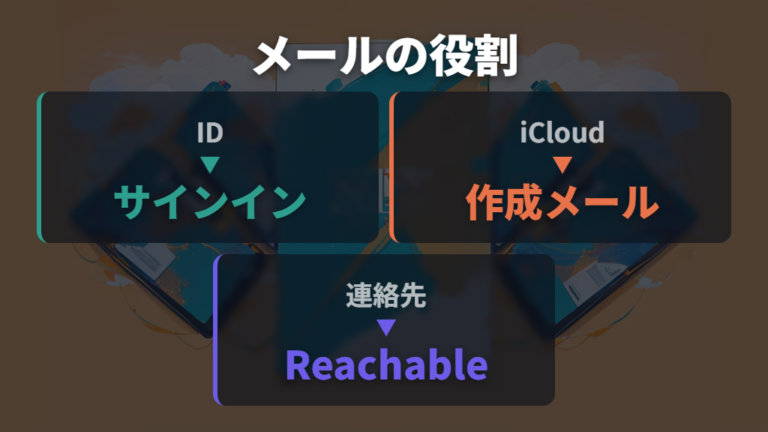
ここは私もかなり混乱しました。Apple IDは、Appleの各サービスを使い、デバイスを連携させるためのアカウントです。一方で、iCloudメールはiCloud側で作成するメールとして見えることがあり、設定次第では@icloud.comのメールをサインインに使える場合もあります。登録メール、作成したメール、連絡先として追加したメールが頭の中で一緒になりやすいんですよね。
Apple IDを見るときは、登録メール、iCloudメール、メールと電話番号を同じ箱に入れずに分けて考えます。
たとえば、昔から使っているメールアドレスでApple IDを作り、その後にiCloudメールを作った場合、画面上ではどちらもAppleまわりの情報に見えます。さらに追加メールがあると、「これでサインインするの?」と迷うこともあります。確認できた案内でも、この違いは画面ごとに見え方が変わるため、私は画面の言葉を一つずつ分けて読むようにしています。
Apple IDはサインインに使うアカウントの軸、iCloudメールはiCloudで作ったメールとして見えることがあるもの、追加メールや電話番号は連絡先やサインイン情報として扱われることがあるもの。役割は分かれますが、@icloud.comのアドレスが実際にはApple IDとして使われる場合もあり、必ず別物とも同じものとも言い切れません。もちろん、画面によって表示のされ方は変わるので、見えているメールだけで急いで変更しないでください。
迷ったら「サインイン用か、連絡先か」で分けて見ると整理しやすいです。
Apple IDはどこで見れるか忘れたときの探し方と注意点
- Apple IDを忘れたときの探し方はサインイン済み情報から始める
- メールアドレスで探す手順は変更履歴とReachable atを確認する
- 共有端末で確認するときの注意点はApple IDを共有しないこと
- 古いApple IDが出る理由は表示された画面名から考える
- WebからApple IDを確認する方法と公式サポートの使い分け
Apple IDを忘れたときの探し方はサインイン済み情報から始める

Apple IDを忘れたとき、私が最初にするのはパスワード再設定ではありません。まず、すでにサインインしている端末や、アカウント関連の入口に残っている情報を見直します。Apple IDはAppleサービスとデバイス連携に使うアカウントなので、焦って変更に進む前に、今どこにサインイン状態が残っているかを確認したいんです。
iPhoneやiPadならApple Account欄、Macならシステム設定が最初の手がかりです。account.apple.comはサインインできる場合の確認用として見て、サインイン情報自体を忘れたときは、サインイン済み端末、保存済み設定、Appleからのメール、iforgot系の案内に切り分けます。私の場合、ここを混ぜて考えると「メールが分からないのか、パスワードが分からないのか」まで曖昧になりました。
忘れたときはサインイン済み情報を先に見ると、変更すべきものを間違えにくくなります。
古いメールアドレスが浮かぶと、ついそれを片っ端から試したくなりますよね。でも、Apple ID、パスワード、追加メールや電話番号は役割が違います。メールアドレスや電話番号を探しているのに、いきなりパスワード変更へ進むと、余計に分からなくなることがあります。
私なら、手元の端末で確認できる表示を見て、サインインできる候補がある場合にWebのアカウントページへ進みます。削除済みアカウントや古い表示が関係していそうなときは、自力で決めつけないほうが安心です。アカウント保護に関わる話なので、不安が残る場合はAppleサポートに相談してください。
メールアドレスで探す手順は変更履歴とReachable atを確認する
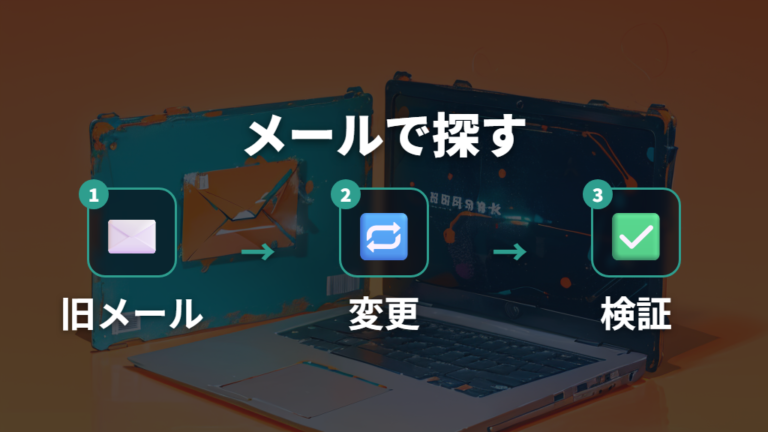
メールアドレスでApple IDを探すときは、思いつくメールをただ順番に試すより、変更履歴とメールと電話番号の表示を分けて見るほうが整理しやすいです。私も古いメール、新しいメール、追加した連絡先メールが頭の中で混ざり、どれがサインイン用なのか分からなくなったことがあります。
ここで大事なのは、Apple IDとして使うメールアドレスや電話番号と、連絡先として追加・検証するメールを、表示だけで同じものと決めつけないことです。Webのアカウントページでは、現在はサインインとセキュリティ > メールと電話番号を主に見ます。旧表記としてReachable atやAdd More、verification code、Verifyのような言葉を見かける場合もあります。
1. 昔使っていたメールアドレスを思い出す
2. 今使っているメールアドレスと混同していないか確認する
3. サインインできる場合は、account.apple.comでメールと電話番号に関係する表示を見る
4. 追加メールがあるか確認する
5. verification codeやVerifyが出る場合は、追加メールの確認かサインイン確認か文脈を分けて見る
6. 判断できない表示は、無理に変更せず相談に回す
メールで探すときはApple IDの登録メールと追加メール・電話番号の役割を切り分けるのが要点です。
私がやりがちだった失敗は、「見覚えのあるメールだからこれがApple IDだ」と早めに決めることでした。verification codeやVerifyも、追加メールの確認で出ることもあれば、2段階認証やサインイン確認の文脈で出ることもあります。だから連絡先メール扱いと断定せず、メールと電話番号の画面で役割を見直すと手順の意味が分かりやすくなります。
共有端末で確認するときの注意点はApple IDを共有しないこと

共有端末でApple IDを確認するときは、私はかなり慎重になります。家族用のiPadや職場で使う端末だと、画面に出ているApple Accountが自分のものとは限りません。Apple IDはAppleサービスとデバイス連携に使うアカウントなので、軽い確認のつもりでも、他の人の情報や端末連携に触れてしまう可能性があります。
とくに避けたいのは、Apple IDそのものを家族や同僚と共有する前提で考えることです。Apple公式情報でも、古いApple IDや共有利用では注意が必要になると整理されています。私もサブスクの家族利用を調べるときに痛感しましたが、「一緒に使う」と「同じアカウントを共有する」は別の話なんですよね。
共有端末ではApple IDを共有しない前提で、誰のアカウント表示かを先に確認してください。
組織で使う端末の場合も、個人のApple IDとは違う管理の考え方が関係することがあります。ここを自己判断で切り替えたり、他の人のApple IDでサインインし直したりすると、あとでどのアカウントが端末に残っているのか分かりにくくなります。確認できた案内では、ログアウト履歴や表示名がどこまで他人に見えるかの具体例は限られています。
だから私なら、家族用端末、職場端末、自分専用端末を分けて考えます。自分のApple IDを確認したいだけなら、自分が普段使うiPhoneやWebのアカウントページから見るほうが安心です。共有端末でどうしても確認する場合は、画面を進める前に本人や管理者に確認してください。
古いApple IDが出る理由は表示された画面名から考える

昔のメールが急に出て、今のパスワードが通らない…
古いApple IDが表示されると、かなり不安になりますよね。私も昔のメールアドレスが出てきたら、「今のアカウントが消えたのかな」と焦ると思います。ただ、ここで大事なのは、表示された古いメールを見てすぐに原因を決めつけないことです。
古いApple IDが表示される理由は、iCloudだけに限りません。過去に使ったアカウント、購入用に使っていたアカウント、Apple MusicやApple TVなどメディア権限まわりのサインイン状態が残っている可能性もあります。ただし、今見えている画面だけで「これが原因」とまでは言えません。私ならまず、画面名、Apple Account欄、iCloud表示、メディア購入まわりの表示を分けて見ます。
今のパスワードが通らないと、すぐに何度も試したくなります。でも、古いメールアドレスが表示されているなら、そのメールが現在のApple IDなのか、過去の表示なのか、追加メールや電話番号とは別なのかを整理するほうが先です。古い表示を今のApple IDだと決めつけないだけでも、かなり落ち着いて進められます。
削除済みアカウントやサインアウト不足が関係しているか、自力で判断できない場合は無理に進めないでください。アカウント保護に関わる内容なので、最終的な判断はAppleサポートにご相談ください。
古いメールが出ても、まずは表示の役割を分けて見てください。
WebからApple IDを確認する方法と公式サポートの使い分け
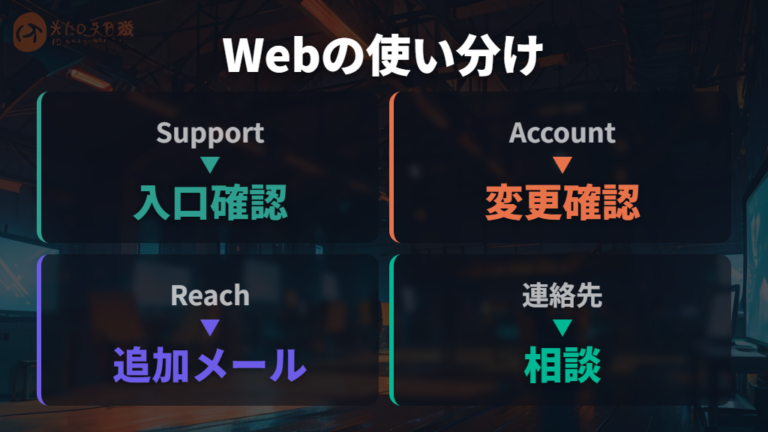
WebでApple IDを確認するときは、自分で見られる範囲とサポートに回す範囲を分けると動きやすいです。私も、画面に出ている英語や変更系の言葉を見ると、確認だけのつもりが設定変更に進みそうで緊張します。
| 入口 | 確認できること | 向いている場面 |
|---|---|---|
| Apple ID公式サポート | アカウントページや端末サインインの案内 | 確認の入口を整理したいとき |
| account.apple.com | サインインとセキュリティ > メールと電話番号 | サインインに使える情報を確認したいとき |
| 追加メールの表示 | 確認コードや検証の案内 | 追加メールの役割を確認したいとき |
| Apple連絡先ページ | 電話、チャット、オンライン回答、Apple Accountサポート | 自力で判断できないとき |
この表で私がまず見るのは、Apple ID公式サポートとaccount.apple.comの違いです。前者は確認の入口を探したいとき、後者はサインインに使えるメールアドレスや電話番号を確認したいときの入口として考えます。追加メールの表示は、連絡先の確認や検証に関係する場所ですね。
自分で進めてよいのは、今サインインしている情報を確認したり、追加メールが何かを見直したりする範囲までだと私は考えています。削除済みアカウント、古いiCloud表示、共有端末の判断が絡むと、画面だけでは見えない部分が残ります。そういうときは、Apple連絡先ページの電話、チャット、オンライン回答、Apple Accountサポートの入口を使い分けるほうが安心です。
よくある質問
- Apple IDはiPhoneのどこで見れますか?
-
私なら、まず設定アプリ上部のApple Account欄を見ます。そこからサインインとセキュリティへ進み、今サインインに使えるメールアドレスや電話番号を確認し、iCloudメールや追加メールと混同しないように整理します。
- iPadで登録メールを見る方法はiPhoneと同じですか?
-
基本的にはApple Account欄を起点に考えます。家族用やサブ機のiPadでは、誰のApple IDでサインインしているかが大事なので、表示されるメールをすぐ自分のものと決めないでください。
- Apple IDとiCloudメールは同じものですか?
-
Apple IDはAppleサービスやデバイス連携に使うアカウントです。iCloudメールはiCloud側で作成するメールとして見えることがありますが、同じアドレスがApple IDとして使われる場合もあります。登録メールや追加メールとは役割を分けて見ると整理しやすいです。
- Apple IDを忘れたら最初に何を確認すればいいですか?
-
まずはサインイン済みのiPhone、iPad、Macを見直してください。account.apple.comはサインインできる場合の確認用です。古いApple IDや削除済みアカウントが関係しそうなら、無理に変更せずAppleサポートに相談するのが安心です。
Apple IDを迷わず確認するためのまとめ
この記事のまとめです。
- Apple IDはAppleサービスとデバイス連携に使うアカウント
- iPhoneでは設定上部のApple Account欄が手がかり
- iPadでもApple Account欄から登録メールを確認
- Macはシステム設定、WindowsはWindows用iCloudを確認の起点
- Webではサインインできる場合にaccount.apple.comで確認
- iCloudメールと登録メールは役割を分けて整理
- 忘れたときはサインイン済み情報から確認
- メールで探すときは登録メールと追加メール・電話番号の切り分け
- 共有端末ではApple IDを共有しない前提の確認
- 古いApple ID表示は画面名を見て原因を断定しない姿勢
- 自力で判断できない表示はAppleサポート相談の範囲
Apple IDはどこで見れるのかを探すとき、最初から難しく考えすぎると余計に迷います。私なら、まずApple IDがAppleサービスとデバイス連携に使うアカウントだと置き直し、端末ごとの入口をひとつずつ見ます。
iPhoneやiPadではApple Account欄、Macではシステム設定が手がかりになります。Webのaccount.apple.comはサインインできる場合の確認用、WindowsではWindows用iCloudが主軸です。Apple Music、Apple TV、iTunesなどのApple系アプリは補助の入口として考えると整理しやすいです。
私が何度も迷ったのは、登録メール、iCloudメール、追加メールや電話番号を一緒に見てしまったときでした。古いメールアドレスが出ても、サインイン用なのか連絡先なのかを分けて見てください。
共有端末や古いApple IDの表示が絡む場合は、自分だけで判断できない部分が出てきます。確認できるところは落ち着いて確認し、原因が画面名だけで絞れない場面では、無理に変更せずAppleサポートへ相談するのが安心です。