
自分の電話番号を知りたいときは、まずスマホの「設定」を開いてみましょう。iPhoneのiOS 18・iOS 26以降では「アプリ」→「電話」→「自分の番号」、Androidでは「デバイス情報」や「端末情報」が確認先です。Androidは機種やバージョンによって、項目名や操作が異なる場合があります。
番号が見つからない場合は、設定の項目が見つからないのか、番号の欄まで開いたのに空欄なのかで、次に見る場所が変わります。この記事では、端末での確認方法から、契約先の会員ページで見る方法まで順に紹介します。2つの回線を使っている方や、新規契約したばかりの方は、それぞれの条件も押さえておきましょう。
- iPhone・Android別の電話番号確認場所
- 電話アプリとマイカードの違い
- 複数回線での番号の見分け方
- 番号が出ない場合と開通前の確認先
電話番号はどこで見れる?iPhone・Androidの確認場所
| 使っている端末・画面 | 電話番号の確認先 | 手順の対象・注意点 |
|---|---|---|
| iPhone | 設定→アプリ→電話→自分の番号 | ソフトバンクの案内ではiOS 18・iOS 26以降 |
| Android | 設定→デバイス情報→電話番号 | auの手順例はAndroid 16。機種・バージョンで異なる場合あり |
| auのSamsung Galaxy S25 | 設定→端末情報→電話番号 | 該当機種のオンラインマニュアルの手順 |
| 2回線を使うiPhone | 設定→モバイル通信→SIMの下 | 確認したい回線と番号を対応させて見る |
iPhoneは「設定」→「アプリ」→「電話」で確認

iPhoneでは、設定の中にある「自分の番号」を見ます。ソフトバンクはiOS 18とiOS 26以降について、次の手順を案内しています。auのiOS 18を使った説明でも、同じ順番です。
- ホーム画面から「設定」を開きます。
- 「アプリ」をタップします。
- 「電話」をタップします。
- 「自分の番号」欄に表示されている電話番号を見ます。
「設定」を開いたところで「電話」が見つからなくても、上記の画面では、先に「アプリ」へ進む必要があります。一方、楽天モバイルには「設定」から直接「電話」を開く手順も掲載されています。手元の画面で「電話」が設定の一覧にある場合は、そこから電話番号の欄へ進めます。
auは、この設定画面の手順を、現在利用中の開通済みの電話番号を確認する方法として案内しています。新しく申し込んだ回線の開通前の番号を知りたい場合は、納品書などが確認先です。「設定に番号が出ない」という状況でも、契約したばかりなら、まず開通前かどうかで確認方法を分けましょう。
iPhoneの電話アプリで見る方法とマイカードの注意点
iPhoneは、電話アプリの「連絡先」から自分の名前を開いて番号を見る方法もあります。設定画面とは別の入り口なので、電話アプリを開いているときはこちらの手順も使えます。楽天モバイルが案内している操作は、次のとおりです。
- 「電話」アプリを開きます。
- 「連絡先」を選びます。
- 連絡先一覧の「あ」の上にある、自分の名前をタップします。
- 「電話」の項目に記載された番号を見ます。
ここで区別したいのが、電話アプリの中の「連絡先」と、単独の「連絡先」アプリです。楽天モバイルは、上記を電話アプリでの確認方法として説明し、連絡先アプリでは、自分の電話番号を別途登録していない限り確認できないとしています。番号を探すときは、どちらのアプリを開いているかも見てみてください。
Appleは、連絡先アプリの「マイカード」を、自分の名前や住所、電話番号などを追加・編集できるカードとして説明しています。上部の「マイカード」から「編集」を開き、情報を入力する仕組みです。つまり、そこには自分で入力・編集できる情報も含まれます。
現在使っている回線の番号を確かめたいなら、設定画面の番号と照らし合わせるとよいでしょう。
また、楽天モバイルは、電話アプリでの確認ではモバイル通信で設定している方の番号が表示され、デュアルSIMの場合は知りたい方の番号が出ないこともあると案内しています。2つの番号を見分けたいときは、次の「モバイル通信」から確認する方法へ進みましょう。
Androidは「デバイス情報」や「端末情報」を開く
Androidでは、設定アプリの「デバイス情報」や「端末情報」といった項目から、電話番号を確認できることが多いとAndroid公式サイトが案内しています。まずは設定の一覧で、この名前の項目を探してみましょう。auがAndroid 16を例に説明している手順は、次の3段階です。
- 「設定」アプリを開きます。
- 「デバイス情報」をタップします。
- 表示された電話番号を見ます。
「デバイス情報」が見当たらない場合は、「端末情報」という名前の項目がないか見てください。たとえば、auのSamsung Galaxy S25のオンラインマニュアルでは、アプリ一覧画面から「設定」→「端末情報」と進み、「電話番号」に自分の番号が表示されると説明されています。
同じAndroidでも、確認先の名前が完全にそろっているわけではありません。
手順どおりに進めないときは、使っている機種の説明書にある「自分の電話番号を確認する」などの項目へ切り替えましょう。auも、機種やバージョンによって操作が異なる場合があるとし、auで購入した機種はオンラインマニュアル、UQ mobileの機種は取扱説明書を確認するよう案内しています。

Samsung Galaxy S25をauで使っている方は、該当機種の電話番号確認手順を参照できます。この機種の操作を、別のGalaxyや他社のAndroidにもそのまま当てはめず、手元の機種に合う説明を選んでください。
iPhoneで2つの電話番号を使っている場合
デュアルSIMは、2つの電話番号またはSIMを有効にして、電話やメッセージを利用できる仕組みです。すでに2回線を設定しているiPhoneでは、番号の数字だけでなく、どの回線に対応する番号なのかを一緒に見るのがポイント。仕事用と個人用を分けている場合も、知りたい方の回線を選びます。
- 「設定」を開きます。
- 「モバイル通信」を開きます。
- 「SIM」の下に表示されている回線と電話番号を見ます。
「主回線」「副回線」といった表示だけで区別しにくい場合は、回線のラベルも確認しましょう。Appleは、一方を「仕事」、もう一方を「個人」とする例を紹介しています。このラベルは、通話やメッセージ、データ通信に使う番号を選ぶときに、回線を見分けるためのものです。
ラベルを変える場合は、「設定」→「モバイル通信」または「モバイルデータ通信」から、対象の番号をタップし、「モバイル通信プランの名称」を開きます。既存のラベルを選ぶほか、自分で名前を入力することもできます。先に番号と用途の対応を確かめてから、普段使う名前を付けるとよいでしょう。
なお、2つの番号がある場合、連絡先に登録していない相手への電話やメッセージに使うデフォルトの番号と、モバイルデータ通信に使う番号を選べます。電話アプリに出た番号だけで判断せず、相手へ伝えたい回線の番号を「モバイル通信」で見ておきましょう。
電話番号はどこで見れる?表示されないときと契約先での確認方法
番号が空欄・「不明」のときは確認方法を切り替える
設定の項目そのものが見つからない場合は、前章の操作や機種別の説明書を見直す場面です。一方、電話番号の欄を開けたのに空欄だったり、「不明」と出たりする場合は、別の確認方法を使う場面。auは、iPhone・Androidのどちらについても、My auのWeb版で番号を確認できると案内しています。
iPhoneの表示について、ソフトバンクは、SIMカードが正しく認識されていない可能性を挙げています。その場合の案内はSIMカードの入れ直しです。「不明」と出たことだけで原因を決めつけず、物理的なSIMカードを使っているか、カードを扱える機種かを分けて考えましょう。
物理的なSIMカードを入れ直す場合、ソフトバンクは必ず電源を切った状態で行うよう案内しています。また、SIMトレイの場所はiPhoneのモデルによって異なります。Appleの説明では、iPhone 12・13などは左側面、iPhone 11やiPhone SEの第1〜第3世代などは右側面です。
位置を一律に決めず、Appleのモデル別の案内で手元の機種を確認してください。
Appleは、SIM取り出しツールやペーパークリップをトレイ横の穴に差し込む際、強く押しすぎないよう注意しています。うまく取り出せない場合の相談先は、通信事業者またはApple Store直営店。カードやトレイには収まる向きがあり、各iPhoneにもともと付いているトレイを使うことも必要です。
この入れ直しは、物理的なカードとトレイを扱う方法です。eSIMはデジタルのSIMで、AppleはSIMトレイがないiPhoneモデルをeSIMのみの対応と説明しています。トレイがない機種には、カードを取り出す手順を当てはめません。
番号を知ることが目的なら、契約先の会員ページも確認先として使いましょう。
au・UQ mobileはWebの会員ページでも確認できる
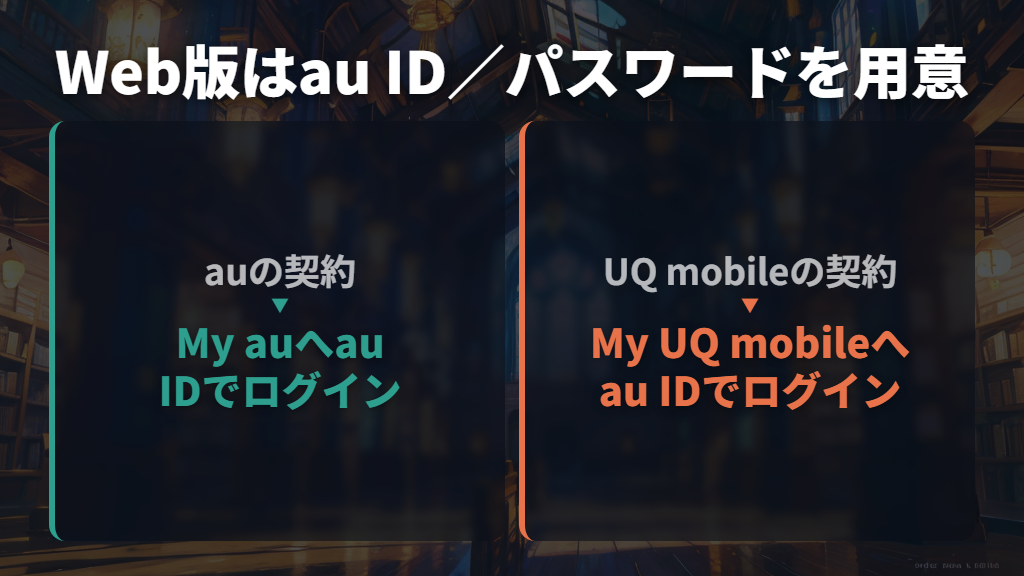
auを契約している方はMy au、UQ mobileを契約している方はMy UQ mobileのWeb版で電話番号を確認できます。どちらの公式FAQも、準備するものとして「au ID/パスワード」を挙げています。スマホの設定内で番号を探す方法とは、入り口が異なります。
| 契約先 | 確認する会員ページ | 用意するもの・操作 |
|---|---|---|
| au | My au(Web) | au ID/パスワードを用意し、au IDでログイン |
| UQ mobile | My UQ mobile(Web) | au ID/パスワードを用意し、au IDでログイン |
公式FAQの手順では、それぞれのWeb版へau IDでログインすると電話番号が表示されます。端末の「デバイス情報」などで確認できない場合にも、こちらの確認先があります。ただし、ログインのためのIDとパスワードが必要なので、番号の表示場所を探す前に、用意できるかを確かめておきましょう。
入り口は、契約先に合わせてauの電話番号確認FAQまたはUQ mobileの電話番号確認FAQを利用してください。UQ mobileの案内でも使うIDはau IDです。会員ページ名とID名を対応させて覚えておくと、ログイン時に迷いにくくなります。
楽天モバイルは「契約プラン」で回線ごとの番号を見る
楽天モバイルでは、my 楽天モバイルの「契約プラン」で契約中の電話番号を確認できます。Webで見る方法と、Rakuten Linkアプリ内のmy 楽天モバイルで見る方法が案内されています。番号を知りたいときは、名前や住所を確認する「契約者情報」ではなく、契約回線を扱う「契約プラン」へ進みましょう。
| 利用する方法 | 電話番号の確認までの進み方 |
|---|---|
| Web | my 楽天モバイルにログインし、「契約プラン」を開いて契約内容を見る |
| Rakuten Linkアプリ内 | ログイン後、下部メニューのmy 楽天モバイルを開き、「契約プラン」→「ご契約回線」の「詳細を見る」へ進む |
2回線以上を契約している場合は、最初に出ている番号が目的の回線とは限りません。楽天モバイルは、最後に契約した電話番号が自動で表示されると説明しています。表示中の番号をタップし、確認したい電話番号を選び、選んだ番号が画面に出ていることまで見ておきましょう。
番号を切り替えた後、Web版では自動ログアウトを含むログアウトまで、その選択が維持されます。Rakuten Linkアプリ内では、ログアウトまたはアプリを強制的に終了するまで維持される案内です。前に別の回線を見ていた場合も、今表示されている番号を基準に判断してください。
もう一つ注意したいのが「連絡先電話番号」です。楽天モバイルは、これを「契約者情報」で確認できる項目として挙げ、契約中の電話番号は「契約内容」で確認できる項目として分けています。自分が契約している回線の番号を知りたい場面では、連絡先欄の数字だけで判断せず、「契約プラン」にある番号を見てください。
楽天IDを忘れた場合、公式FAQは楽天会員に登録したメールアドレスでのログインを案内しています。申し込み時のIDが分からない場合は、「【楽天モバイル】お申し込み完了のお知らせ」を受信したメールアドレスも手がかりです。
ログインで止まった方は、ログインできない場合の公式FAQで、ID・パスワード・認証など、当てはまる項目を確認しましょう。
開通前の番号やタブレットの番号は確認先を分ける
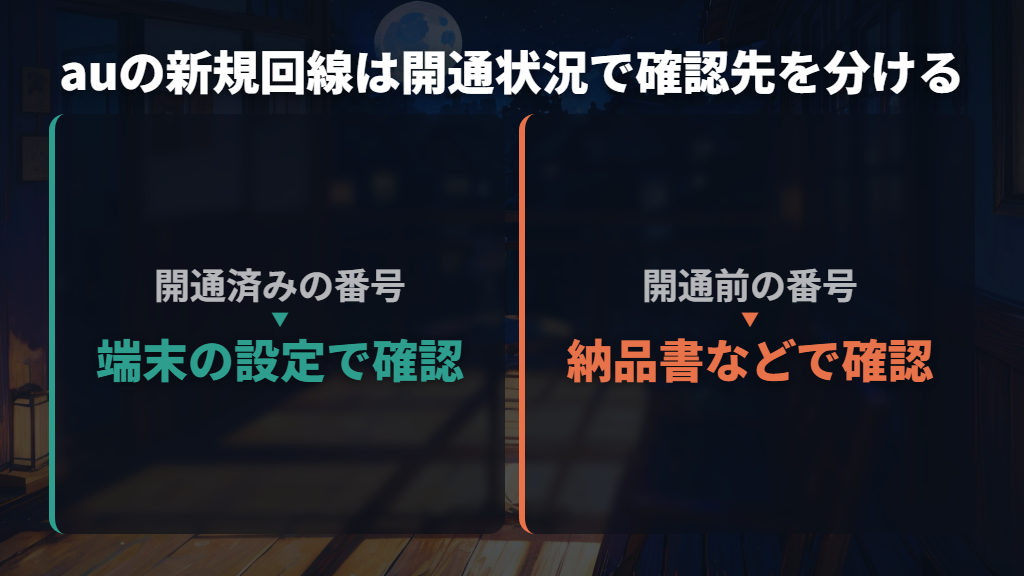
新規契約を申し込んだばかりなら、端末の設定で確認する番号と、開通前の番号を区別します。auのiPhone・Android向けFAQでは、設定アプリの手順は開通済みの番号が対象です。開通前の電話番号については、納品書などで確認するよう案内されています。
そのため、auで新しく申し込んだ番号を知りたい場合は、「すでに利用中の回線か」「まだ開通前か」を先に分けてください。開通前なのに設定画面だけを探し続けるより、納品書などを確認する場面です。この案内を、他社の新規契約でも必ず同じ書類に載るという意味には広げません。
また、請求書に覚えのない電話番号がある場合、auはタブレットやデータ通信端末、ルーターの契約電話番号である可能性を挙げています。
携帯電話の番号を探しているつもりでも、別の端末の契約番号を見ている場合があるため、番号と端末の対応も確認しましょう。
auのiPad向けの手順は、iPhoneとは異なります。iPadOS 16を例にした案内では、「設定」→「一般」→「情報」と進み、「モバイルデータ通信番号」を見ます。auは、iPadにはデータ通信を行うための電話番号、つまりデータ通信契約番号が設定されていると説明しています。
ただし、同じ案内では、iPadのWi-Fiモデルに電話番号はないとされています。iPadならすべて同じ欄に番号がある、と考えないことが大切です。自分の携帯番号を知りたいのか、タブレットのデータ通信契約番号を知りたいのかで、見る端末と項目を分けてください。
電話番号はどこで見れる?確認場所と注意点のまとめ
この記事のまとめです。
- iPhoneのiOS 18・iOS 26以降は、「設定」→「アプリ」→「電話」→「自分の番号」で確認できます。
- iPhoneは電話アプリの「連絡先」から自分の名前を開く方法もあります。単独の連絡先アプリとは条件が異なります。
- マイカードは電話番号などを入力・編集できるカードです。現在の回線番号を確かめるなら設定画面とも照合しましょう。
- Androidは「デバイス情報」や「端末情報」が確認先です。機種やバージョンで操作が異なる場合は、該当機種の説明書を参照します。
- 2回線を設定しているiPhoneは、「設定」→「モバイル通信」で、回線と電話番号を対応させて確認します。
- iPhoneで番号が空欄・「不明」の場合、ソフトバンクはSIMカードが正しく認識されていない可能性を挙げています。
- 物理SIMを入れ直す際は電源を切り、機種ごとのトレイ位置とAppleの注意事項を確認します。eSIMのみの機種にはカード取り出しの手順を当てはめません。
- au・UQ mobileは、au IDとパスワードを用意し、各会員ページのWeb版へログインして電話番号を確認できます。
- 楽天モバイルはmy 楽天モバイルの「契約プラン」を確認します。複数回線では表示中の番号を見直し、連絡先電話番号と区別します。
- auの設定確認手順は開通済みの番号が対象です。開通前は納品書など、iPadのデータ通信契約番号は「モバイルデータ通信番号」を確認し、Wi-Fiモデルには電話番号がありません。
参考にした情報
- [iPhone]自分の電話番号を確認する方法を教えてください。 | よくあるご質問(FAQ) | サポート | ソフトバンク
- 自分の電話番号を確認したい(iPhone/iPad)
- 自分の電話番号を確認したい(Android)
- 自分の電話番号やメールアドレスを調べるには? スマホで確認する方法を解説
- iPhoneで電話番号を確認する方法!メールアドレスやシリアル番号も紹介
- 【My au/My UQ mobile】電話番号を確認したい
- 自分の電話番号を確認する | Samsung Galaxy S25 | オンラインマニュアル(取扱説明書) | au
- eSIMでデュアルSIMを活用する – Apple サポート (日本)
- iPhoneで連絡先情報や写真を追加する/編集する – Apple サポート (日本)
- iPhoneのSIMカードを取り出す/入れ替える – Apple サポート (日本)
- 契約者情報・契約内容の確認・変更 | 契約内容の確認・変更 | お客様サポート | 楽天モバイル
- my 楽天モバイルにログインできない場合どうすればよいですか? | お客様サポート | 楽天モバイル
- 【My au/My UQ mobile】電話番号を確認したい│格安スマホ/格安SIMはUQ mobile(モバイル)【公式】