
進研模試の解答・解説を探すなら、まずはマナビジョンのWEB解説と、受験後の解答解説冊子を確認しましょう。ベネッセの公式案内では、マナビジョンに受験直後の自己採点・復習機能があり、冊子も受験直後に活用する資料として紹介されています。
「答えを見て自己採点したい」と「採点済みの成績を見たい」では、探す情報が違います。この記事では、先に解答・解説の確認先と使い方を紹介し、そのあとに初期登録やログインで困ったときの対応をまとめます。
すでに冊子が手元にある方は、ログインの準備を待たずに、問題冊子と解答・配点を照らし合わせて自己採点を進められます。
- 解答・解説の確認先はマナビジョンと解答解説冊子
- 解答の利用時期と成績公開日の区別
- 学校から配付されたIDでの初期登録
- 見られないときの入力確認と学校への相談
進研模試の解答はどこで見れる?公式の確認先と自己採点
ネットで見るならマナビジョンのWEB解説
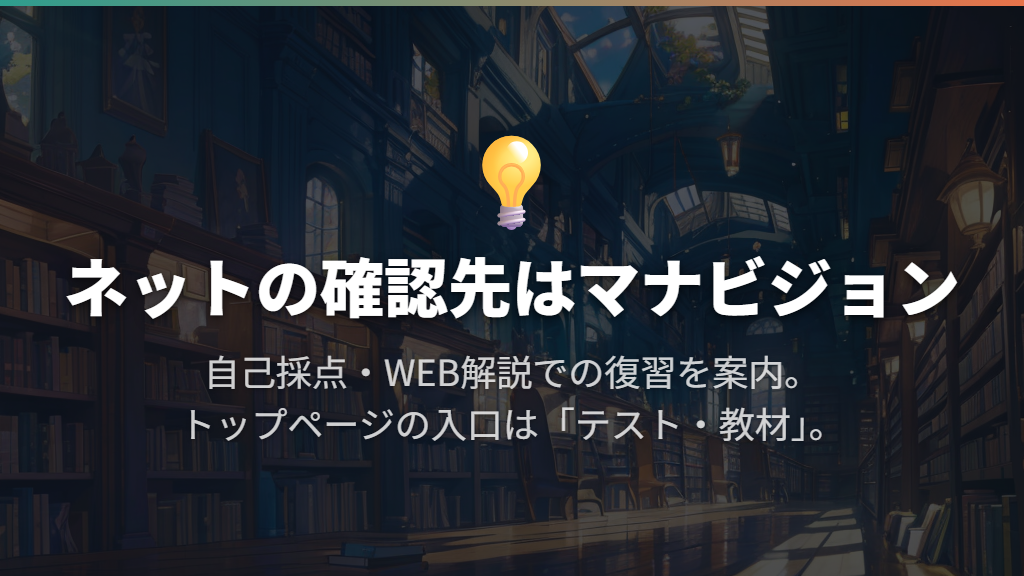
ネットで解答・解説を確認したいときの公式の入口は、マナビジョンです。トップページには、テストの受験や成績確認の入口として「テスト・教材」が案内されています。初期登録を済ませている方は、学校から配付されたIDなどでログインして利用します。
ベネッセの公式復習案内では、ログイン後に「成績・学習」から「進研模試/ベネッセ総合学力テスト」を選ぶ手順が紹介されています。一方、現在のトップページの入口名は「テスト・教材」です。入口の表示名が手元の案内と違う場合は、テスト・教材のページも目印にしてください。
マナビジョンでは、結果が返却されるまでの自己採点・WEB解説を使った復習が案内されています。公式の復習紹介には、動画解説、ナレーション解説、英語リスニング音声なども挙げられています。正解だけを照合したい場合と、解き方や音声も確認したい場合で、使いたい内容を分けて探すとよいでしょう。
成績結果を使った復習では、自分に合った「復習優先問題」の案内もあります。これは、成績結果から取り組む問題を選ぶ機能です。受験直後に解答を確認する目的と、成績が出てから弱点を見直す目的を分けておくと、今必要な画面を探しやすくなります。
紙で見るなら受験後の解答解説冊子
紙で確認したい方は、学校から受け取った資料の中に「解答解説冊子」があるか見てみましょう。ベネッセの「受けると、どんなものが届きますか?」というFAQでは、受験直後の資料として解答解説冊子が紹介されています。受験の記憶や感触が残っているうちに、自己採点と解説の読み直しに使う案内です。
| 確認先 | 主に使いたい場面 | 見る内容・利用条件 |
|---|---|---|
| マナビジョン | ネットで自己採点や復習をしたいとき | WEB解説など。初めての利用には初期登録が必要 |
| 解答解説冊子 | 手元の問題冊子と並べて確認したいとき | 解答・配点・解説。記述模試では振り返りシートも活用 |
| 個人成績表・返却答案 | 成績返却後に失点の原因を見直すとき | 成績表で弱点を確認。記述テストでは返却答案と解答解説を照合 |
冊子がまだ手元にない場合は、受験した学校の先生に配付について尋ねましょう。「受験直後の資料」として紹介されていることだけを理由に、すべての学校で試験当日に必ず受け取れるとは考えないほうが確実です。学校実施のテストに関する質問は、公式にも実施校の先生へ確認するよう案内されています。
解答を見る時期と成績の公開日は分けて考える
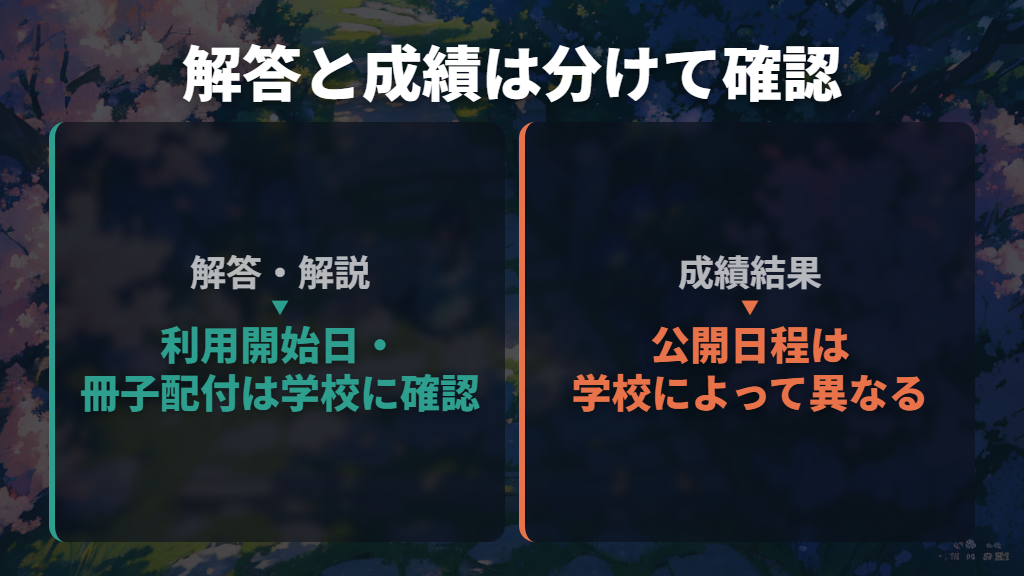
解答・解説で自己採点をすることと、採点後の成績結果を確認することは別です。マナビジョンの公式FAQは、受験直後の自己採点・復習と、成績結果や判定の確認を別の機能として説明しています。そのため、自己採点のために紙の成績表の返却まで待つ必要がある、という案内ではありません。
ただし、公式FAQの「受験直後に自己採点・復習」という説明から、受けた回のWEB解説が必ず試験終了直後の何時に開く、とまでは判断できません。今受けた模試の解答がいつ利用できるかを知りたい場合は、学校の案内を確かめ、分からなければ先生に尋ねてください。
冊子の配付時期も併せて聞くと、使える確認先がはっきりします。
成績結果については、マナビジョンなら紙の成績表より早く確認できると案内されています。一方、公式FAQには「成績公開の日程は学校によって異なる」と明記されています。友人の学校の公開日を、そのまま自分の学校の予定として扱わないことが大切です。
先生に聞くときも、「解答・解説の利用開始日」なのか「成績の公開日」なのかを伝えましょう。
共通テスト模試と記述模試で自己採点の方法が違う
解答を見つけたら、問題冊子に残した自分の解答と照合します。ベネッセは、共通テスト模試でも記述模試でも、試験中に自分の解答を問題用紙・問題冊子へ控えておくよう案内しています。自己採点は、公式の正解だけを見る作業ではなく、当日どの答えを書いたかを確かめる作業でもあります。
共通テスト模試の公式の自己採点手順は、次のとおりです。
- 問題用紙に控えた自分の解答を、自己採点集計表の「解答欄」へ記入する
- 自分の解答と正解が一致する問題の配点に丸を付ける
- 丸を付けた配点を合計する
- 自己採点の点数を受験カードへ記入する
記述模試は、問題冊子と解答・配点を見ながら採点します。論述問題などでは、解説にある「解答のポイント」を参考に、満点か、3分の1程度かといったおおよその得点を予想するのが公式の案内です。論述部分の自己採点を、そのまま確定した得点として受け止めないようにしましょう。
記述模試では、解答解説に付いている振り返りシートへ得点を記入し、特に復習が必要な大問をチェックします。成績返却後は、返された答案と解答解説を見直して失点の原因を分析する段階。受験直後は自分の解答から予想し、返却後は実際の答案と成績から見直す、という順番で活用できます。
進研模試の解答がどこで見れるか分かっても開けないときの対処
初めて使うときは学校のIDで初期登録する
マナビジョンを初めて利用する場合は、初期登録が必要です。基本となるのは、SASSIで始まるログインID。学校の先生から配付される用紙、ログインカード、ベネッセのテストの成績表などに記載されています。初期パスワードは、先生から配付された資料で確認します。
| 初期登録の方法 | 用意する情報 | 公式の案内 |
|---|---|---|
| ログイン画面から登録 | ログインID・初期パスワード | 配付された情報で初回のログインを行う |
| 初期登録画面から登録 | ログインID・学校コード・生年月日 | ログインカードを使う場合もこの方法 |
初期パスワードが配付されている方は、マナビジョンのログイン画面から初期登録へ進みます。初期パスワードが発行されていない方にも、ログイン画面に別の初期登録の入口があります。パスワードがないことだけで利用を諦めず、学校から渡された資料がどちらの登録方法を案内しているか見てみましょう。
登録時に入力するIDはSASSI+10桁の数字、学校コードは5桁の数字です。学校コード・ID・生年月日を使う画面で本人確認に失敗する場合は、入力内容を確認します。受験カードに記入した生年月日が誤っていた場合、誤った情報で登録されている可能性もあるため、登録済みの情報は先生に確かめてください。
「ご入力いただいたIDはすでに初期登録が完了しています」と表示されたら、そのIDは登録済みです。初期登録を繰り返すのではなく、ログイン画面でIDまたは登録したメールアドレスとパスワードを入力します。ブラウザでの登録方法を見たい方には、公式の初期登録案内も用意されています。
Classi・Google・Microsoftで入るには学校の事前設定が必要
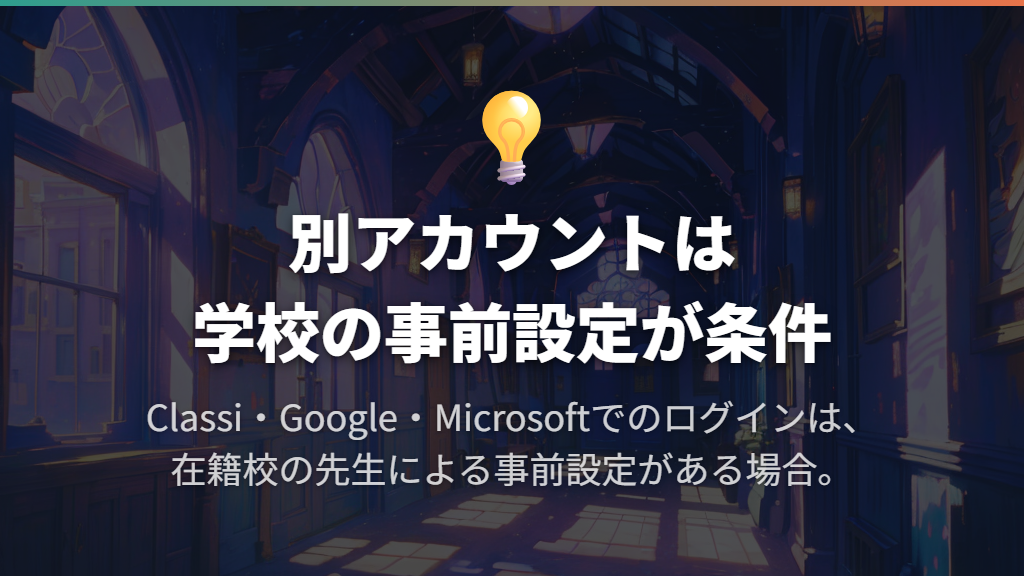
Classi IDやGoogle・Microsoftのアカウントでも、マナビジョンにログインできる場合があります。ただし、条件は在籍校の先生による事前設定が行われていることです。Googleなどのアカウントを持っているだけで、学校の模試情報に進めるという意味ではありません。
学校でその方法を案内されている方は、ログイン画面の「他のIDでログイン」から、該当するアカウントのボタンを選びます。利用できる設定になっているか分からない場合は、学校の案内に戻って確認しましょう。
登録済みのメールアドレスをIDとして使う方法もありますが、こちらはマナビジョンにメールアドレスを登録している場合に限ります。
なお、ログイン画面には、進研模試に関する画面を利用する場合、SASSI+10桁の数字のID、または登録したメールアドレスとパスワードでログインする案内もあります。解答を見る入口で迷ったときは、この方法を目印にしてください。
ID・パスワードを忘れたら配付資料と再設定方法を確認
IDが分からないときは、まず学校の配付用紙、ログインカード、ベネッセのテストの成績表を探します。SASSIで始まるIDが見つからず、ほかの方法でもログインできない場合は先生へ確認しましょう。
登録したメールアドレスでログインできる方は、ログイン後の「マイページ」→「プロフィール」で自分のIDを確認できます。
SASSIで始まるIDを持ち、メールアドレスを登録している方は、パスワード再設定画面へ進めます。この画面では登録済みのメールアドレスを入力し、「次へ」を押すと再設定用のメールが送られます。入力するのは、マナビジョンに登録したアドレスです。
「秘密の質問も忘れた」という場合でも、学校会員でメールアドレスを登録していれば、そのアドレスを使って自分でパスワードを再設定できると案内されています。一方、メールアドレスを登録しておらず、秘密の質問も忘れてしまった場合は、先生にパスワードの「初期化」を相談します。
先生にパスワードを初期化してもらったあとは、再度「初期登録」の手続きが必要です。自分で行うパスワード再設定と、先生による初期化では、その後の操作が違います。「初期化してもらったのに入れない」というときは、初期登録から進めているかを見直しましょう。
解答が開けないときは入力・動作環境・学校の案内を確認
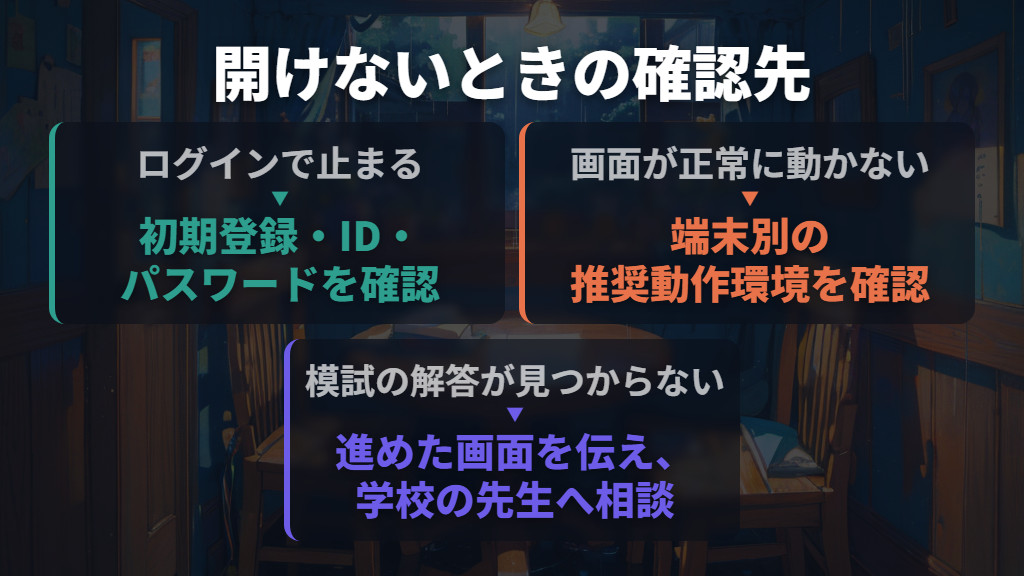
ログイン画面で止まる場合は、最初に初期登録が済んでいるかを確認します。登録済みなら、ID・パスワードの入力を見直しましょう。公式FAQのチェックポイントは、半角入力、パスワードの大文字・小文字、英字のOと数字の0などの見間違いです。全角で入力するとログインできないと説明されています。
画面が正常に動かない場合は、公式FAQの推奨動作環境も確認しましょう。スマートフォンではiOS 18.0以上と最新版Safari、Android 13.0以上と最新版Google Chromeが推奨されています。
スマートフォンのブラウザではJavaScriptとCookieを有効にする必要があり、一部のブラウザや機種では表示が崩れるなどの不具合が生じる可能性も案内されています。
パソコンの推奨環境は、日本語版Windows 11と、最新版Microsoft EdgeまたはGoogle Chromeです。パソコンではJavaScript・Cookie・Local Storageを有効にする必要があります。
公式FAQは最新版Adobe Acrobat Readerも推奨しています。スマートフォンとパソコンで条件が異なるため、使っている端末の欄を見てください。
ログインできても、受けた模試の解答・解説が見つからない場合は、表示だけから原因を決めつけず、学校の先生へ相談しましょう。「受けた模試」「解答・解説を見たいこと」「どの画面まで進めたか」を伝えると、相談内容が具体的になります。
成績結果を探している場合は学校ごとに公開日が異なるため、あわせて日程を尋ねてください。
相談先にも区別があります。公式のお問い合わせ窓口一覧では、進研模試など学校実施のテストについては、実施校の先生へ確認するよう案内されています。また、マナビジョンヘルプデスクでは「マナビジョンの進研模試」に関する質問を受け付けていないとの注意があります。

解答の利用や配付について困ったときは、学校の先生を窓口にしましょう。
進研模試の解答はどこで見れる?確認先と利用方法のまとめ
この記事のまとめです。
- ネットでの確認先はマナビジョン。自己採点・WEB解説を使った復習機能が用意されています。
- トップページの入口は「テスト・教材」。公式復習案内では「成績・学習」から進研模試を選ぶ手順も紹介されています。
- 紙では解答解説冊子を活用。冊子が手元にない場合は、実施校の先生に配付について尋ねましょう。
- 解答を使う自己採点と、採点後の成績確認は別の機能。受けた回のWEB解説の利用開始日は学校の案内で確認します。
- マナビジョンでは紙の成績表より早く結果を確認できますが、成績公開日は学校によって異なります。
- 初期登録にはIDと初期パスワードを使う方法、ID・学校コード・生年月日を使う方法があります。
- Classi・Google・Microsoftのアカウントによるログインには学校の事前設定が必要。進研模試画面にはSASSIのIDまたは登録メールアドレスで入る案内もあります。
- 登録メールアドレスがあればパスワード再設定が可能。メール未登録で秘密の質問も忘れた場合は先生に初期化を相談し、その後に初期登録を行います。
- 共通テスト模試は正解と一致した問題の配点を合計。記述模試の論述問題は、解答のポイントからおおよその得点を予想します。
- 開けないときは半角入力や大文字・小文字、推奨動作環境を確認。進研模試の利用や配付に関する相談先は学校の先生です。
参考にした情報
- マナビジョンの「進研模試/ベネッセ総合学力テスト」について|マナビジョン|Benesseの大学・短期大学・専門学校の受験、進学情報
- 自己採点はどのようにしたらよいですか?|進研模試/ベネッセ総合学力テストに関するよくある質問|Benesseの大学・短期大学・専門学校の受験、進学情報
- ログイン・会員登録について|マナビジョン|Benesseの大学・短期大学・専門学校の受験、進学情報
- よくある質問と回答|マナビジョン|Benesseの大学・短期大学・専門学校の受験、進学情報
- 進研模試/ベネッセ総合学力テストを受けると、どんなものが届きますか?|進研模試/ベネッセ総合学力テストに関するよくある質問|Benesseの大学・短期大学・専門学校の受験、進学情報
- マナビジョン ログイン画面|Benesseの大学・短期大学・専門学校の受験、進学情報
- 関連サービスの初期登録方法について|マナビジョン|Benesseの大学・短期大学・専門学校の受験、進学情報
- マナビジョン|Benesseの大学・短期大学・専門学校の受験、進学情報
- テスト・教材|マナビジョン|Benesseの大学・短期大学・専門学校の受験、進学情報
- 【模試復習方法】 反面教師から学ぶ「やっときゃよかった 」を防ぐ活用術|Benesseの大学・短期大学・専門学校の受験、進学情報
- 初期登録方法(ブラウザ利用) |マナビジョン|Benesseの大学・短期大学・専門学校の受験、進学情報
- ログインID・学校コード・生年月日での初期登録方法 |マナビジョン|Benesseの大学・短期大学・専門学校の受験、進学情報
- パスワード再設定画面|マナビジョン|Benesseの大学・短期大学・専門学校の受験、進学情報
- お問い合わせ窓口一覧|マナビジョン|Benesseの大学・短期大学・専門学校の受験、進学情報