
U-NEXTで映画やドラマを観ていて、「字幕の出し方がわからない」「設定したのに字幕が表示されない」と困った経験はないでしょうか。スマホ・PC・テレビ・ゲーム機とデバイスによって操作方法が異なるため、初めて使うときに迷う方も少なくありません。
また、「ダウンロードした作品の字幕を変えたい」「英語字幕は使えないの?」といった疑問を持つ方も多くいます。U-NEXTの字幕機能にはできることとできないことがあり、事前に把握しておくことでトラブルを防げます。
この記事では、デバイス別のU-NEXT字幕設定手順から、字幕が出ないときのケース別対処法、ダウンロード作品の注意点、さらに英語字幕が必要な場合の他サービス比較まで、幅広く解説します。U-NEXTの字幕設定でお困りの方は、ぜひ参考にしてください。
- U-NEXTの字幕機能でできること・できないことが一目でわかる
- スマホ・PC・テレビ・ゲーム機ごとの字幕設定手順を解説
- 字幕が出ないときの原因とケース別対処法を紹介
- 英語字幕に対応したい場合の他サービス比較情報も掲載
U-NEXTで字幕設定する方法【デバイス別】
- U-NEXTの字幕機能でできること・できないこと
- スマホアプリ・PCブラウザで字幕を設定する手順
- テレビ・Fire TV・ゲーム機での字幕設定手順
- 字幕対応作品の確認方法と絞り込み検索
U-NEXTの字幕機能でできること・できないこと
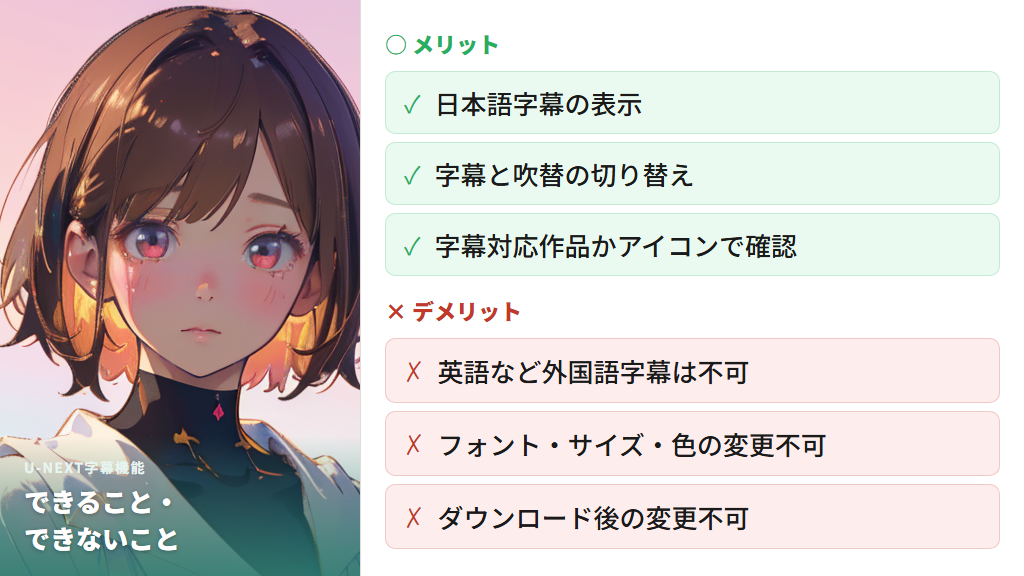
U-NEXTの字幕設定を使う前に、まず機能の範囲を理解しておくことが大切です。できることとできないことを把握しておくと、視聴中に「なぜ設定できないのか」と迷うことがなくなります。
U-NEXTで利用できる字幕機能は、主に「日本語字幕の表示」と「字幕版と吹替版の切り替え」の2つです。洋画や海外ドラマ、韓国ドラマなど、字幕対応作品であれば日本語字幕で楽しめます。
一方、以下の機能はU-NEXTでは対応していません。
- 英語など外国語字幕の表示(日本語のみ対応)
- 字幕のフォント・文字サイズ・色の変更
- 字幕の表示位置の変更
- ダウンロード後の字幕・吹替の変更
- 邦画や吹替作品への日本語字幕の表示
- 字幕対応作品の字幕を非表示にすること
英語学習などで「英語音声に英語字幕を付けたい」という用途には対応していません。U-NEXTは日本国内向けサービスであるため、対応言語が日本語のみとなっています。
なお、字幕対応作品かどうかは、作品のサムネイルや詳細ページに表示される「字」「字・吹」のアイコンで確認できます。「字・吹」は字幕版と吹替版の両方に対応している作品を示し、「字」のみの場合は字幕版のみで吹替への切り替えはできません。
字幕の文字サイズを変更したい場合は、スマートフォンやテレビ本体の「アクセシビリティ」設定を活用する方法があります。ただし、この設定はデバイス全体に適用されるため、他のアプリにも影響が出ることがあります。
このように、U-NEXTの字幕設定は「日本語字幕の表示」と「字幕・吹替の切り替え」という基本機能に絞られています。セリフを聞き取りやすくしたい場合や、音が出せない環境で動画を楽しみたい場合には十分に役立ちます。一方、細かなカスタマイズや外国語字幕が必要な用途では、他のサービスとの比較も視野に入れるとよいでしょう。

スマホアプリ・PCブラウザで字幕を設定する手順

スマホアプリとPCブラウザは、どちらも数回の操作で字幕を切り替えられます。基本的な手順を確認しておきましょう。
スマホアプリでの手順
1. U-NEXTアプリで観たい作品を再生する
2. 画面を1回タップして再生メニューを表示させる
3. 画面左下に表示される「字幕・吹替」ボタンをタップする
4. 「字幕」または「吹替」を選択して完了
再生メニューが表示されない場合は、もう一度画面をタップしてみてください。タップ操作でメニューが現れない場合は、しばらく待ってから再度タップすると表示されることがあります。
PCブラウザでの手順
1. U-NEXT公式サイトで観たい作品を再生する
2. 画面左下の「字幕・吹替」ボタンをクリックする(または右下の歯車アイコンをクリック)
3. 表示されたメニューから「字幕」または「吹替」を選択して完了
PCの場合も、マウスカーソルを動かすことで再生メニューが表示されます。カーソルを一度動かしてからクリックすると操作しやすくなります。
なお、再生時に「字幕/吹替」の切り替えボタンが表示されない場合は、その作品が日本語吹替に対応していない可能性が高いです。また、既に「字幕」と表示されている場合は、設定を変更する必要はなく、そのまま字幕が表示された状態で視聴できます。
スマホアプリとPCブラウザでは、再生中いつでも字幕と吹替を切り替えられる手軽さが特徴です。視聴途中でも設定を変更できるため、「最初は字幕で観ていたが吹替に変えたい」といった場面でもすぐに対応できます。

テレビ・Fire TV・ゲーム機での字幕設定手順

テレビやゲーム機での字幕設定は、スマホと操作方法が異なります。各デバイスの手順を確認しておきましょう。
スマートテレビ・Amazon Fire TV Stickでの手順
1. U-NEXTアプリで観たい作品を再生する
2. テレビのリモコンの「決定」ボタンや十字キーを押して再生メニューを表示させる
3. 「字幕」や「吹替」の項目を選択して「決定」ボタンを押す
スマートテレビと Amazon Fire TV Stick では操作方法はほぼ同じです。Chromecast with Google TVを使った場合も同様の手順で操作できます。メーカーや機種によってメニューの表示位置が若干異なる場合がありますが、再生中にリモコン操作をすれば設定画面を呼び出せます。
Amazon Fire TVでの手順
1. 作品を再生する
2. リモコンの「◯」を押す
3. 「字幕・吹替」にカーソルを合わせて「◯」を押す
4. メニューから「字幕」または「吹替」を選択して完了
ゲーム機(PS4・PS5)での手順
1. U-NEXTアプリで作品を再生する
2. コントローラーの〇ボタンを2回押して再生メニューを呼び出す
3. 十字キーで「字幕・吹替」の項目にカーソルを合わせる
4. 〇ボタンで「字幕」または「吹替」を選択して完了
PS4・PS5での操作で注意したいのは、〇ボタンを1回押すとメニューが表示され、2回押すと動画が一時停止するという点です。字幕を切り替えるには、一時停止した状態でメニュー操作を行いましょう。
テレビの大画面で視聴すると、字幕のサイズ変更ができなくても文字が読みやすくなるため、字幕の見づらさを感じている場合の対処法にもなります。
字幕対応作品の確認方法と絞り込み検索

観たい作品が字幕に対応しているかどうかを事前に確認する方法と、字幕対応作品に絞って検索する方法を紹介します。
字幕対応の確認方法
作品のサムネイルや詳細ページに「字」「字・吹」のアイコンが表示されていれば、字幕対応作品です。「字・吹」は字幕版と吹替版の両方に対応しており、「字」のみは字幕版のみの対応を意味します。
2026年3月時点で、字幕対応作品数は洋画8,000作品以上・海外ドラマ1,000作品以上・韓流/アジアドラマ1,300本以上となっています。
絞り込み検索の方法
字幕対応作品だけを絞り込んで探せるのは、ブラウザ版のみとなっています。スマホアプリ・Fire TV・ゲーム機では絞り込み検索は利用できません。
PCブラウザでの絞り込み手順は以下の通りです。
1. U-NEXTサイトの右上にある虫眼鏡マークをクリックする
2. 「洋画」「海外ドラマ」などのジャンルを選択する
3. 一覧画面の上部にある「字幕/吹替」プルダウンから「字幕あり」「吹替あり」「字幕/吹替」のいずれかを選択する
スマホブラウザを使う場合は、ブラウザでU-NEXT公式サイトにアクセスし、「三」メニューからジャンルを選択した後、URLの末尾に「?dubsubfilter=sub」(字幕あり)または「?dubsubfilter=dub」(吹替あり)を追加してページを更新する方法もあります。
スマホで吹替作品を見たい場合は、ブラウザで絞り込み検索を行ってからU-NEXTアプリを起動するとスムーズです。また、テレビやゲーム機で視聴予定の場合は、あらかじめスマホブラウザで作品をマイリストに登録しておくと、各デバイスから簡単にアクセスできます。
U-NEXTの字幕が出ないときの原因と解決策
- 字幕が表示されない・切り替えできないときの対処法
- ダウンロード作品で字幕を変えたい場合の解決手順
- 英語字幕が使えない場合は?他サービスとの字幕機能比較
字幕が表示されない・切り替えできないときの対処法
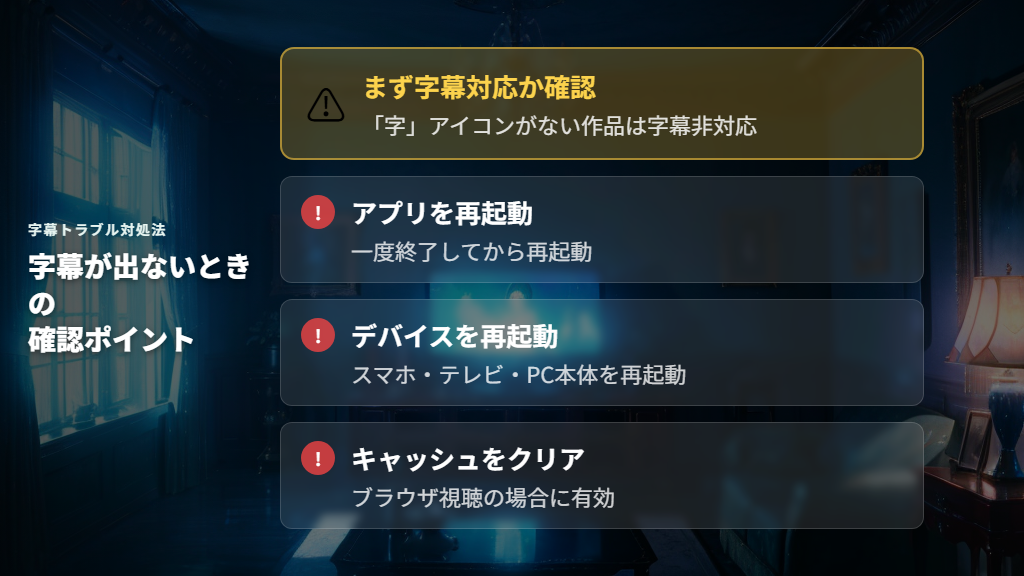
U-NEXTで字幕が表示されないときは、原因によって対処法が異なります。状況を確認しながら、以下のケース別に対処してみてください。
ケース1:作品自体が字幕非対応
作品のサムネイルや詳細ページに「字」「字・吹」のアイコンがない場合、その作品は字幕に対応していません。この場合は、字幕設定で解決できないため、字幕対応の別の作品を探す必要があります。
ケース2:字幕対応作品でも字幕が出ない・音声とずれる
字幕対応作品にもかかわらず字幕が表示されない場合や、音声と字幕がずれる場合は、アプリやデバイスの一時的な不具合が考えられます。以下の対処法を順番に試してみてください。
- U-NEXTアプリを一度終了させてから再起動する
- スマホ・テレビ・PCなどデバイス本体を再起動する
- ブラウザで視聴している場合はキャッシュをクリアする
- U-NEXTアプリやデバイスのOSを最新版にアップデートする
多くの場合、アプリの再起動またはデバイスの再起動で問題は解消されます。音声と字幕のずれも、これらの対処で改善する場合が多いとされています。
ケース3:「字幕/吹替」ボタンが選択できない
再生中に「字幕/吹替」ボタンが表示されているのに選択できない場合は、以前にその作品をダウンロードした可能性があります。ダウンロード済みの作品は字幕と吹替の切り替えができないため、ダウンロード一覧を確認してみましょう。
ダウンロード作品で字幕を変えたい場合の解決手順

U-NEXTをダウンロードして視聴する際に、字幕の切り替えができないというケースがあります。これはU-NEXTの仕様によるものです。
ダウンロード機能では、ダウンロード時に選択した設定(字幕版または吹替版)のみがデバイスに保存されます。そのため、ダウンロード後に字幕と吹替を切り替えることはできません。
もし、ダウンロード済みの作品を別の設定(字幕版から吹替版、またはその逆)で視聴したい場合は、以下の手順で対処できます。
1. ダウンロード済み作品をライブラリ(一覧)から削除する
2. オンラインの状態で作品ページを開き、再度ダウンロードを行う
3. 「字幕版と吹替版のどちらをダウンロードしますか?」の確認画面で希望の方を選択する
4. ダウンロード完了後、一覧に「字」アイコンが表示されているか確認する
この手順を踏むことで、希望の設定でオフライン視聴できるようになります。
手間を省くためにも、あらかじめ字幕か吹替を決めてからダウンロードすることをおすすめします。外出先でオフライン視聴する予定がある場合は、ダウンロード前に設定を確認するのがよいでしょう。
なお、ダウンロード済みの作品を再生すると「字幕/吹替」のメニューが選択できなくなっていることがあります。この状態が確認できたら、ダウンロード作品の設定を変更したいサインです。上記の手順でダウンロードをやり直すことで、希望の字幕設定で視聴できるようになります。
英語字幕が使えない場合は?他サービスとの字幕機能比較
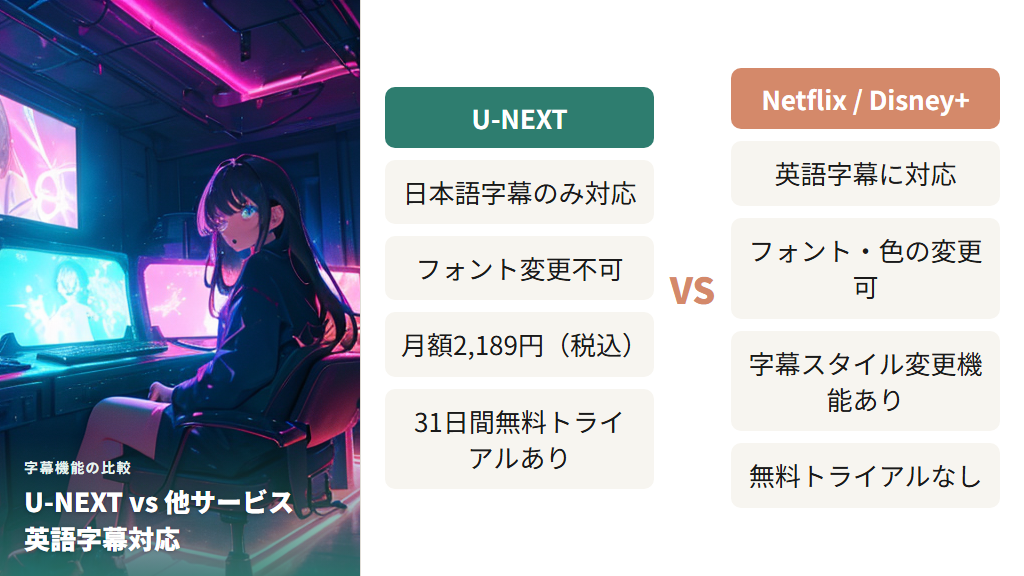
U-NEXTで英語字幕が表示されないのは、日本国内向けサービスであることが関係しているとされています。NetflixやDisney+などは海外発のサービスのため、さまざまな言語に対応する必要があり、字幕機能が充実しています。
英語字幕や多言語字幕が必要な場合は、他の動画配信サービスが候補となります。以下に各サービスの字幕対応と料金を比較します(2026年3月時点)。
| サービス | 英語字幕 | 字幕スタイル変更 | 月額料金(税込) | 無料トライアル |
|---|---|---|---|---|
| U-NEXT | 非対応 | 非対応 | 2,189円 | 31日間 |
| Netflix | 対応 | 対応(サイズ・色・フォント等) | 890円〜2,290円 | なし |
| Hulu | 対応 | 非対応 | 1,026円 | なし |
| Amazon Prime Video | 一部作品のみ対応 | 対応 | 600円 | 30日間 |
| Disney+ | 対応 | 対応(スタイル選択) | 1,140円〜1,520円 | なし |
U-NEXT以外の3サービス(Netflix・Amazon・Disney+)はいずれも英語字幕に対応しています。NetflixとDisney+は字幕のサイズ・色・フォントといったスタイル変更にも対応しており、語学学習目的での利用にも向いています。
Amazon Prime Videoは多言語字幕に対応していますが、作品ごとに日本語か英語のみというケースも多い傾向があります。Huluの字幕は基本的に日本語か英語の2択となっています。
英語字幕が必要な場合はNetflix・Hulu・Disney+が候補となります。一方、英語字幕は不要で作品数を重視するならU-NEXTが断然おすすめです。
Chrome拡張機能を使ってU-NEXTに英語字幕を付ける方法もありますが、パスワードやクレジットカード情報などが抜き取られる可能性があるというリスクの指摘もあるため、注意が必要です。

U-NEXTの字幕設定方法と活用のポイントまとめ
この記事のまとめです。
- U-NEXTの字幕は日本語のみ対応しており、英語などの外国語字幕は表示できない
- 字幕と吹替の切り替えは再生メニューの「字幕・吹替」ボタンから行う
- スマホアプリは画面をタップして左下のボタンをタップ、PCブラウザは左下または右下の設定アイコンから操作する
- Fire TVはリモコンの「◯」から「字幕・吹替」を選択、PS4・PS5は〇ボタン2回押しでメニューを呼び出す
- 字幕対応作品は「字」「字・吹」のアイコンで確認できる
- 絞り込み検索はブラウザ版のみで利用可能。スマホアプリ・Fire TV・ゲーム機では使えない
- PCブラウザでの絞り込みは虫眼鏡マーク → ジャンル選択 → 「字幕/吹替」プルダウンの順で操作する
- 字幕が出ない場合はまず作品が字幕対応かどうかを確認する
- 字幕対応作品で表示されない場合はアプリ再起動・デバイス再起動・キャッシュクリア・アップデートを試す
- ダウンロード作品は視聴中に字幕と吹替を切り替えることができない(U-NEXTの仕様)
- ダウンロード設定を変えたい場合は一度削除して再ダウンロードし、希望の設定を選び直す
- 字幕のフォント・サイズ・色の変更はU-NEXTでは対応していない
- 字幕が見づらい場合はテレビの大画面で視聴する方法が有効
- 英語字幕が必要な場合はNetflix・Hulu・Disney+への変更を検討する
- U-NEXTは2026年3月時点で月額2,189円(税込)、31日間の無料トライアルあり