
U-NEXTで気に入った映画やドラマを保存して、オフラインでもいつでも楽しみたいと思ったことはないでしょうか。「動画を録画したい」「ダウンロードして外出先で見たい」と考えるU-NEXTユーザーは少なくありません。
しかし、U-NEXTにはHDCPと呼ばれる著作権保護技術が施されており、通常の録画方法では動画を保存できないようになっています。iPhoneの画面録画機能や一般的な録画アプリを使うと画面が真っ黒になってしまうのも、このHDCPによるブロックが原因です。
公式アプリにはダウンロード機能がありますが、スマホとタブレット専用で視聴期限は最長48時間という制限があります。PCには保存できないため、用途によっては不便に感じる場合もあるでしょう。
そこでこの記事では、U-NEXTの動画を保存・視聴するための方法を4種類に分けて解説します。DemoCreatorやOBS Studioといった画面録画ソフトの手順から、StreamFabなどの専用ダウンローダー、さらには著作権に関する注意点まで詳しくまとめました。自分に合った方法を見つけてみてください。
- U-NEXTはインテルが開発した「HDCP」という著作権保護技術により、通常の方法では録画できない仕組みになっている
- 公式アプリのダウンロード機能はスマホ・タブレット専用で、視聴期限は最長48時間・一度に25本までという制限がある
- DemoCreatorやOBS Studioなどの画面録画ソフトを使えば、PCへの動画保存が可能な場合がある
- 録画した動画を個人使用の範囲を超えて利用すると違法となる場合があるため、著作権に十分注意する必要がある
U-NEXTの録画方法と公式ダウンロード機能の使い方
- U-NEXTがHDCPで録画できない仕組みを解説
- 公式アプリダウンロード機能の手順と48時間視聴期限などの制限
- DemoCreatorで高画質PC録画する詳しい手順
- 無料で使えるOBS StudioでU-NEXTを録画する方法
U-NEXTが通常の方法で録画できない理由とHDCPとは
U-NEXTで動画を録画しようとしても、画面が真っ黒になってしまう経験をした方は多いのではないでしょうか。この現象の原因は、「HDCP」と呼ばれる著作権保護技術にあります。
HDCPとは、デジタルコンテンツの不正コピーを防ぐための著作権保護技術。インテルが開発したコピーガード技術とのこと。パソコン・スマートフォン・タブレット・HDDレコーダーといった様々な機器での動画録画を防止する仕組みが組み込まれています。
U-NEXTの動画にはこのHDCPが施されているため、iPhoneの標準画面録画機能や一般的な録画アプリを使っても、動画部分が真っ黒になって録画できません。また、U-NEXTの動画はダウンロード制限が厳しく、市販のダウンロードソフトの多くでは保存できないとされています。
ただし、HDCPがかかっているからといって録画する方法が全くないわけではありません。録画専用ソフトを用意すれば高画質で動画を保存できる場合があります。ダウンロード対象外の動画も録画できるのが大きなメリットですね。
また、録画ツールを使えば、公式の方法より簡単にU-NEXT動画を取得できるとの報告があります。具体的なソフトの使い方については、後続のセクションで詳しく見ていきましょう。
なお、U-NEXTの動画を録画する際には、Firefoxブラウザを使ってアクセスすることが推奨されています。ChromeなどのブラウザではHDCPの影響でうまく録画できないケースが多く、Firefoxブラウザに切り替えることで問題が解決する場合があります。
HDCPという技術の存在を知っておくことで、なぜ通常の方法で録画できないのかが理解でき、適切な対処方法を選択しやすくなるでしょう。
公式アプリのダウンロード機能の使い方とスマホでの保存手順
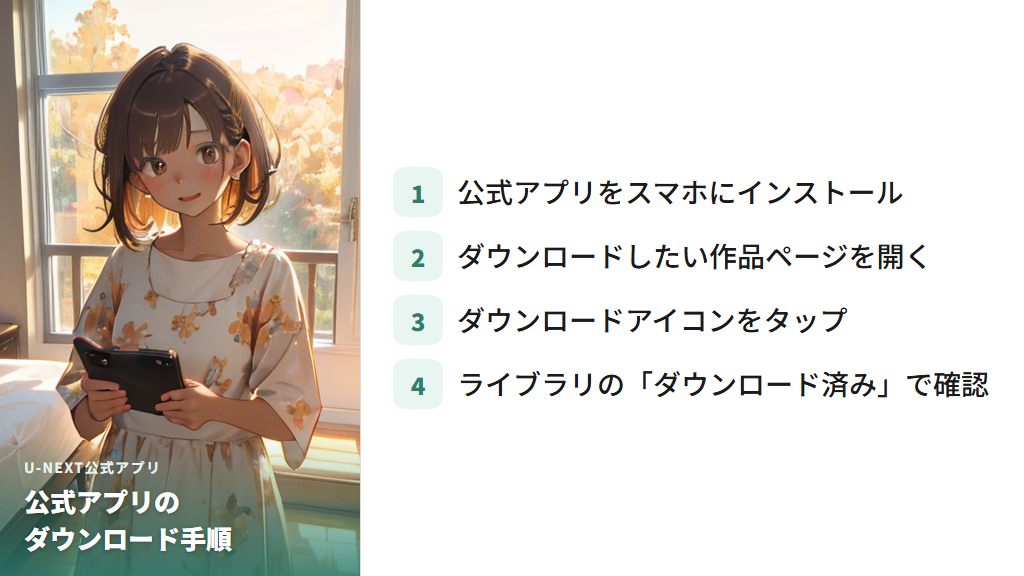
U-NEXTには、公式アプリを通じてオフライン視聴用に動画を保存できるダウンロード機能があります。月額会員になると利用できる機能で、操作手順はシンプル。
公式アプリのダウンロード手順
1. U-NEXTの公式アプリをスマートフォンにインストールする
2. ログイン後、ダウンロードしたい作品のページを開く
3. 作品ページのダウンロードアイコンをタップする
4. ダウンロード完了後、作品画面下部の「ライブラリ」から「ダウンロード済み」を確認する
Wi-Fi接続時にダウンロードしておけば、外出先でインターネット通信量を気にせずオフライン視聴が可能。
ただし、この公式ダウンロード機能にはいくつかの制限があります。まず、ダウンロード機能はアプリ版のみに搭載されており、Web版では利用できません。また、ダウンロードできるデバイスはスマートフォンとタブレットのみ。PCへのダウンロードには対応していません。
視聴期限については、ダウンロードしてから最長48時間以内に再生する必要があります。期限が切れた場合はポイントを使って再ダウンロードしなければなりません。一度にダウンロードできる動画は25本まで、という点も覚えておきましょう。
さらに、ライブ配信・見逃し配信を含む一部コンテンツはダウンロードできない点にも注意が必要です。ダウンロードできない作品のページにはダウンロードアイコンが表示されません。
公式アプリでダウンロードした動画には「DRM(デジタル著作権管理)」がかかっているため、他のデバイスやパソコンにコピーすることはできません。ダウンロードしたデバイス上でのみ再生が可能です。
PCで視聴期限なしにU-NEXT動画を楽しみたい場合は、次のセクションで紹介する画面録画ソフトの活用を検討してみてください。
DemoCreatorを使ってU-NEXTを高画質録画する方法

DemoCreatorは、WindowsとMacに対応したPC録画ソフトです。インターフェースがシンプルで初心者でも操作しやすい設計になっており、アイコンが大きく配置されているためどのボタンを押せばよいか直感的に分かるのも魅力。
DemoCreatorの特徴として、最高8K画質をサポートしている点が挙げられます。録画だからといって画質が落ちることなく、精細な映像とクリアな音声でU-NEXT動画を録画・保存できるのもポイント。また、予約録画機能も搭載されており、気になるライブ配信などを自動的に録画できるのも便利ですね。録音機能もあるため、音声のみの保存にも対応。さらに、動画編集・音声編集・アバター録画といった機能も搭載されています。なお、無料版は最大10分間まで。
DemoCreatorを使ったU-NEXT録画の手順
1. FirefoxブラウザでU-NEXTを開き、録画したい動画を再生準備しておく
2. DemoCreatorを起動し、「画面録画」から「スクリーン」をクリックする
3. 設定画面で、フレームレートを120fps・エンコーダーをAVC/H.264の「高」に設定して保存する
4. 録画エリアをU-NEXT動画の再生ウィンドウのサイズに合わせてカスタマイズする(「録画エリアを指定」を選択して枠線をドラッグ)
5. システムオーディオの録音をオンにして動画の音声も収録し、Webカメラとマイクはオフにする
6. 赤いRECボタンをクリックするとカウントダウンが始まり、録画が開始される。動画の再生もここでスタートする
7. 録画終了はF10キー、またはツールバーの停止ボタンを押す
8. 録画終了後は編集ツールが起動するので、必要に応じて編集し、「エクスポート」から動画を保存する
録画した動画はMP4形式で保存でき、PCやスマホなどさまざまなデバイスで再生が可能。
無料で使えるOBS StudioでU-NEXTを録画する手順
OBS Studioは無料で利用できる録画ソフトで、無料版のみが存在します。Windows・Mac・Linuxと幅広いOSに対応しており、環境を選ばずに使える点が魅力ですね。録画時間は無制限で、ビットレートを設定することで高画質録画にも対応。フィルタやトランジション機能を使えば録画動画にアクセントを加えることも。
ただし、OBS Studioは設定画面が複雑で、PCソフトに不慣れな方は難しく感じる場合があります。ライブ配信向けのツールのため、スクリーンショットはできない点にも注意が必要です。低スペックのPCでは動作が不安定になる場合もある点は覚えておきましょう。
U-NEXTへのアクセスには、ChromeではなくFirefoxブラウザを使うことが推奨されています。Firefoxを使うことで、HDCPによる画面ブロックを回避できる場合があります。
OBS StudioでU-NEXTを録画する手順
1. FirefoxブラウザでU-NEXTにアクセスし、録画したい動画を準備してからOBSを起動する
2. OBSの「ソース」メニューをクリックし、画面左側の「プロパティ」を選択する。方式を「画面キャプチャ」、ディスプレイを任意の画面に設定する
3. 「音声ミキサー」で歯車マークをクリックし、オーディオがアクティブ状態になっているかを確認する。反応していない場合は「3点リーダー」から「音量ロック」を解除する
4. 画面右側の「録画開始」をクリックして録画を開始し、U-NEXTの動画を再生する。終了時は「録画終了」をクリックする
OBS Studioは無料で長時間録画できるため、コストをかけたくない方に向いているソフトです。操作に慣れるまで時間がかかる場合がありますが、一度設定が完了すれば安定した録画ができるでしょう。
U-NEXT録画におすすめのソフトと著作権に関する注意点
- StreamFab U-NEXTダウンローダーの機能と操作手順
- iTop Screen RecorderとBandicamの特徴と使い方
- FonePaw・UniConverterなど他の録画・ダウンロードツール
- U-NEXT録画の違法性と著作権法の注意点
StreamFab U-NEXTダウンローダーの特徴と操作手順
StreamFab U-NEXTダウンローダーは、U-NEXTの動画を1080pのフルHD高画質でダウンロードできるソフトです。音声もAAC2.0の高音質で保存されるため、ストリーミング視聴と比較しても遜色ない品質で動画を楽しめるでしょう。
ダウンロードした動画はデフォルトでMP4形式で保存されます。互換性が高いため、パソコン・スマホ・タブレット・ゲーム機などさまざまなデバイスで再生できるのも強み。MKV形式での保存にも対応。必要に応じて音声と字幕データを取得・保存することもでき、字幕はSRTファイルとして個別保存するか、動画に直接リミックスするかを選択できます。また、映画タイトルやキャストなどのメタデータを保存できる機能も見逃せません。
PC画面録画ソフトと比較すると、短時間でダウンロードが完了するため、PCへの負担が少ない点が強みです。StreamFab U-NEXTでは視聴期間に制限がなく、オフラインでいつでも視聴できるのがメリット。
価格面では、無料版は録画3回まで制限があります。継続利用には有料版の購入が必要で、1ヶ月・1年・無期限の3種類のプランから選べます。30日間の返金保証が付いているため、まず試してから購入を判断できますね。
StreamFab U-NEXTダウンローダーの操作手順
1. ソフトを起動後、左側メニューから「VIPサービス」を選択し、一覧から「U-NEXT」をクリックしてログインする
2. 録画したい動画を選び、すぐにダウンロードする場合は「今ダウンロード」、後でまとめてする場合は「キューに追加」をクリックする
3. 対象動画の選択が終わったら「開始」をクリックするとダウンロードが始まる。進捗は画面左側の「ダウンロード中」から確認できる
iTop Screen RecorderとBandicamを使ったU-NEXT録画
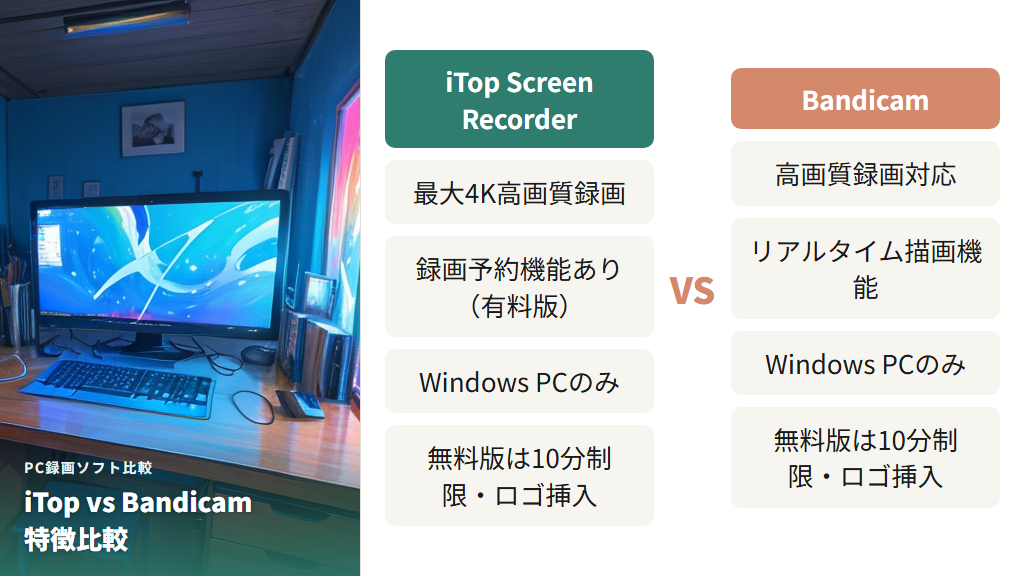
iTop Screen RecorderとBandicamは、どちらもWindows PC専用の画面録画ソフトです。
iTop Screen Recorderの主な特徴は最大4Kの高画質録画に対応している点で、U-NEXTの動画を高解像度で保存できます。有料版では録画予約機能が利用でき、定時に動画を自動録画することも。内蔵の編集機能で不要な部分のカットやデータ圧縮も行えますね。ただし、無料版は録画可能時間が10分間のみで、録画した動画に製品ロゴが挿入されます。有料版には30日間の返金保証が付いています。
iTop Screen Recorderの録画手順は、録画したい画面の範囲(フルスクリーン・ウィンドウサイズ・任意の領域)を指定し、赤い「REC」をタップして録画を開始します。赤い「停止」をタップすると録画が終了し、U-NEXT動画が自動的にPC内に保存されます。
Bandicamは高画質録画と、録画しながらリアルタイムで描画できる機能が特徴。録画予約機能も搭載されています。無料版は録画時間が10分間・製品ロゴ挿入・Windows専用という制限はiTop Screen Recorderと同様。
Bandicamの録画手順は、録画したい画面の範囲(フルスクリーン・ウィンドウサイズ・選択した領域)を指定し、「REC」をタップして録画を開始します。停止後に保存先を指定すると、PC内にU-NEXT動画が保存されます。
両ソフトとも無料版で基本的な録画機能を試せるため、まず無料版で操作感を確認してから有料版への移行を検討するとよいでしょう。
FonePawとUniConverterを使ったU-NEXT動画の保存方法

FonePaw PC画面録画とUniConverterは、それぞれ異なるアプローチでU-NEXT動画を保存できるソフトです。
FonePaw PC画面録画は、高画質でPCスクリーンを録画・キャプチャできる専門的なソフトです。予約録画機能があり、仕事などで定時に手動で録画できない場合でも、自動的に画面録画を開始・停止できます。気になるU-NEXTのライブ配信を見逃す心配が減りますね。
FonePaw PC画面録画の手順は以下のとおりです。インストール後に「動画レコーダー」を起動し、録画エリアの枠をドラッグしてU-NEXT動画ウィンドウのサイズに合わせます。準備ができたら「REC」ボタンを押すと録画がスタート。録画中に一時停止ボタンで中断・再開も可能です。録画完了後に停止ボタンをクリックし、プレビュー画面で内容を確認してから「ビデオを保存」をクリックして保存先を選びましょう。
UniConverterは、動画のダウンロード・変換・編集・圧縮などをひとつのソフトで行えるオールインワンツールです。保存した動画はMP4・MKV・AVIなど1,000種類以上の形式に変換でき、動画の不要な部分のカットやファイルサイズの圧縮にも対応。AIによる画質補正にも対応しており、対応ブラウザはGoogle ChromeやFirefoxなどです。
UniConverterを使った動画保存の手順はシンプルです。UniConverterを起動して「ダウンロード」を選択し、保存したい動画のURLを貼り付けてから「ダウンロード」をクリックするだけで完了します。
用途に応じてFonePawで画面録画する方法とUniConverterでダウンロードする方法を使い分けてみてください。
U-NEXT録画の違法性と著作権に関する注意点
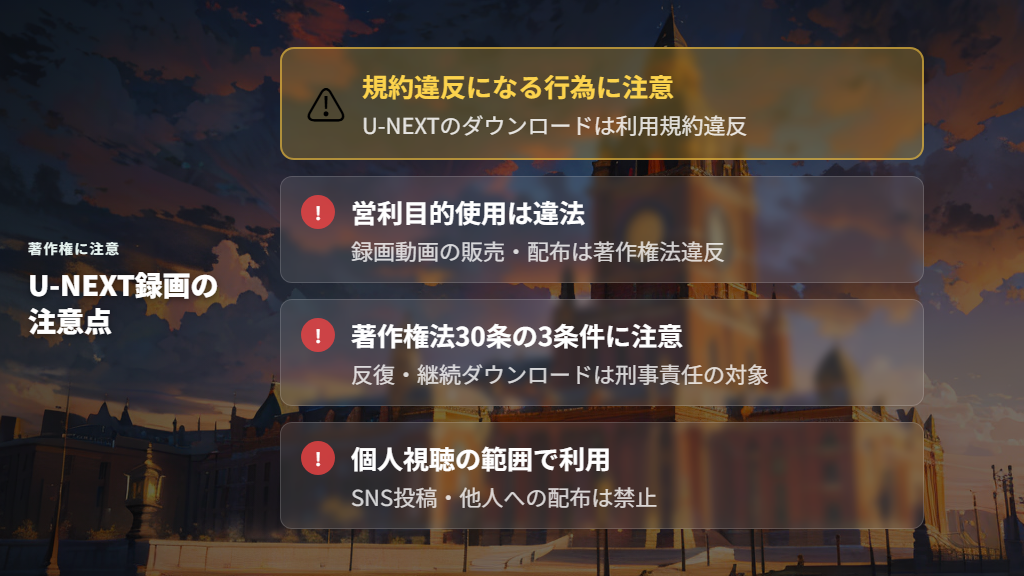
U-NEXTの動画を録画・保存する際は、著作権に関する理解が重要です。録画方法によっては違法になる恐れがあるため、十分な注意が求められるところ。
まず、権利者の許可なく動画をキャプチャすることは禁止されています。録画した動画を営利目的で使用すると違法。また、U-NEXTの動画のダウンロードは規約違反であり、検知されるとアカウントが凍結される可能性があります。
著作権法30条では、以下の3つの条件の各項目に当てはまる場合に刑事責任の対象となります。
- 不正アップロードと知っていてダウンロードした
- 正規版が有償で提供されている著作物をダウンロードした
- 反復・継続してダウンロードした
U-NEXTは「不正アップロードされていると知っていてダウンロードした」という1つ目の条件を満たしていないため、録画しただけであれば罪に問われる可能性は低いという見方もあります(2025年時点)。ただし、著作権法は定期的に改正されており、将来的に規制が変わる可能性も否定できません。
なお、iTop Screen Recorder運営元によると、録画した動画を保存するだけなら違法性はないとの見解もあります。ただし「合法である」とは断定されておらず、曖昧な表現にとどまっているため、その点は注意が必要です。
著作権を抵触しない範囲で利用しましょう。録画した動画をSNSに投稿したり、他人に配布・販売したりする行為は違法となるため、個人的な使用の範囲を守ることが大切です。
U-NEXT録画方法の選び方と活用ポイントまとめ
この記事のまとめです。
- U-NEXTはインテルが開発した「HDCP」という著作権保護技術が施されており、通常の画面録画や録画アプリでは動画が真っ黒になって保存できない
- U-NEXTの動画はダウンロード制限が厳しく、市販のダウンロードソフトの多くでは保存できないとされている
- 公式アプリのダウンロード機能はスマートフォンとタブレット専用で、PCへのダウンロードには対応していない
- 公式ダウンロード機能の視聴期限は最長48時間で、期限切れの場合はポイントを使って再ダウンロードが必要になる
- 一度にダウンロードできる動画は25本まで、ライブ配信・見逃し配信など一部コンテンツはダウンロード対象外
- DemoCreatorはWindowsとMac対応の録画ソフトで最高8K画質をサポートし、インターフェースがシンプルで初心者でも使いやすい(無料版は最大10分間)
- OBS Studioは無料・録画時間無制限のソフトで、Windows・Mac・Linuxに対応しているが初期設定が複雑な場合がある
- StreamFab U-NEXTダウンローダーは1080pフルHDでダウンロードでき、PC画面録画ソフトより短時間で処理が完了する(無料版は3回まで)
- iTop Screen Recorderは最大4K録画対応のWindows向けソフトで、無料版は10分間・製品ロゴありという制限がある
- BandicamもWindows専用で高画質録画とリアルタイム描画が可能だが、無料版は10分間・ロゴ挿入の制限がある
- FonePaw PC画面録画は予約録画機能があり、定時に手動操作できない場合でも自動で録画を開始・停止できる
- UniConverterはオールインワンソフトで、ダウンロードした動画を1,000種類以上の形式に変換したり、AIで画質補正したりできる
- U-NEXTの動画をどの方法で保存する場合も、録画した動画を営利目的で使用すると違法となるため注意が必要
- iTop Screen Recorder運営元によると保存するだけなら違法性はないとの見解もあるが、合法とは断定されておらず、著作権法は改正される場合がある
- 録画・ダウンロードした動画はSNSへの投稿や他人への配布・販売を行わず、個人での視聴の範囲で利用することが推奨される